


Miksi yhteystiedot eivät siirtyneet uuteen iPhoneen ja miten se korjataan

Keskeiset ostokset
Kun iPhone-yhteystietosi eivät siirtyneet uuteen iPhoneen, voit
- Tarkista, ovatko molemmat iPhonet kirjautuneet samaan iCloud-tiliin.
- Tarkista iCloud-tallennustilasi.
- Tarkista, oletko ottanut Yhteystiedot käyttöön iCloud-asetuksissa.
- Palauta verkkoasetukset ja yritä uudelleen.
Kun ostat uuden iPhonen, yhteystiedot on siirrettävä vanhasta iPhonesta uuteen iPhoneen. Helpoin ja nopein tapa on käyttää iCloudia. Joskus kuitenkin sinun yhteystietoja ei siirretty uuteen iPhoneen iCloud-tilin epäjohdonmukaisuuden tai muiden tekijöiden vuoksi. Tämä viesti kertoo, miksi yhteystiedot eivät siirtyneet uuteen iPhoneen sujuvasti ja kuinka korjata se 5 tehokkaalla menetelmällä!
SIVUN SISÄLTÖ:
Osa 1: Miksi iPhone-yhteystiedot eivät siirtyneet uuteen iPhoneen
Yhteystietojen siirtäminen uuteen iPhoneen on ensisijainen tapa käyttää iCloudia. Mutta jos et voi siirtää yhteystietoja normaalisti iCloudin avulla, siihen voi olla useita syitä, kuten eri tilin käyttö tai heikko verkkoyhteys. Tässä on lueteltu joitakin mahdollisia syitä. Voit tarkistaa ne yksi kerrallaan nähdäksesi, estävätkö jokin näistä ongelmista yhteystietojen siirtämisen uuteen iPhoneen onnistuneesti.
iCloud-tilit ovat epäjohdonmukaisia. Jos iCloud-tili, jolle kirjaudut sisään kahdella laitteella, on ristiriidassa, yhteystietoa ei voida siirtää uuteen iPhoneen.
iCloudissa ei ole riittävästi tilaa. Kun iCloud-tallennustilasi ei riitä, mobiilidataa, kuten yhteystietoja, ei ehkä enää synkronoida iCloudin kanssa. Tämä estää yhteystietojen siirtämisen uuteen iPhoneesi.
iCloud-yhteystietojen synkronointi on pois päältä. Jos iCloud-yhteystiedot on poistettu käytöstä jommassakummassa iPhonessa, yhteystietojasi ei synkronoida iCloudin kautta. Siksi et voi siirtää iPhonen yhteystietoja uuteen iPhoneen.
Huono verkon laatu. Jos verkon laatu on heikko, et ehkä pysty siirtämään yhteystietoja uuteen iPhoneesi. Sinun on varmistettava, että kahden matkapuhelimen verkon laatu on vakaa ja hyvä yhteystietoja siirrettäessä.
Osa 2: Kuinka korjata iPhone-yhteystiedot, jotka eivät siirtyneet uuteen iPhoneen
Tässä osiossa esittelemme viisi todistettua korjausta, jotka auttavat sinua ratkaisemaan ongelman, jossa yhteystiedot eivät siirtyneet uuteen iPhoneen.
Korjaus 1: Tarkista iCloud-tilin johdonmukaisuus
Vain kun kirjaudut sisään samalla iCloud-tilillä, voit synkronoida yhteystiedot oikein iPhonesta toiseen uuteen iPhoneen. Siksi sinun on noudatettava seuraavia vaiheita tarkistaaksesi, ovatko kaksi laitettasi kirjautuneena samalle iCloud-tilille.
Vaihe 1. Mene Asetukset molemmissa iPhonissa.
Vaihe 2. Napsauta sitä profiilissasi nähdäksesi profiilisi tiedot ja valitse iCloud luettelosta.
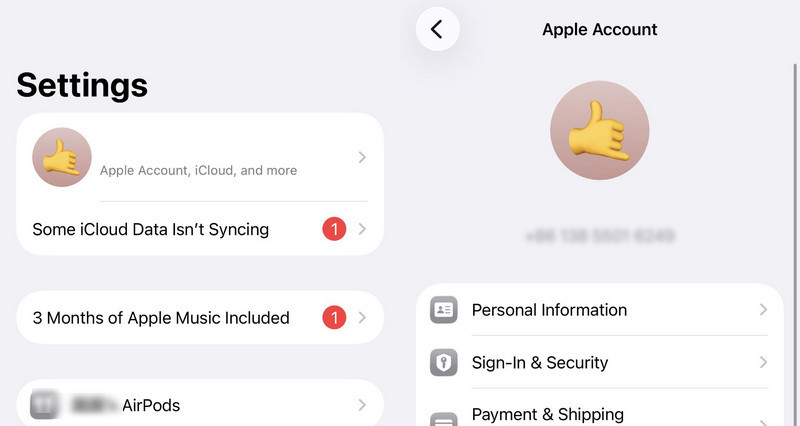
Vaihe 3. Nyt voit tarkistaa, kirjautuvatko kaksi iPhonea samalle iCloud-tilille. Jos eivät, kirjaudu uudelleen samalle tilille. Jos kyllä, voit Palauta yhteystiedot iCloudista iPhoneen nähdäksesi, onko ongelma korjattu.
Korjaus 2: Tarkista iCloud-tallennustila
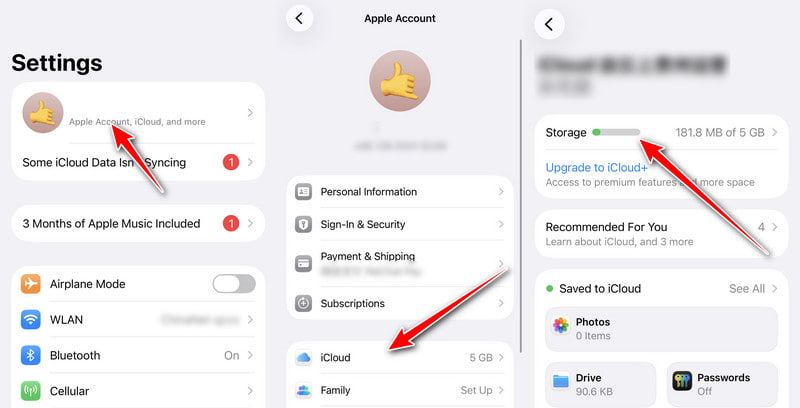
iCloud tarjoaa vain 5 Gt:n ilmaisen tallennustilan yhteystietojen, valokuvien, viestien jne. tallentamiseen. Kun tiedostokoko on yli 5 Gt, et voi enää synkronoida tietoja iCloudin kanssa. Tarkista alla olevien ohjeiden avulla, onko tila täynnä ja estävätkö iCloud-tallennustilan siirtämisen iPhonen yhteystiedot uuteen iPhoneen:
Vaihe 1. avoin Asetukset iPhonessa.
Vaihe 2. Napauta nimeäsi.
Vaihe 3. Napauta iCloud ja tarkista tallennustilan tila.
Korjaus 3: Ota yhteystiedot käyttöön iCloud-asetuksissa
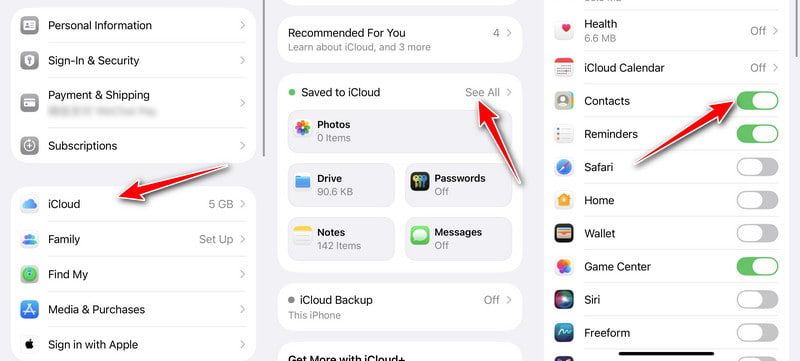
Jos et ota yhteystietoa käyttöön iCloudissa, yhteystietoa ei siirretty uuteen iPhoneen. Siksi on tärkeää tarkistaa ennen lähettämistä, onko se avattu.
Vaihe 1. Avaa kahden iOS-laitteen lukitus ja käynnistä Asetukset. Napauta sitten omaasi Nimi valikosta.
Vaihe 2. Nyt sinun täytyy napauttaa iCloud -painiketta luettelosta.
Vaihe 3. Viimeinen vaihe on käynnistää Ota yhteyttä iCloudissa, jotta se mahdollistaa oikean pilvisynkronoinnin ja korjataan yhteystieto, joka ei siirtynyt uuteen iPhoneen.
Korjaus 4: Palauta verkkoasetukset
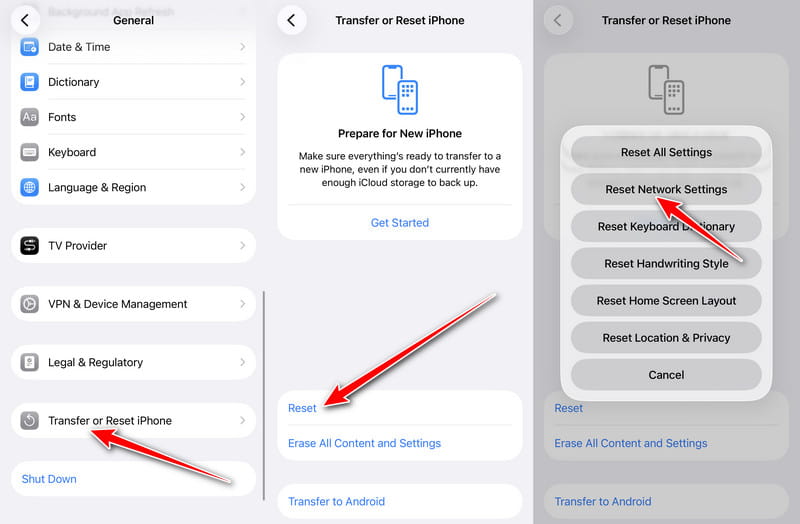
Yhteystietojen muuntaminen uuteen iPhoneen epäonnistuu, jos verkkoyhteys on epävakaa lähetyksen aikana. Sinun on varmistettava, että Wi-Fi-verkot molemmissa iPhoneissa ovat vakaat, ennen kuin ne voidaan lähettää onnistuneesti. Tässä on vaiheet verkon nollaamiseksi.
Vaihe 1. Sinun pitäisi avata Asetukset iPhonessasi ja napauta general -painiketta luettelosta.
Vaihe 2. Napauta Siirrä tai nollaa iPhone, ja valitse asettaa uudelleen.
Vaihe 3. Sinun täytyy napauttaa Nollaa verkkoasetukset -painiketta korjataksesi yhteystiedot, jotka eivät siirtyneet uuteen iPhoneen.
Tässä on täydellinen opas verkkoasetusten palauttaminen iPhonessa
Korjaa 5: Siirrä iPhone-yhteystiedot uuteen Apeaksoft iPhone Transferilla
Jos iPhone-yhteystietosi eivät vieläkään ole siirtyneet uuteen iPhoneen kaikkien yllä olevien korjausten kokeilemisen jälkeen, voit kokeilla toista luotettavaa tapaa synkronoida yhteystiedot iPhonen välillä. Työkaluja, kuten Apeaksoft iPhone Transfer on erinomainen sovellus yhteystietojen turvalliseen siirtämiseen iPhonesta iPhoneen/PC:lle/Macille. Voit myös varmuuskopioida yhteystiedot/musiikin/kuvat vapauttaaksesi lisää tallennustilaa iPhonessa. Lisäksi voit käyttää sitä yhteystietojen avustajana yhteystietojen lisäämiseen, poistamiseen, muuttamiseen ja palauttamiseen.

Ladannut yli 1,000,000 Käyttäjät
- Siirrä yhteystiedot uuteen iPhoneen ilman tietojen menetystä.
- Muokkaa yksittäisiä/ryhmäkontakteja, kuten lisää, poista, varmuuskopioi ja palauta.
- Tuki yhteystietojen synkronoinnille PC/iOS/iTunes-laitteeseen yhdellä napsautuksella.
- Yhteystietojen lisäksi se tukee myös valokuvia, viestejä, kalenterit, musiikkia, puheluhistoriaa ja paljon muuta.
Suojattu lataus
Suojattu lataus

Vaihe 1. Lataa Apeaksoft iPhone Transfer ilmaiseksi laitteellesi ja käynnistä se suoraan. Yhdistä iPhone ja tietokone tavallisella USB-kaapelilla.
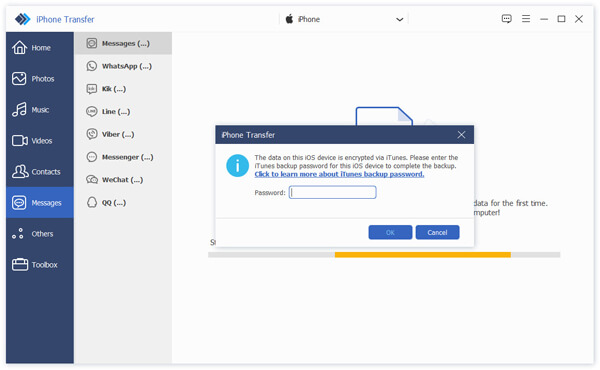
Vaihe 2. Jos käytät iOS 13:a tai uudempaa, sinun on annettava salasana iOS-laitteeseen vahvistaaksesi toiminnon. Napautuksen jälkeen Luottamus -painiketta, sinun on syötettävä salasana uudelleen.
Vaihe 3. Kun yhteys on muodostettu, napsauta Ota yhteyttä -painiketta vasemmassa työkalupalkissa. Näet kaikki yhteystiedot ja napsautat valintaruudun vasemmalla puolella Nimi tarkistaaksesi kaikki yhteystiedot.
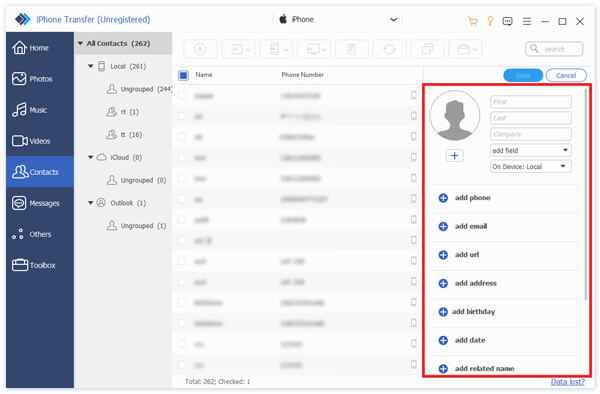
Vaihe 4. Lopuksi sinun tulee napsauttaa Vie laitteeseen -painiketta valitaksesi uuden iPhonesi. Sitten voit siirtää yhteystietoja vanhasta iPhonesta uuteen iPhoneen.

Osa 3: Usein kysyttyjä kysymyksiä yhteystiedoista, jotka eivät siirtyneet uuteen iPhoneen
Voinko siirtää yhteystietoja iPhonesta Androidiin?
Tottakai. Voit siirtää yhteystiedot iPhonesta Android-laitteeseen Google-tilin avulla. Lisää menetelmiä synkronoida iPhone-yhteystiedot Androidiin, voit tarkistaa ne täältä.
Kuinka palauttaa poistetut yhteystiedot iPhonessa?
Jos olet varmuuskopioinut yhteystiedot iCloudissa ennen niiden poistamista, voit palauttaa yhteystiedot helposti iCloudista.
Miksi vain osa yhteystiedoista on siirretty uuteen iPhoneeni?
Syynä voi olla se, että jotkin yhteystiedot on tallennettu eri tilille, kuten Gmailiin, Outlookiin tai muuhun sähköpostipalveluun, iCloudin sijaan. Siirry osoitteeseen Asetukset > Apps > Yhteystiedot > Tilit molemmissa iPhoneissa varmistaaksesi, että kaikki yhteystietotilit ovat käytössä.
Yhteenveto
Kun olet yhteystietojen siirtäminen uuteen iPhoneen ei onnistu, sinun ei tarvitse huolehtia, koska voit helposti ratkaista ongelman käyttämällä yllä olevia viittä menetelmää. Vaikka et vieläkään pystyisi siirtämään yhteystietoja iCloudin avulla, voit käyttää työkaluja, kuten Apeaksoft iPhone Transfer siirtääksesi yhteystiedot onnistuneesti uuteen iPhoneen.
 Apeaksoft iPhone Transfer
 Siirrä iOS-tietoja iOS-laitteiden, tietokoneen ja iTunesin välillä.
Suojattu lataus
Suojattu lataus
Aiheeseen liittyvät artikkelit




