


Kuinka tallentaa diaesitys tehokkaasti iPhonellasi

Diaesitys on esitys sarjasta still-kuvia tai dynaamisia kuvia projektionäytöllä tai digitaalisella näyttölaitteella ennalta määrätyssä järjestyksessä. Se on kätevä tapa katsella ja järjestää valokuvia. iOS-laitteiden Kuvat-sovelluksessa voit luoda diaesityksen katsellaksesi valikoimaa valokuvia ja videoita. Tässä oppaassa kerrotaan, miten luodaan ja tallenna diaesitys iPhoneen järjestääksesi mediatiedostosi helposti.
SIVUN SISÄLTÖ:
Osa 1: Diaesityksen tallentaminen iPhonessa Kuviin
Kuten aiemmin mainittiin, Kuvat-sovelluksen diaesitystoiminto on ihanteellinen tapa esitellä valokuvia ja videoita nopeasti. Kunhan teet diaesityksen, se tallentuu automaattisesti muistoksi. Tässä ovat vaiheet iPhone-diaesityksen tallentamiseksi.
Vaihe 1. Suorita Valokuvat sovellus kotinäytöltä.
Vaihe 2. Siirry albumiin kohdassa albumit välilehti, jossa halutut mediatiedostot sijaitsevat. Voit valita kohteita albumeista siirtymällä kohtaan Kirjasto Tab.
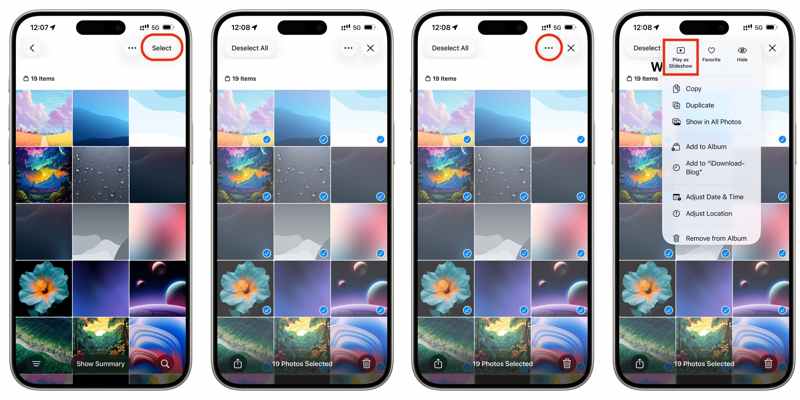
Vaihe 3. Napauta valita -painiketta oikeassa yläkulmassa ja paina kutakin haluamaasi kuvaa ja videota.
Vaihe 4. Napauta seuraavaksi Lisää: painiketta kolmen pisteen kuvakkeella ja valitse Toista diaesityksenä.
Vaihe 5. Sitten sinut viedään esikatselunäyttöön.
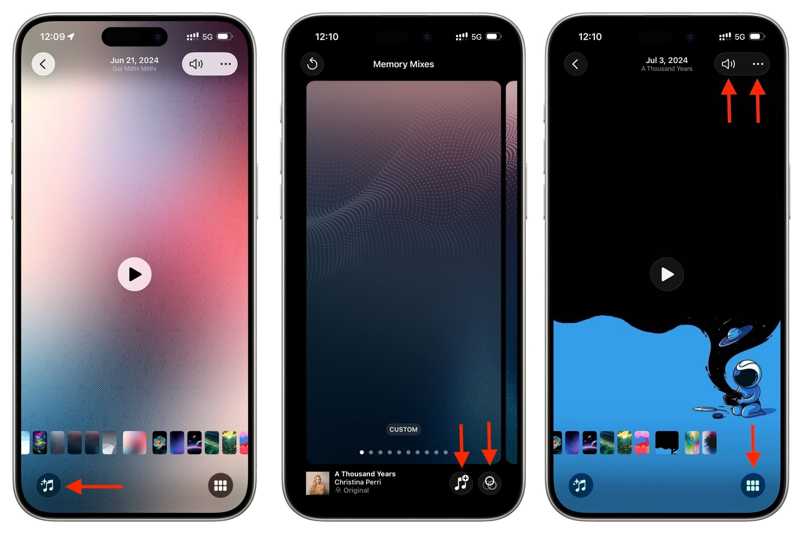
Vaihe 6. Napauta Musiikki -painike, valitse Teemaja valitse ulkoasu mukauttaaksesi diaesityksen ulkoasua.
Vaihe 7. Napauta sitten Musiikki -painike, valitse Musiikkija valitse kappale.
Vaihe 8. Esikatsele työtä ja napauta valmis jos olet tyytyväinen.
Vaihe 9. Voit halutessasi lisätä tai poistaa valokuvia napauttamalla Kuvaesitys painike, jossa on kuuden suorakulmion kuvake. Napauta sitten Plus -painiketta valitaksesi valokuvia tai poistaaksesi valinnan.
Vaihe 10. Jos haluat muita muokkaustyökaluja, napauta Lisää: -painike, jossa on kolmen pisteen kuvake. Muokkaa sitten otsikkoa, silmukkaa ja muita asetuksia.
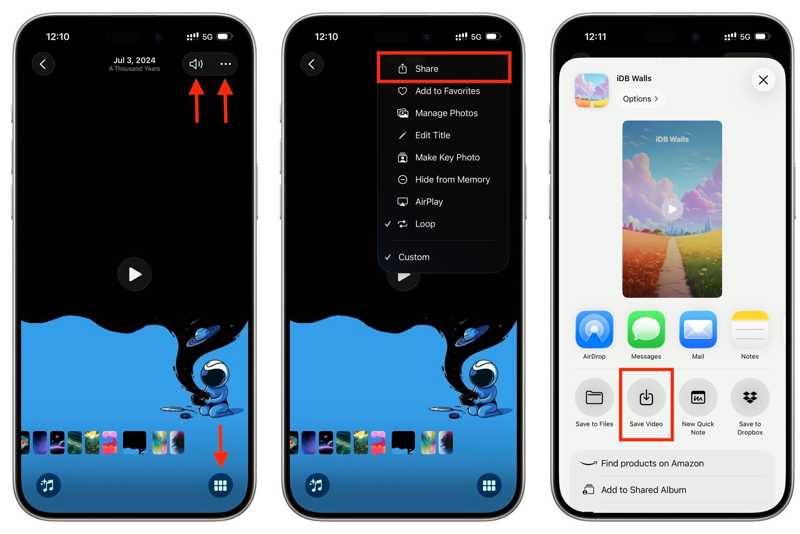
Vaihe 11. Tallentaaksesi iPhone-diaesityksen, valitse Jaa: mistä Lisää: valikosta.
Vaihe 12. Poimia Tallenna video työkalulaatikosta.
Huomautus: Jos diaesitys sisältää tekijänoikeuksin suojatun kappaleen, et voi tallentaa sitä.
Osa 2: Diaesityksen tallentaminen iPhoneen iMoviella
Kuvat-apin diaesitystoiminto on yksinkertainen tapa tallentaa diaesitys iPhonella. Siitä kuitenkin puuttuu toimintoja, kuten siirtymiä. Onneksi iMovie tarjoaa enemmän ominaisuuksia kuvien tallentamiseen diaesityksenä.
Vaihe 1. Avaa iMovie app iPhone-laitteellasi.
Vaihe 2. Napauttaa Luo projekti Ja valitse Elokuva.
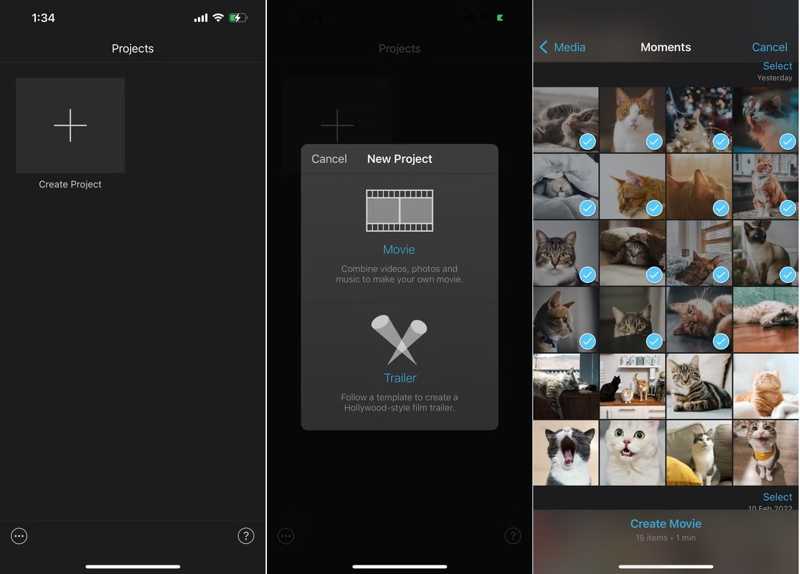
Vaihe 3. Valitse haluamasi kuvat kamerarullasta.
Vaihe 4. Kun olet valinnut, napauta Luo elokuva.
Vaihe 5. Jos haluat lisätä uuden kuvan, siirrä toistopää oikeaan asentoon, napauta Lisää, valitse kohde ja paina Lisää.
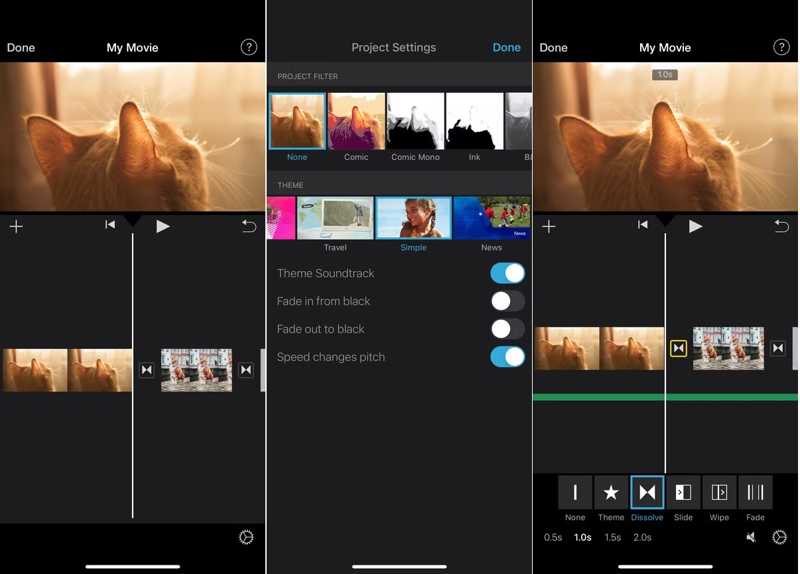
Vaihe 6. Voit muuttaa valokuvan kestoa napauttamalla sitä aikajanalla. Siirrä keltaisia kahvoja.
Vaihe 7. Kosketa taustaa ja napauta Asetukset painiketta.
Vaihe 8. Aseta suodatin, teema ja ääniraita.
Vaihe 9. Siirrä toistopäätä kahden kuvan välillä ja valitse siirtymätehoste.
Vaihe 10. Kun muokkaus on valmis, napauta valmis.
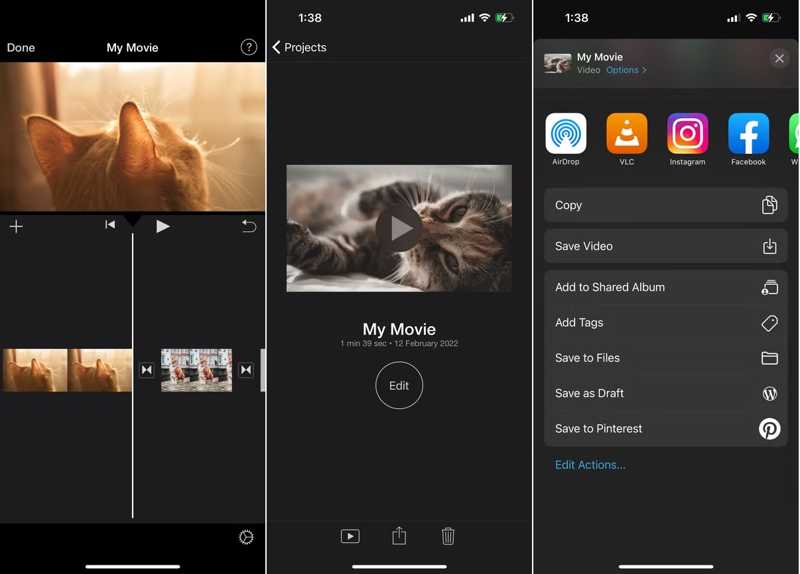
Vaihe 11. Napauta Jaa: painiketta ja valitse Tallenna video tallentaaksesi iPhone-diaesityksen.
Kirjallisuutta
Osa 3: Bonusvinkki: Kuinka tallentaa iPhone-diaesitys tietokoneelle
Kun tallennat diaesityksen iPhoneen, se luo uuden videotiedoston. Tämä tarkoittaa, että luot kopion valituista kuvista. Voit vapauttaa tilaa tallentamalla iPhone-diaesityksiä tietokoneellesi käyttämällä Apeaksoft iPhone Transfer.

Ladannut yli 1,000,000 Käyttäjät
- Tallenna diaesityksiä iPhonesta tietokoneelle kaapelilla.
- Esikatsele iPhone-diaesityksiä valikoivaa varmuuskopiointia varten.
- Tarjoa lisäominaisuuksia, kuten valokuvien muuntimen.
- Tukee iOS:n ja iPadOS:n uusimpia versioita.
Suojattu lataus
Suojattu lataus

Kuinka tallentaa iPhone-diaesityksiä tietokoneelle
Vaihe 1. Asenna iPhone Transfer
Lataa ja asenna iPhone-diaesitysten siirto-ohjelmisto tietokoneellesi tai Macillesi. Käynnistä se, kun haluat tallentaa iPhone-diaesityksiä. Liitä iPhone tietokoneeseen Lightning-kaapelilla. Jos sinua pyydetään, luota tähän tietokoneeseen.
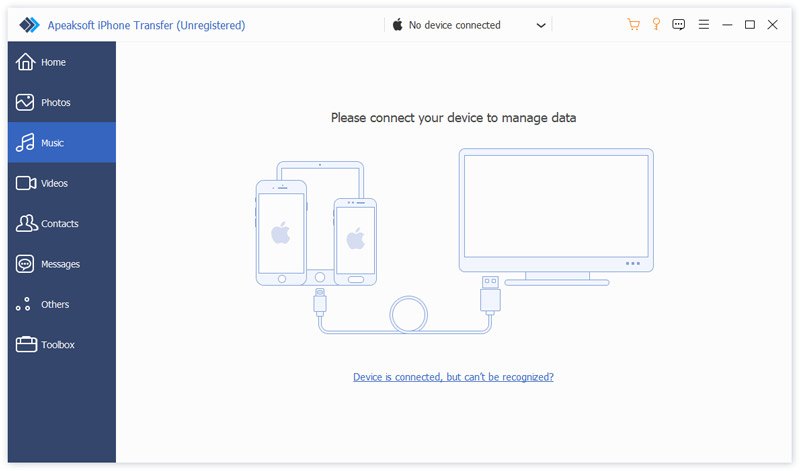
Vaihe 2. Esikatsele diaesityksiä
Kun laitteesi on havaittu, siirry kohtaan Valokuvat or Videoita välilehti tilanteestasi riippuen. Katso kaikki diaesitykset iPhonellasi.
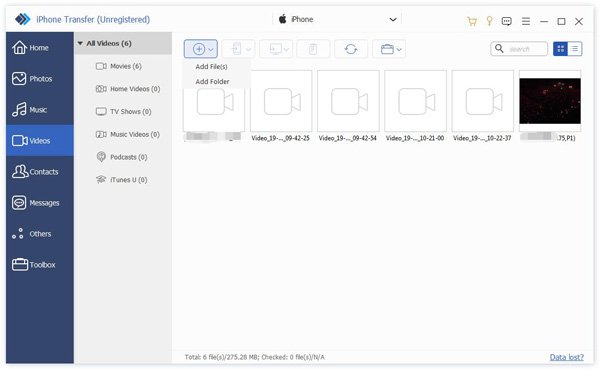
Vaihe 3. Tallenna iPhone-diaesitykset
Valitse iPhone-diaesitykset. Napsauta PC -painiketta ylävalikkorivillä ja valitse Vie tietokoneeseen. Siirry kohdekansioon ja tallenna iPhone-diaesitykset. Pidä iPhone kytkettynä tietokoneeseen prosessin aikana.

Yhteenveto
Tämä opas selitti kuinka tallenna iPhone-diaesityksiäSisäänrakennetulla Kuvat-sovelluksella voit luoda diaesityksen ja tallentaa sen videona. Jos haluat lisää muokkaustyökaluja ja -kohteita, käytä iMovie-sovellusta kuvien ja videoiden muuntamiseen diaesitykseksi. Jos iPhoneesi ei mahdu useampia kuvia ja diaesityksiä, Apeaksoft iPhone Transfer voi auttaa sinua siirtämään diaesityksiä tietokoneellesi.
 Apeaksoft iPhone Transfer
 Siirrä iOS-tietoja iOS-laitteiden, tietokoneen ja iTunesin välillä.
Suojattu lataus
Suojattu lataus
Aiheeseen liittyvät artikkelit




