

Käytännön ratkaisuja albumin jakamiseen iPhonellasi

Valokuva-albumien jakaminen iPhonella on yksi helpoimmista tavoista pitää ystävät ja perheenjäsenet yhteydessä, olipa kyse sitten matkamuistoista, perhetapahtumista tai arjen hetkistä. Monet käyttäjät eivät kuitenkaan ole varmoja, mistä aloittaa tai miten Applen jaetut albumit oikeastaan toimivat. Tämä opas käy läpi koko prosessin askel askeleelta ja auttaa sinua jakamaan albumeita iPhonellasi sujuvasti, turvallisesti ja ilman sekaannusta.
SIVUN SISÄLTÖ:
Osa 1: Valmistelut ennen albumien jakamista iPhonessa
Ennen albumin jakamista iPhonella on syytä tarkistaa muutamia tärkeitä asetuksia ja ehtoja etukäteen. Applen Jaetut albumit -ominaisuus on riippuvainen iCloud-palveluista, verkkoyhteydestä ja asianmukaisista käyttöoikeusasetuksista. Ymmärtämällä, mitä on otettava käyttöön etukäteen, varmistat, että albumin jakamisprosessi sujuu sujuvasti ja vältetään tarpeettomat keskeytykset asennuksen aikana.
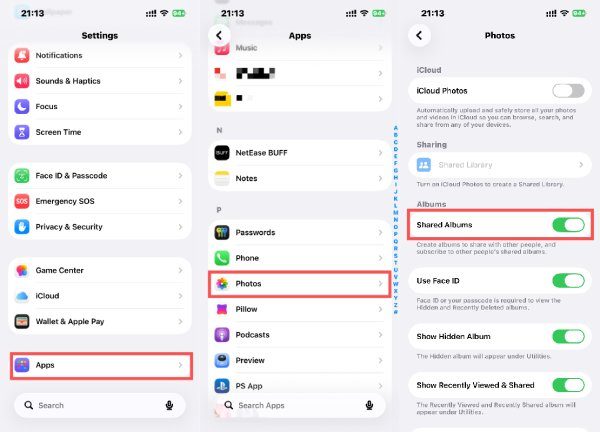
Vaihe 1. avoin Asetukset iPhonellasi. Vieritä alas löytääksesi ja napauta Apps.
Vaihe 2. Siirry uudella sivulla ja napauta Valokuvat päästäksesi uudelle sivulle.
Vaihe 3. Kun löydät Jaetut albumit, napauta painiketta kytkeäksesi toiminnon päälle.
Osa 2: Jaetun albumin luominen iPhonella
Jaetun albumin luominen on yksi kätevimmistä tavoista jakaa albumi iPhonellasi, koska se avaa yhteiskäyttöisen valokuvien jakamisnäkymän. Tämän ominaisuuden avulla voit kutsua muita ja hallita katselu- tai osallistumisoikeuksia. Kun albumi on luotu, sitä voidaan käyttää uudelleen pitkäaikaiseen jakamiseen, mikä tekee siitä ihanteellisen tapahtumiin, matkoille tai perheen valokuvakokoelmiin, jotka vaativat jatkuvaa päivitystä. Tämä tapa tarjoaa sinulle kätevämmän tavan jakaa valokuvia kuin... tietojen siirtäminen iPhonesta iPhoneen.
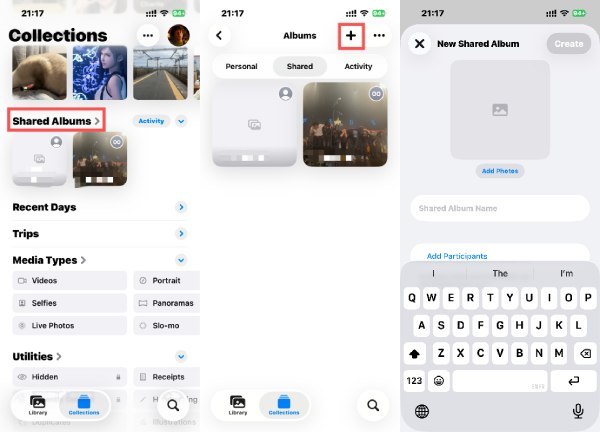
Vaihe 1. avoin ValokuvatNojalla Kaikki tuotteet välilehti, etsi ja napauta Jaetut albumit.
Vaihe 2. Napauttaa Lisää oikeassa yläkulmassa päästäksesi uudelle sivulle.
Vaihe 3. Napauttaa Lisää kuvia valitaksesi jaettavat valokuvat. Napauta OK kun olet syöttänyt kaikki tarvittavat tiedot.
Osa 3: Kuvien lisääminen jaettuun albumiin iPhonessa
Joskus saatat haluta lisätä kuvia olemassa olevaan jaettuun albumiin päivittääksesi sitä. iPhone tarjoaa myös tähän tarkoitukseen tavan, jonka avulla voit valita manuaalisesti olemassa olevaa mediaa tai ladata uutta sisältöä suoraan jaettuun albumiin iPhonellasi. Tämä prosessi varmistaa, että kaikki kutsutut osallistujat voivat tarkastella päivityksiä välittömästi, mikä tekee jaetuista albumeista kätevän ratkaisun reaaliaikaiseen kuvien jakamiseen ilman yksittäisten tiedostojen toistuvaa lähettämistä.
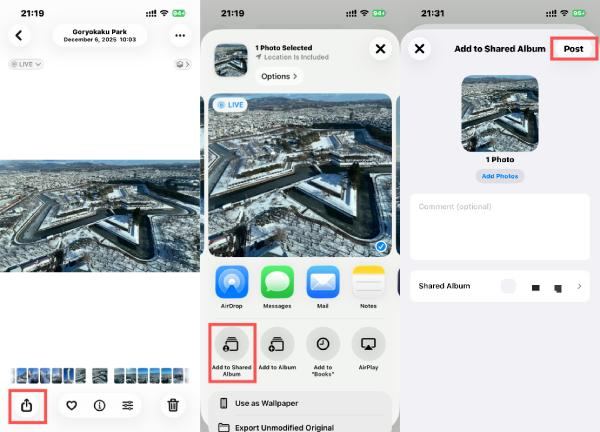
Vaihe 1. avoin Valokuvat ja valitse kuva, jonka haluat lisätä jaettuun albumiin iPhonessa. Napauta Jaa:.
Vaihe 2. Uusi ikkuna avautuu. Napauta Lisää jaettuun albumiin edetä.
Vaihe 3. Napauta valitaksesi olemassa olevan jaetun albumin ja napauta Kirje lisätäksesi valokuvan tähän jaettuun albumiin. Voit myös vaihda albumin nimi prosessin aikana.
Osa 4: Jaetun albumin hyväksyminen iPhonessa
Olet oppinut kuinka luo albumi iPhonessa, mutta miten voit hyväksyä liittymisen jaettuun albumiin? Kun joku jakaa albumin, vastaanottajien on hyväksyttävä kutsu ennen kuin he voivat käyttää sen sisältöä. Kun kutsu on hyväksytty, jaettu albumi tulee saataville iPhonessasi henkilökohtaisten albumien rinnalla.
Vaihe 1. Kun saat ystäviltäsi kutsun jaettuun albumiin, saat ilmoituksen. Napauta ilmoitusta ja avaa iPhonesi lukitus päästäksesi sivulle.

Vaihe 2. Vahvista, että kaikki tiedot ovat oikein. Napauta sitten Hyväksyä liittyäksesi tähän jaettuun albumiin iPhonellasi.

Osa 5: Tehokas työkalu kuvien lisäämiseen iPhoneen jaettua albumia varten
Ennen kuin jaat albumeita iPhonellasi, voit itse asiassa lisätä mielenkiintoisempia muistoja muista laitteista. Ja kun on kyse kuvien tuomisesta eri laitteista, kuten tietokoneesta, Apeaksoft iPhone Transfer tarjoaa turvallisemman ja nopeamman tavan ilman iCloud-tallennustilan rajoituksia. Sen avulla voit esikatsella, valita ja järjestää kuvia valikoivasti tai irtotavarana.
Vaihe 1. Lataa ja asenna pieni asennuspaketti. Käynnistä sitten Apeaksoft iPhone Transfer ja liitä iPhone tietokoneeseen USB-kaapelilla.
Suojattu lataus
Suojattu lataus
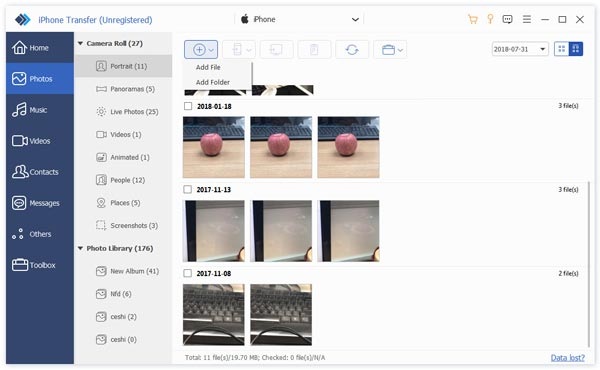
Vaihe 2. Apeaksoft iPhone Transfer tunnistaa pian iPhonesi. Napsauta seuraavaksi Valokuvat oikealla puolella.
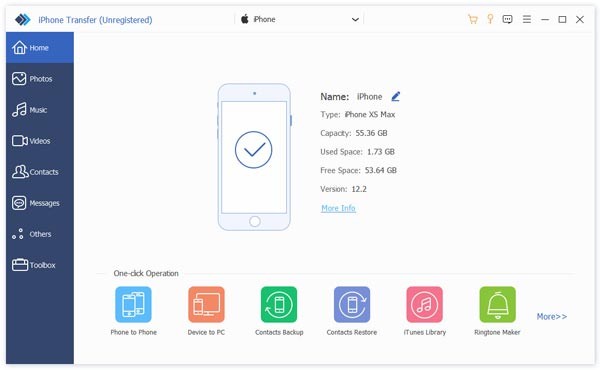
Vaihe 3. Alla Valokuvat välilehti, napsauta Lisää ja sitten Lisää tiedostoja or Lisää kansio edetä.
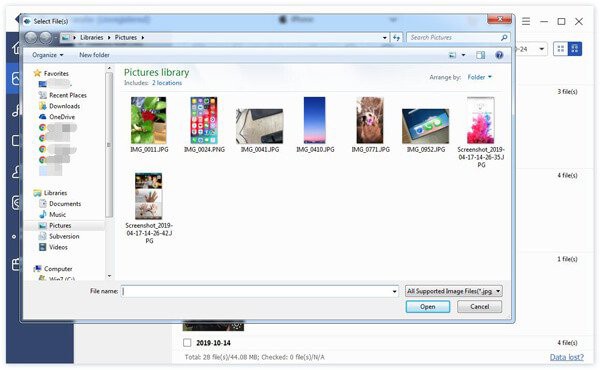
Vaihe 4. Uusi ikkuna avautuu, jossa voit valita kuvat paikallisesta polustasi. Kun olet tehnyt valinnan, napsauta avoin lisätäksesi nämä kuvat iPhoneesi jaettuun albumiin lisäämistä varten.
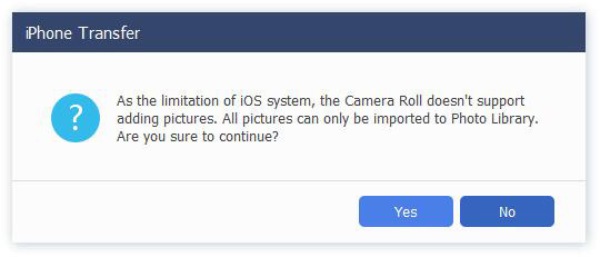
Vinkki: iOS-järjestelmän rajoitusten vuoksi kuvia ei voi lisätä suoraan Kamerarullaan. Joten voit lisätä kuvia vain valokuvakirjastoon, mikä toimii itse asiassa jaetun albumin kanssa.
Yhteenveto
Jaetun albumin luominen iPhonella on kätevä tapa pitää valokuvat järjestyksessä ja ystäviesi saatavilla. Lisää mielenrauhaa varten varmuuskopioi tärkeät valokuvat ennen jakamista, jotta mitään ei menetetä. Voit luottaa siihen, että kaikki valokuvasi ja tietosi pysyvät turvassa. Apeaksoft iPhone Transfer.
Suojattu lataus
Suojattu lataus
Aiheeseen liittyvät artikkelit
Tässä artikkelissa näytetään, kuinka korjata kaksi iPhone-kuvaa, jotka eivät näy – toisesta puuttuu koodekki tietokoneella ja toisesta kamerarullassa.
Eikö Photo Stream synkronoi iPhonessa tai iPadissa? Tämä on all-in-one-opetusohjelma, jolla korjataan My Photo Stream -ominaisuus ei toimi normaalisti.
Valokuvat eivät lataudu iCloudiin iPhonesta tai iPadista? Tässä on 5 tapaa synkronoida valokuvia iPhonesta iCloudiin, ja ne kattavat uusimmat iPhone 17 -sarjan ja iOS 26:n.
Etsitkö tapoja siirtää muistiinpanoja iPhonesta toiseen? Tässä on viisi tehokasta tapaa siirtää muistiinpanoja.



