


Muistiinpanojen synkronointi Macista iPhoneen langallisesti tai langattomasti

Apple Notes on yksinkertainen mutta loistava muistiinpanopalvelu. Saumattoman iCloud-integraation ansiosta käyttäjät voivat synkronoida muistiinpanoja kaikkien samaan Apple ID -tiliin liitettyjen Apple-laitteidensa välillä. Tämä varmistaa välittömän pääsyn tietoihisi ja liitteisiisi eri laitteilla. synkronoi muistiinpanot Macista iPhoneen tai päinvastoin, sinun on määritettävä se oikein. Tässä oppaassa kerrotaan oikeasta työnkulusta ja selitetään, miten korjata muistiinpanojen synkronoinnin lopettaminen.
SIVUN SISÄLTÖ:
Osa 1: Muistiinpanojen synkronointi Macista iPhoneen
Edellytykset
- 1.Sekä Mac että iPhone kirjautuvat sisään samalla Apple ID -tilillä.
- 2.iCloud Muistiinpanot ovat käytössä sekä Macissa että iPhonessa.
- 3.Macisi ja iPhonesi ovat verkossa.
Muistiinpanojen synkronoinnin määrittäminen Macissa
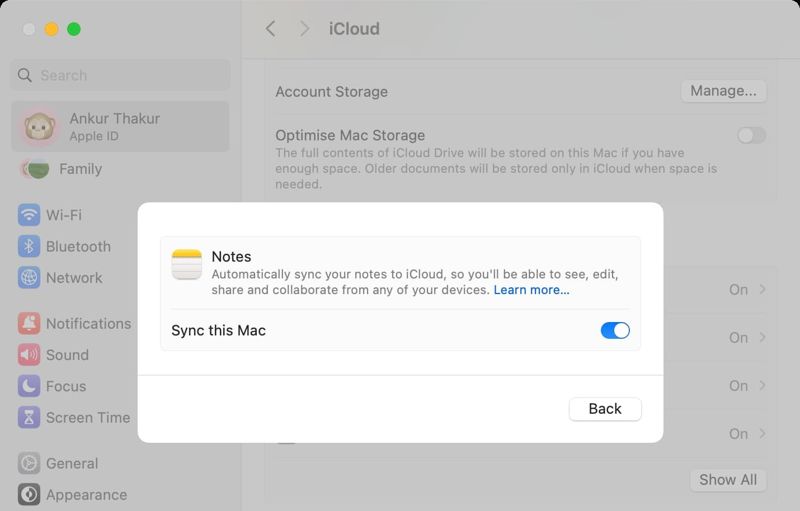
Vaihe 1. Siirry omena valikosta ja valitse JärjestelmäasetuksetTai hae Järjestelmäasetukset-sovellusta osoitteesta Valokeila ja avaa se.
Vaihe 2. Valitse Apple-tili sivupalkissa ja valitse iCloud.
Vaihe 3. Valita Huomautuksia alla Tallennettu iCloudiin osiossa.
Vaihe 4. Vaihda Synkronoi tämä Mac vaihtoehto ja napauta valmis.
Vaihe 5. Sitten Macillasi olevat muistiinpanot siirtyvät iCloudiin.
Muistiinpanojen synkronoinnin määrittäminen iPhonessa
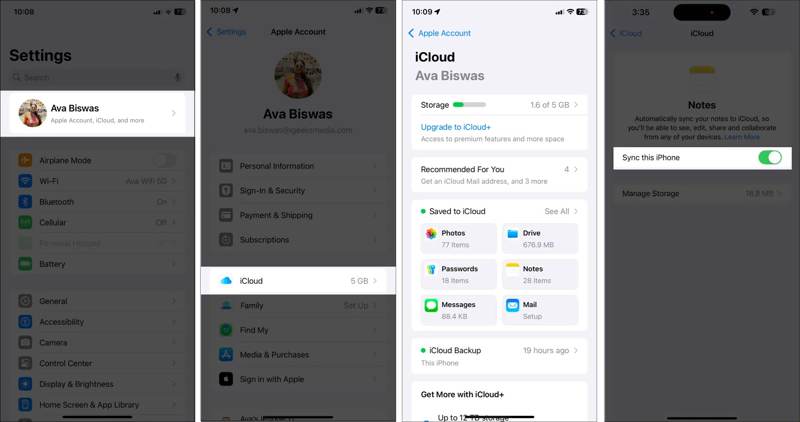
Vaihe 1. Suorita Asetukset app iPhone-laitteellasi.
Vaihe 2. Napauta profiiliasi ja valitse iCloud.
Vaihe 3. Poimia Huomautuksia varten Tallennettu iCloudiin.
Vaihe 4. Vaihda Synkronoi tämä iPhone seurantanäytöllä.
Vaihe 5. Kun laitteesi on muodostanut yhteyden internetiin, muistiinpanot synkronoituvat automaattisesti iPhoneesi.
Osa 2: Kuinka korjata Macin ja iPhonen muistiinpanojen synkronointi ei onnistu
Jotkut käyttäjät ovat ilmoittaneet, että Macin ja iPhonen muistiinpanot eivät synkronoidu. Syyt ovat monimutkaisia, kuten huono internet-yhteys, laitteen jumiutuminen, riittämätön iCloud-tallennustila ja paljon muuta. Tässä on todistettuja ratkaisuja tämän ongelman korjaamiseksi.
Ratkaisu 1: Käynnistä laitteet uudelleen
Käynnistä Mac uudelleen
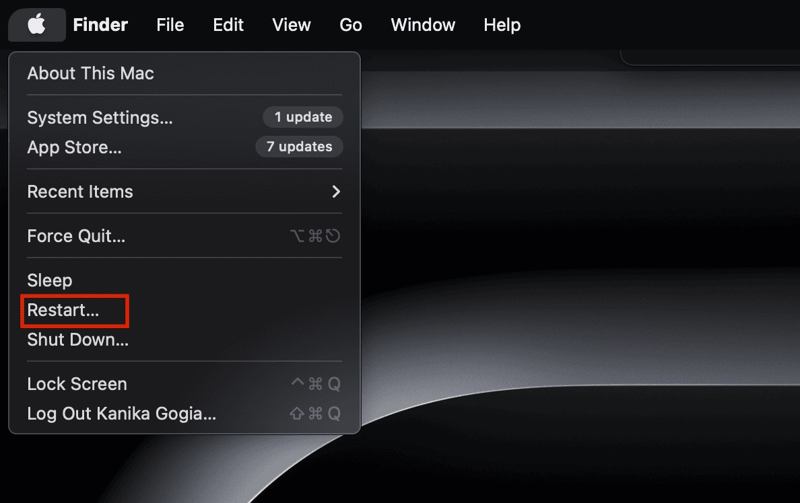
Siirry omena valikosta ja valitse Käynnistä uudelleen.
Odota, että Mac käynnistyy uudelleen, ja tarkista, synkronoituvatko muistiinpanot Macin ja iPhonen välillä.
Käynnistä iPhone uudelleen
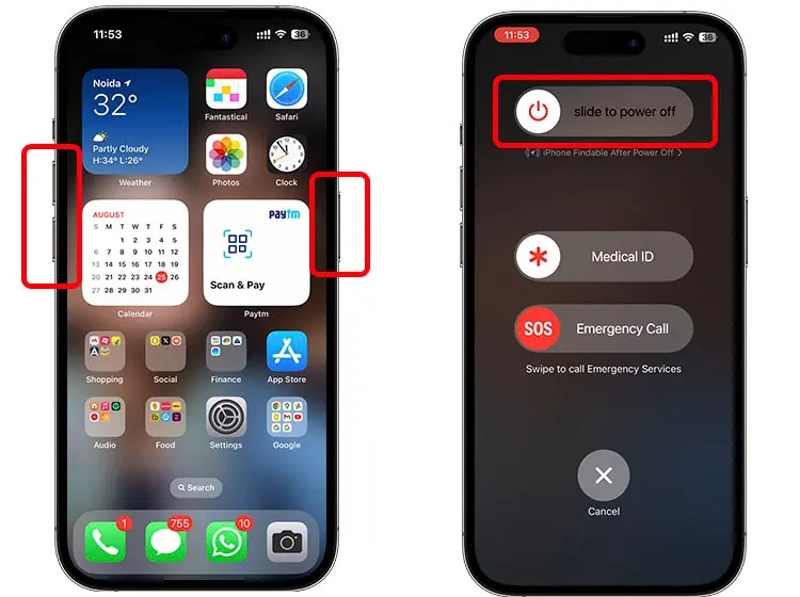
Jos iPhonessa on Face ID, paina jompaakumpaa äänenvoimakkuuspainiketta ja Puoli -painiketta yhteen. Siirrä virrankatkaisun liukusäädintä. Pidä sitten -painiketta painettuna Puoli -painiketta, kunnes Apple-logo tulee näkyviin.
Jos iPhonessa ei ole Face ID:tä, paina pitkään teho -painiketta käynnistääksesi virrankatkaisunäytön. Siirrä liukusäädintä sulkeaksesi sen. Pidä sitten -painiketta painettuna teho -painiketta, kunnes näet Apple-logon.
Ratkaisu 2: Tarkista internetyhteytesi
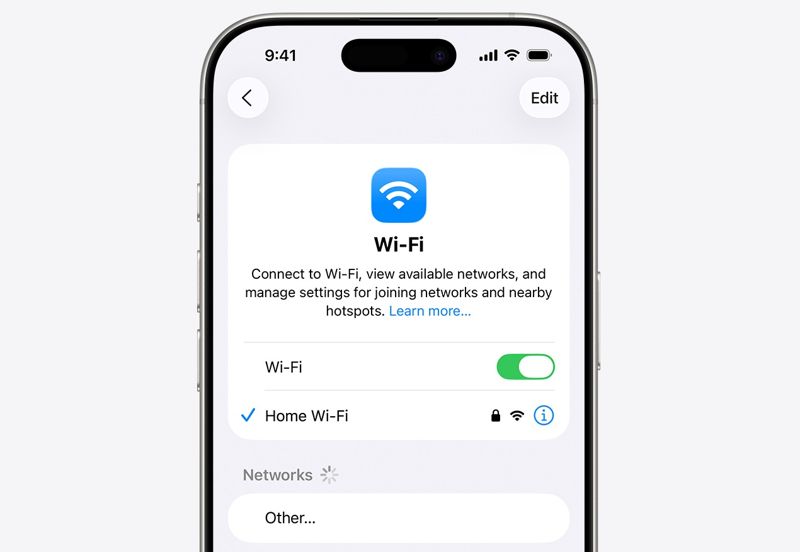
Mac-muistiinpanojen synkronointi iPhonen kanssa vaatii vakaan internetyhteyden. Jos iPhonesi muodostaa yhteyden mobiilidataan, sinun kannattaa kytkeä se päälle. Wi-Fi in Asetukset ja muodosta yhteys verkkoon. Macissa voit korjata muistiinpanojen synkronointiongelmat Macissa ja iPhonessa langallisen internetyhteyden avulla.
Ratkaisu 3: Vahvista tilisi
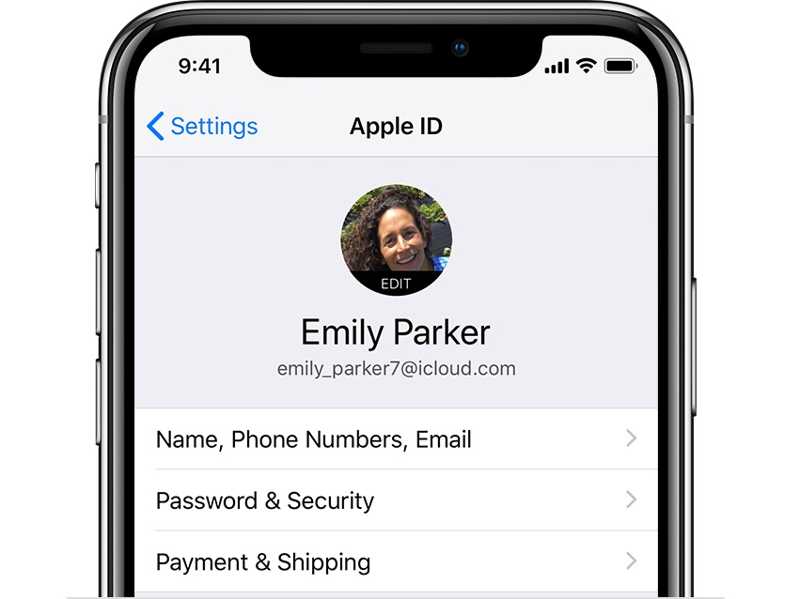
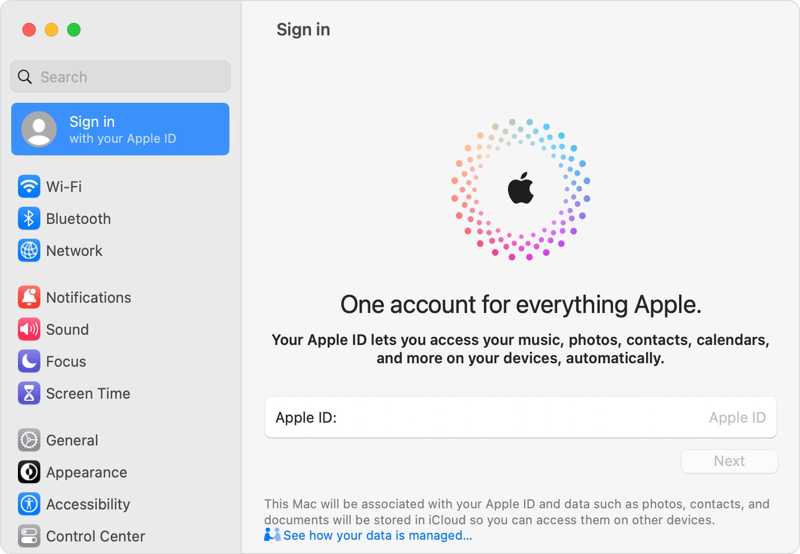
Avaa Asetukset sovellus iPhonellasi ja napauta profiilikuvaasi. Siirry sitten kohtaan omena Mac-tietokoneen valikosta Järjestelmäasetukset, ja napsauta Apple-tiliVertaa kahta tiliä ja varmista, että ne ovat samat. Jos ne ovat erilaisia, kirjaudu ulos toisesta laitteesta ja kirjaudu sisään samalla tilillä.
Ratkaisu 4: Vapauta iCloud-tallennustilaa
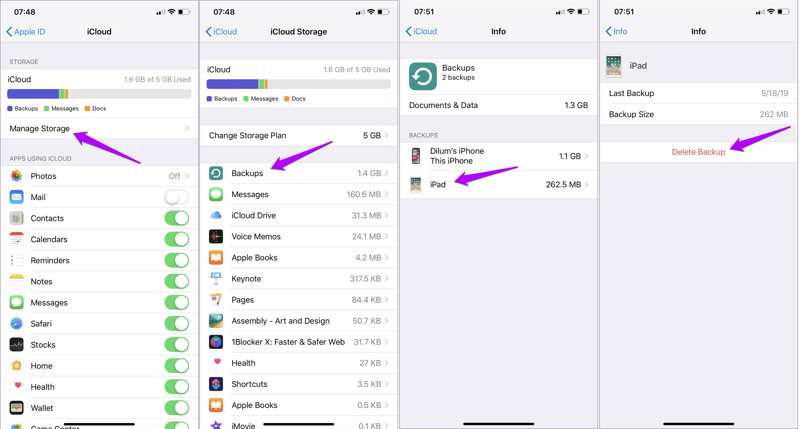
Vaihe 1. Avaa sinun Asetukset App.
Vaihe 2. Napauta profiiliasi.
Vaihe 3. Mene iCloud, Hallitse Storageja varmuuskopiot.
Vaihe 4. Valitse ei-toivottu varmuuskopio ja napauta Poista varmuuskopio.
Vaihe 5. Synkronoi sitten muistiinpanot Macin ja iPhonen välillä uudelleen.
Kirjallisuutta
Osa 3: Muistiinpanojen synkronointi Macin ja iPhonen välillä kaapelilla
Jos Macin ja iPhonen muistiinpanosi eivät synkronoidu, voit jakaa tietosi laitteiden välillä langallisen yhteyden kautta. Apeaksoft iPhone Transferesimerkiksi mahdollistaa muistiinpanojen siirtämisen Macin ja iPhonen välillä kaapelin avulla.

Ladannut yli 1,000,000 Käyttäjät
- Synkronoi muistiinpanoja tietokoneen ja iOS-laitteen välillä yhdellä napsautuksella.
- Esikatsele muistiinpanoja ja liitteitä iPhonellasi.
- Valikoivasti tietyt muistiinpanot synkronointia varten.
- Tukee laajaa valikoimaa iPhone- ja iPad-laitteita.
Suojattu lataus
Suojattu lataus

Muistiinpanojen synkronointi iPhonen ja tietokoneen välillä
Vaihe 1. Tunnista iPhonesi
Käynnistä paras iPhonen synkronointiohjelmisto asennettuasi sen tietokoneellesi. Se on saatavilla Windows 11/10/8/7/XP/Vista- ja macOS 10.7-käyttöjärjestelmille tai uudemmille. Yhdistä iPhone tietokoneeseesi Lightning-kaapelilla. Ohjelmisto tunnistaa laitteesi välittömästi.
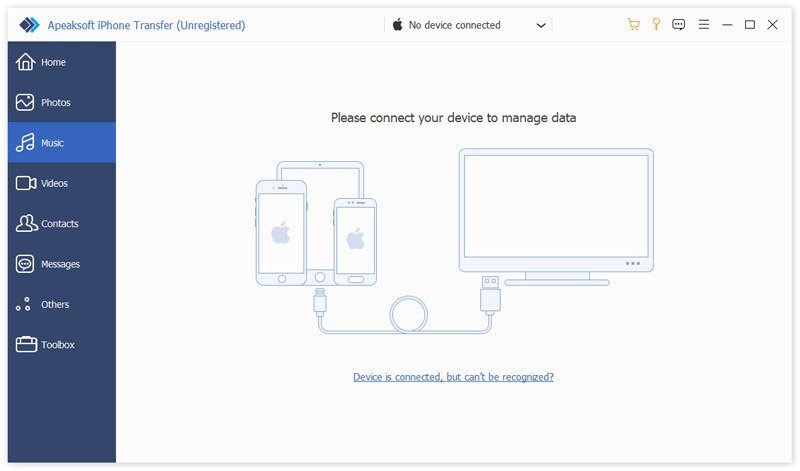
Vaihe 2. Esikatsele iPhone-muistiinpanoja
Siirry Muuta välilehti sivupalkissa ja valitse HuomautuksiaNyt voit tarkastella kaikkia muistiinpanoja iPhonellasi.

Vaihe 3. Synkronoi iPhone-muistiinpanoja tietokoneeseen
Valitse jaettavat muistiinpanot. Napsauta PC -painiketta ylävalikkopalkissa ja valitse tietokoneesi. Määritä tulostuskansio ja vahvista muistiinpanojen synkronointi.
Yhteenveto
Tässä oppaassa jaettiin, miten synkronoi Mac-muistiinpanot iPhonen kanssaVoit seurata konkreettista opetusohjelmaamme muistiinpanojen synkronoinnin määrittämiseksi macOS- ja iOS-laitteissa. Jos prosessi ei käynnisty, seuraa ratkaisujamme ongelman korjaamiseksi. Apeaksoft iPhone Transfer on nopea tapa synkronoida iPhonen muistiinpanoja tietokoneellesi kaapelin avulla.
 Apeaksoft iPhone Transfer
 Siirrä iOS-tietoja iOS-laitteiden, tietokoneen ja iTunesin välillä.
Suojattu lataus
Suojattu lataus
Aiheeseen liittyvät artikkelit




