

Mikä on iMazing ja miten siirtää tietoja iMazingin avulla

Tässä artikkelissa tarkastellaan yhtä suosituista iOS-tiedonsiirtotyökaluista, iMazingVaikka Apple on julkaissut iTunesin iOS-tiedonsiirtoon ja -hallintaan tietokoneella, sovelluksesta on tullut epävakaa ja monimutkainen. Siksi käyttäjät etsivät kolmannen osapuolen tiedonsiirtoratkaisua. iMazing on erinomainen vaihtoehto, mutta sinulla saattaa olla muutamia kysymyksiä siitä, kuten mitä se voi tehdä, sen turvallisuus ja paljon muuta. Siksi arvostelemme tämän työkalun laboratoriotestimme ja käyttäjien raporttien perusteella.
SIVUN SISÄLTÖ:
Osa 1: iMazing-arvostelu
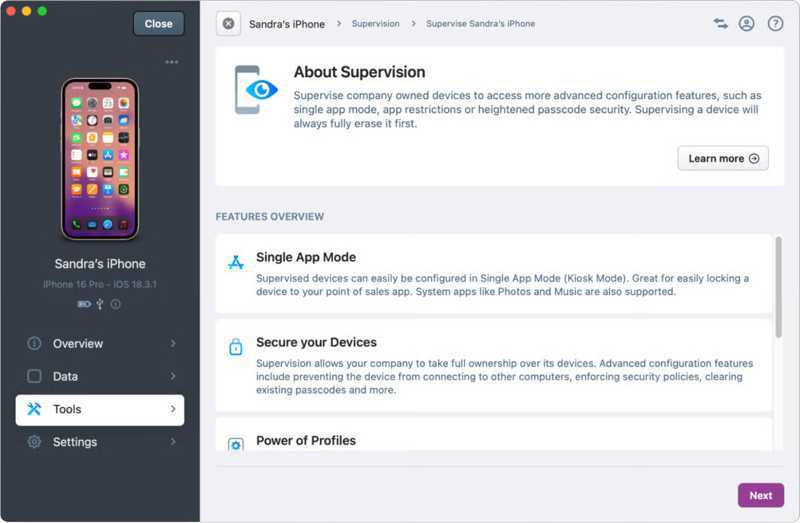
Virallisen verkkosivuston mukaan iMazing on luotettavin työkalu tiedonhallintaan iPhone- ja iPad-laitteilla. Se on suunnattu yrityksille. Huippuluokan tilaus voi toimia 1 000 laitteella.
iMazing-sovelluksen pääominaisuudet
- Varmuuskopioi kaikki iPhonen tai iPadin tiedot tietokoneelle.
- Palauta varmuuskopio iOS-laitteeseen.
- Salaa iPhonen varmuuskopio salasanalla.
- Esikatsele valokuvia, musiikkia, viestejä, muistiinpanoja ja paljon muuta.
- Työskentele mediatiedostojen, tekstiviestien, iMessagen, yhteystietojen jne. kanssa.
- Toista videoita, musiikkia, äänimuistioita ja paljon muuta tietokoneella.
- Siirrä tietoja iOS-laitteesta toiseen.
- Lisää tiedostoja iOS-laitteeseesi tietokoneelta.
- Vie viestit, yhteystiedot, muistiinpanot ja kalenterit PDF-tiedostoina.
iMazing for iPhone -arvostelu
- Se tukee laajaa valikoimaa tietotyyppejä, valokuvista videoihin, viesteistä muistiinpanoihin.
- Sisäänrakennetut pikatoiminnot siirtävät tiedostoja Macista iOS:ään tai luovat uuden varmuuskopion.
- iMazingin avulla saat yksityiskohtaisen yleiskuvan iOS-laitteestasi.
- Se voi viedä viestit ja liitteet erikseen.
- Se sisältää edistyneitä laiteohjausominaisuuksia.
- Varmuuskopiointitoiminto voi olla hidas.
- Tavalliset käyttäjät voivat tuntea olonsa ylivoimaisiksi edistyneiden ominaisuuksien vuoksi.
- Ilmaiset ominaisuudet ovat rajalliset, ja käyttäjien on ostettava lisenssi saadakseen täysversion.
Onko iMazing ilmainen?
iMazing sisältää ilmaisia perusominaisuuksia. Jos haluat saada iMazingin täysversion, hinta vaihtelee tilauksestasi riippuen. Henkilökohtaisille käyttäjille yksittäinen tilaus alkaa 29.99 dollarista vuodessa laitetta kohden. Perhetilaus maksaa 89.99 dollaria vuodessa enintään 20 laitteelle. Yrityskäyttäjille tilaus alkaa 89 dollarista vuodessa kahdelle laitteelle. Se tarjoaa myös mukautetun lisenssin organisaatioille, joilla on yli 2 1,000 laitetta.
Onko iMazing turvallinen?
Kyllä, iMazing noudattaa täysin Applen tietoturvaprotokollia. Kehittäjän mukaan se ei kerää tietojasi eikä vaaranna tilejäsi. Varmuuskopiosi ovat salattuja ja turvassa.
Osa 2: iMazingin käyttö iPhonessa
Tiedostojen siirtäminen iPhoneen PC:ltä/Macilta pikasiirrolla
Vaihe 1. Asenna iMazing tietokoneellesi tai Macillesi ja käynnistä se.
Vaihe 2. Liitä iPhone tai iPad tietokoneeseen USB-kaapelilla.
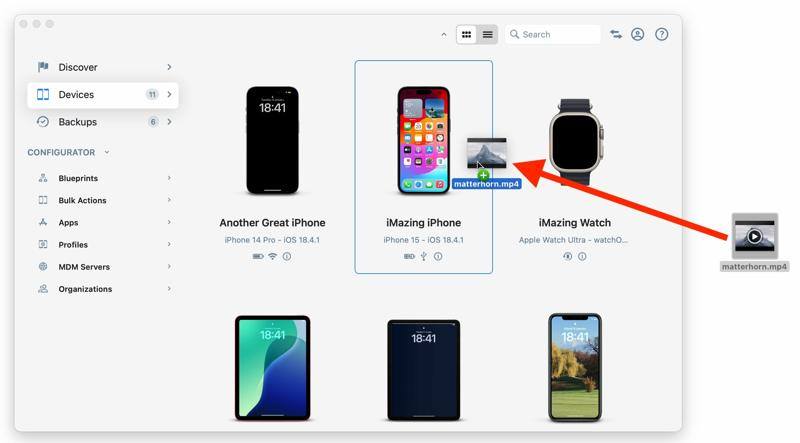
Vaihe 3. Siirry Laitteet välilehti, niin näet yhdistetyn laitteen.
Vaihe 4. Napsauta siirrettävää tiedostoa, vedä se ja pudota tiedosto iPhoneesi.
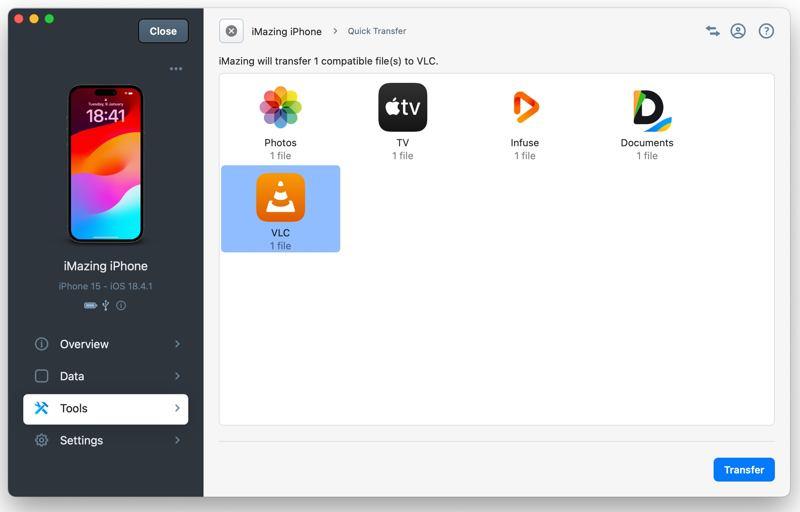
Vaihe 5. Valitse seuraavaksi kohdesovellus ja napsauta Siirtää.
Kuinka hallita ja siirtää tietoja iPhonessa
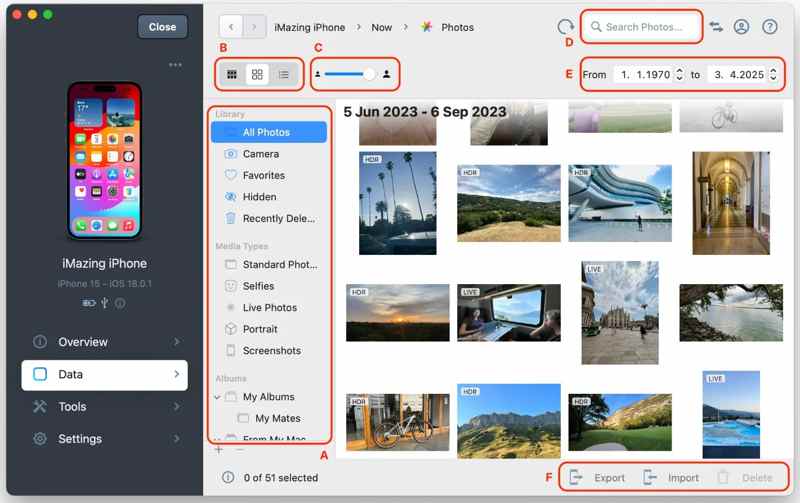
Vaihe 1. Avaa iMazing ladattuasi sen tietokoneellesi tai Macillesi.
Vaihe 2. Kytke USB-kaapelin toinen pää iPhoneen ja toinen pää tietokoneeseen.
Vaihe 3. Siirry Päiväys -välilehti sivupalkissa, kun laitteesi on tunnistettu.
Vaihe 4. Napsauta tarkasteltavaa tietotyyppiä. Napsauta esimerkiksi Valokuvat -painiketta ladataksesi kaikki iPhoneen tallennetut valokuvat.
Vaihe 5. Pidä Ctrl or Komento -näppäintä näppäimistöllä ja valitse haluamasi valokuvat.
Vaihe 6. Valitse Vie -painiketta, määritä asetukset ja napsauta seuraava.
Vaihe 7. Valitse kohdekansio ja vahvista tiedonsiirto.
Huomautus: Jos haluat lisätä valokuvia iPhoneesi, napsauta Tuo-painiketta, valitse haluamasi tiedostot ja lisää ne.
Kirjallisuutta
Osa 3: Loistava vaihtoehto iMazingille
iMazing ei aina toimi. Jotkut käyttäjät valittivat, että iMazing ei tunnista heidän iOS-laitteitaan tai ei pysty siirtämään mitään. Jos etsit vaihtoehtoista työkalua, Apeaksoft iPhone Transfer on hyvä vaihtoehto. Se pystyy siirtämään tietoja nopeasti iPhonen ja tietokoneen tai iPhonen ja iPhonen välillä.
Kompakti vaihtoehto iMazingille iPhonelle
- Siirrä tietoja iPhonesta tietokoneelle tai päinvastoin.
- Synkronoi tiedot yhdestä iPhonesta toiseen iOS-laitteeseen.
- Tukee lähes kaikkia tietotyyppejä iOS-laitteilla.
- Koodaa tiedot uudelleen kohdelaitteen perusteella.
- Yhteensopiva uusimpien iPhone- ja iPad-mallien kanssa.
Suojattu lataus
Suojattu lataus

Kuinka käyttää iMazingin vaihtoehtoa
Vaihe 1. Yhdistä iPhoneen
Käynnistä iMazingin vaihtoehto, kun olet asentanut sen tietokoneellesi. Macille on olemassa toinen versio. Liitä iPhone tietokoneeseen Lightning-kaapelilla. Napauta pyydettäessä Luottamus näytölläsi, jotta voit luottaa tähän tietokoneeseen.
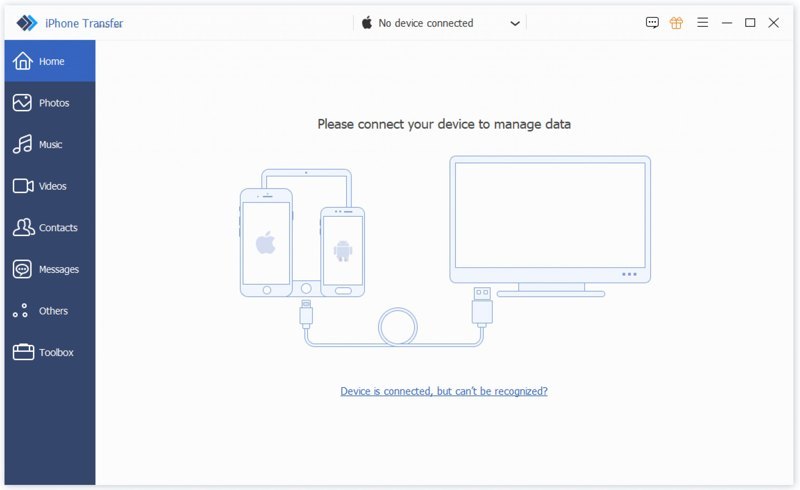
Vinkki: Jos haluat siirtää tietoja iOS-laitteiden välillä, liitä ne samaan tietokoneeseen.
Vaihe 2. Esikatsele iPhone-tietoja
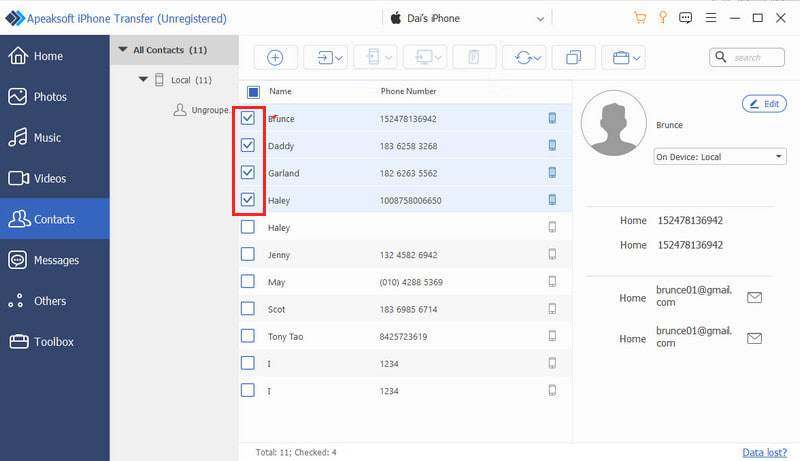
Valitse sivupalkista siirrettävän tai hallittavan tietotyypin, kuten YhteystiedotTäällä voit tarkastella kaikkia laitteellasi olevia yhteystietoja ja hallita niitä, kuten poistaa ei-toivottuja kohteita.
Vaihe 3. Siirrä tietoja
Valitse kaikki siirrettävät tiedostot ja kohteet. Napsauta PC painiketta ja valitse Vie tietokoneeseen. Valitse kansio ja siirrä tiedot tietokoneellesi.
Jos haluat siirtää tietoja toiseen iOS-laitteeseen, napsauta Puhelin -painiketta ja valitse kohdelaite. Jos haluat lisätä tietoja iPhoneesi, napsauta Lisää -painiketta, valitse tiedostot ja avaa ne.
Yhteenveto
Tässä artikkelissa tarkasteltiin yhtä parhaista iPhonen tiedonsiirto-ohjelmistoista, iMazing-sovellusNyt sinun tulisi ymmärtää, mitä se voi tehdä, sen edut ja haitat sekä muita tärkeitä tietoja. Jotta voit tehdä parhaan päätöksen, suosittelemme myös vaihtoehtoista ratkaisua, Apeaksoft iPhone TransferSe ei ole ainoastaan helppokäyttöisempi, vaan se on myös käytettävissä tietojesi laadun suojaamiseksi. Lisäksi se tarjoaa bonusominaisuuksia, kuten soittoäänen luontityökalun.
Aiheeseen liittyvät artikkelit




