

IPhonen kalenterin synkronoinnin estäminen iPadin/PC:n/Macin kanssa

”Otin iCloud-kalenterin käyttöön iPhonessani, mutta kalenterini eivät näkyneet MacBookini kalenterissa. Onko ehdotuksia?” Apple on esitellyt muutamia palveluita käyttäjilleen. Esimerkiksi Kalenteri-sovellus pystyy synkronoimaan tapahtumia ja aikatauluja kaikkien Apple-laitteiden välillä. Sovellus ei kuitenkaan ole täydellinen, ja joskus se lakkaa synkronoimasta tapahtumia. Tässä opetusohjelmassa käsitellään, mitä voit tehdä, jos iPhonen kalenteri ei synkronoidu iPadilla, tietokoneella tai Google Kalenterilla.
SIVUN SISÄLTÖ:
- Osa 1: Miksi iPhone-kalenteri ei synkronoidu
- Osa 2: Kuinka korjata kalenterin synkronointi iPhonen ja iPadin välillä
- Osa 3: Kuinka korjata iPhone-kalenteri, joka ei synkronoidu Googlen tai Outlookin kanssa
- Osa 4: Kuinka korjata iPhone-kalenteri, joka ei synkronoidu tietokoneen kanssa
- Osa 5: Yhden luukun ratkaisu iPhone-kalenterin synkronoinnin epäonnistumiseen
Osa 1: Miksi iPhone-kalenteri ei synkronoidu
iPhone-kalenterin on synkronoitava tilin tai fyysisen yhteyden kanssa. IPhone-kalenterin synkronointivaikeuksiin voi kuitenkin johtaa monia tekijöitä. Ennen kuin käymme läpi ratkaisuja, katsotaanpa tärkeimmät syyt:
- 1.Huono yhteys, kuten mobiilidata, Wi-Fi tai fyysinen yhteys.
- 2.Väärät asetukset, kuten kirjautuminen eri tileillä kahdella laitteella.
- 3.Laitteesi jumiutuu.
- 4.Pilvitallennustilassasi tai kohdelaitteessasi ei ole tarpeeksi tallennustilaa.
- 5.Ohjelmistohäiriöt.
Osa 2: Kuinka korjata kalenterin synkronointi iPhonen ja iPadin välillä
Jos iPhonen ja iPadin kalenteri ei synkronoidu, voit seurata alla olevia ratkaisuja ongelman ratkaisemiseksi itse. Tämän jälkeen voit käyttää aikataulujasi iPhonessa ja iPadissa, jotka on liitetty samaan iCloud-tiliin.
Ratkaisu 1: Tarkista verkko
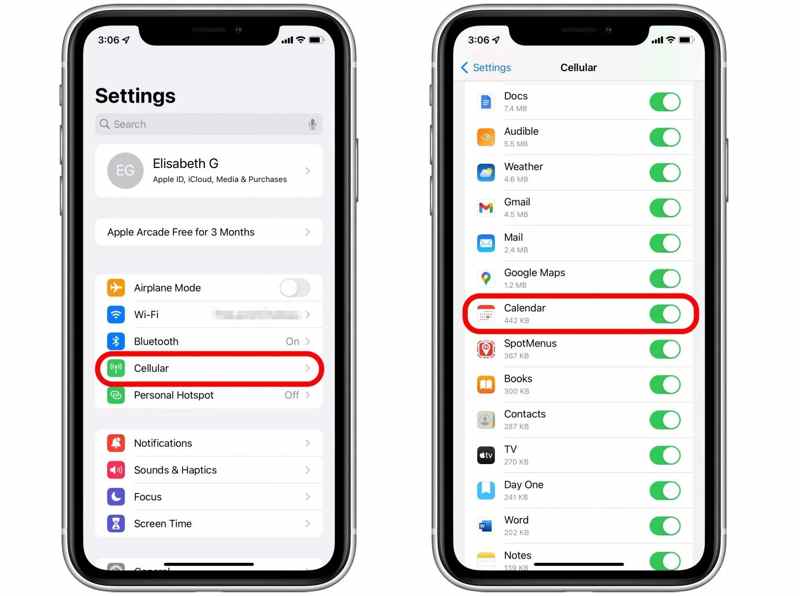
Vaihe 1. Katso verkon signaalin voimakkuutta näytön yläreunasta.
Vaihe 2. Jos käytät matkapuhelindataa, suorita Asetukset App.
Vaihe 3. Valita Huokoinen.
Vaihe 4. Vieritä alas ja varmista Kalenteri on päällä.
Ratkaisu 2: Käytä yhtä Apple ID:tä
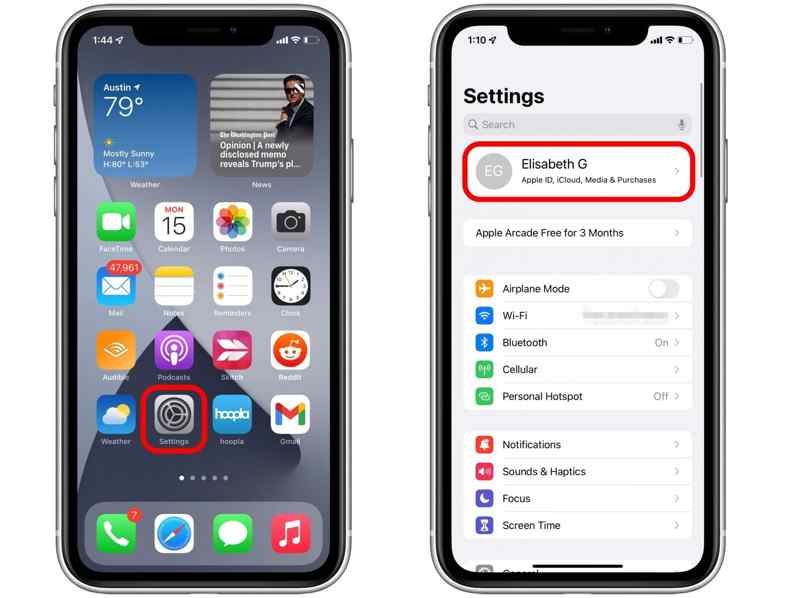
Vaihe 1. Avaa Asetukset sovellus sekä iPhonessa että iPadissa.
Vaihe 2. Napauta profiilia ja tarkista Apple ID.
Vaihe 3. Jos ne ovat erilaisia, napauta Ilmoittaa lähtevänsä yhdellä laitteella.
Vaihe 4. Anna Apple ID -tunnistetiedot ja kirjaudu ulos tililtäsi noudattamalla ohjeita.
Vaihe 5. Seuraavaksi, suorita Asetukset App.
Vaihe 6. Napauttaa Apple-tili, ja valitse Kirjaudu sisään manuaalisesti.
Vaihe 7. Anna toiseen laitteeseen liitetty Apple ID ja salasana.
Vaihe 8. Tarkista sitten, onko iPhonen ja iPadin kalenterin synkronointiongelma ratkaistu.
Ratkaisu 3: Käynnistä iPhone ja iPad uudelleen
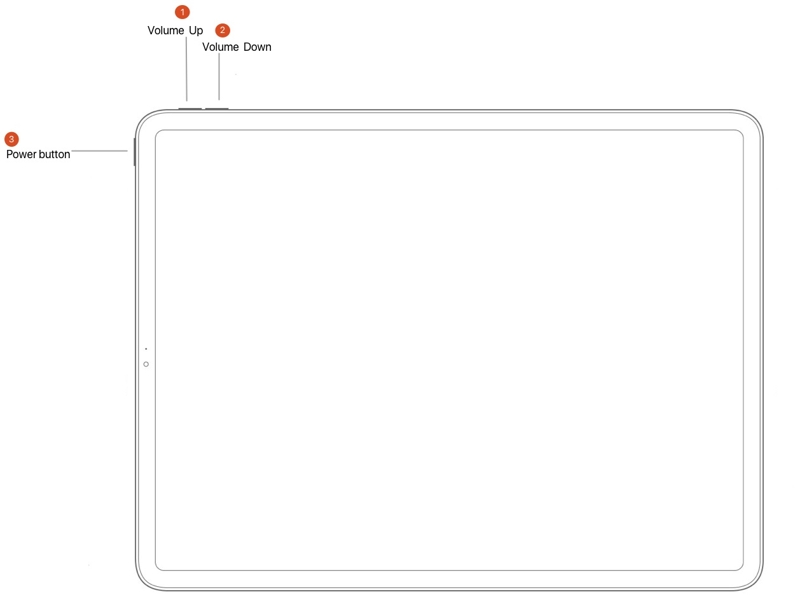
iPhone X:lle ja uudemmille tai iPadille, jossa ei ole Koti-painiketta
Pidä kumpaakin painettuna tilavuus painike + Puoli or ylin -painiketta yhtä aikaa, kunnes virrankatkaisunäyttö tulee näkyviin.
iPhone 8:lle ja vanhemmille malleille tai iPadille, jossa on Koti-painike
Pidä teho -painiketta virrankatkaisunäytön käynnistämiseksi.
Sammuta molemmat laitteet siirtämällä liukusäädintä.
Muutaman minuutin kuluttua pidä painiketta painettuna Puoli, ylintai teho -painiketta, kunnes näet Apple-logon.
Synkronoi sitten iPhonen kalenteri uudelleen.
Ratkaisu 4: Määritä iCloud Kalenteria varten uudelleen
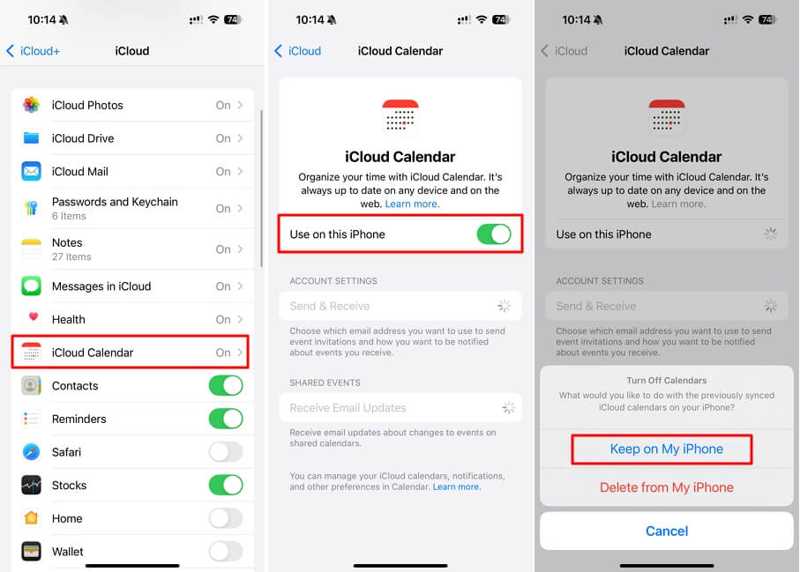
Vaihe 1. Suorita Asetukset sovellus molemmissa laitteissa.
Vaihe 2. Napauta profiiliasi, siirry kohtaan iCloud, ja valitse iCloud Kalenteri.
Vaihe 3. Vaihda Käytä tässä iPhonessa or Käytä tällä iPadilla.
Huomautuksia: Jos iCloud-kalenteri on käytössä, poista se käytöstä ja ota se sitten takaisin käyttöön.
Osa 3: Kuinka korjata iPhone-kalenteri, joka ei synkronoidu Googlen tai Outlookin kanssa
iPhonen kalenterin synkronoimattomuus Google Kalenterin tai Outlookin kanssa johtuu yleensä virheellisistä tiliasetuksista. Voit poistaa vanhan tilin ja lisätä sen uudelleen päästäksesi eroon ongelmasta nopeasti.
Ratkaisu 1: Lisää tili uudelleen
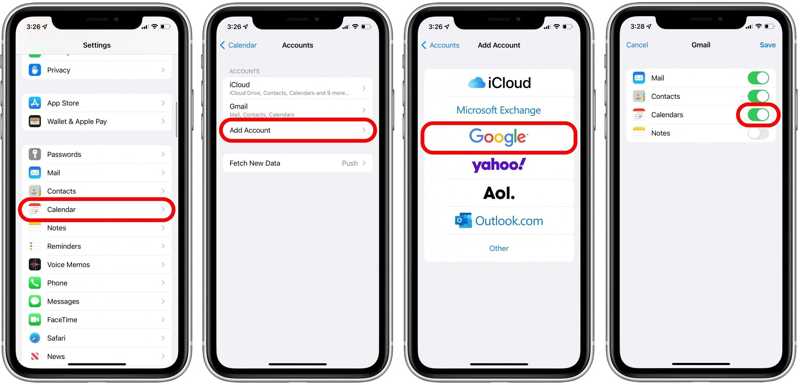
Vaihe 1. Suorita Asetukset app iPhone-laitteellasi.
Vaihe 2. Valita Kalenteri, ja napauta Tilit.
Vaihe 3. Napauta Google- tai Outlook-tiliäsi ja poista se.
Vaihe 4. Seuraavaksi osuma Lisää tilejä Ja valitse Google or näkymät.
Vaihe 5. Lisää tunnistetietosi uudelleen.
Vaihe 6. Kytke sitten päälle Kalenterit korjata iPhone-kalenteri, joka ei synkronoidu Googlen kanssa.
Ratkaisu 2: Tarkista pilvitila
Jos olet määrittänyt Googlen tai Outlookin Kalenterille iPhonessa, mutta ne eivät vieläkään synkronoidu, kannattaa tarkistaa tilisi tallennustila. Esimerkiksi Google antaa jokaiselle tilille 15 Gt ilmaista tallennustilaa. Voit poistaa varmuuskopioita ja muita tietoja tai tilata sopimuksen saadaksesi lisää tilaa.
Osa 4: Kuinka korjata iPhone-kalenteri, joka ei synkronoidu tietokoneen kanssa
Joskus iPhone-kalenterisi ei synkronoidu tietokoneesi kanssa ohjelmistohäiriöiden, yhteysvirheiden ja muiden syiden vuoksi. Onneksi voit ratkaista tämän ongelman itse noudattamalla alla olevia ratkaisuja.
Ratkaisu 1: Käynnistä tietokone uudelleen
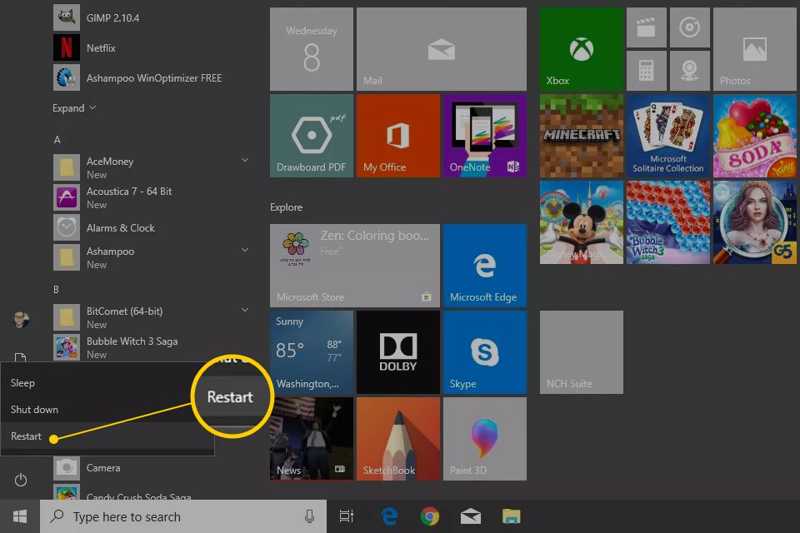
PC:llä napsauta Aloita valikosta, valitse teho vaihtoehto ja napsauta Käynnistä uudelleen. Kun tietokone on käynnistynyt uudelleen, synkronoi iPhone-kalenterisi iTunesin uusimman version tai muiden menetelmien kanssa uudelleen.
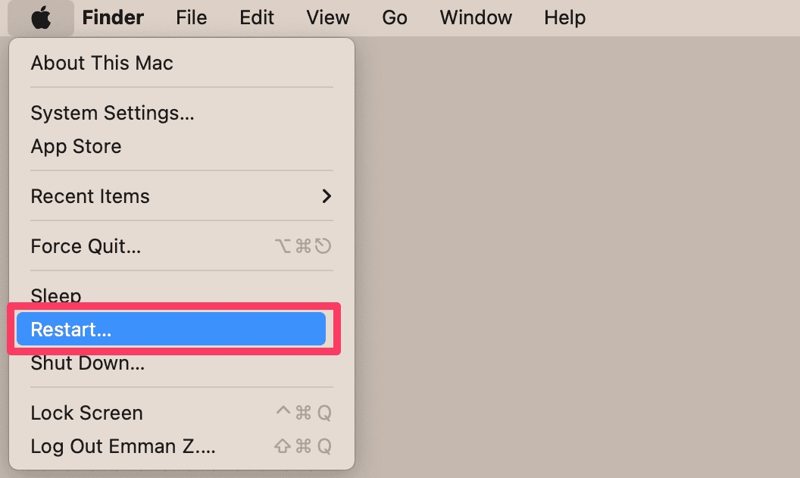
Jos iPhonen kalenteri ei synkronoidu Macin kanssa, napsauta omena valikosta ja valitse Käynnistä uudelleenYritä sitten synkronointia uudelleen.
Ratkaisu 2: Päivitä kalenteri Macissa
Vaihe 1. Määritä kalenterin synkronointi.
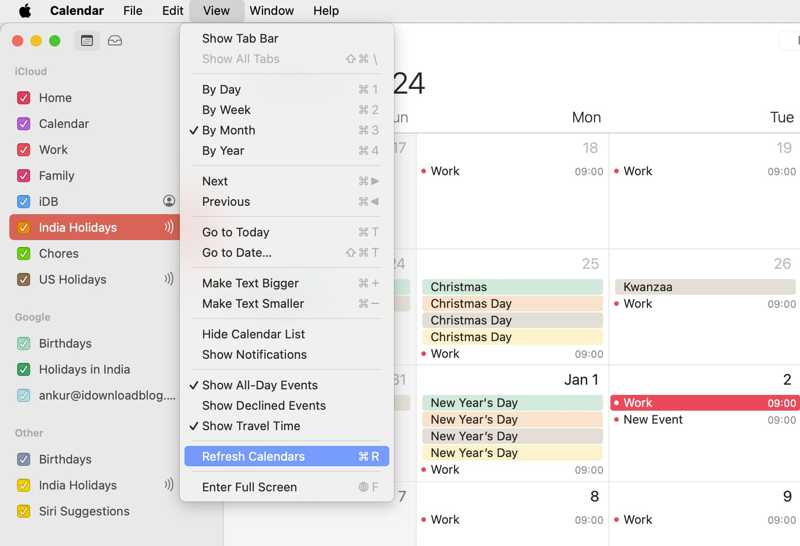
Vaihe 2. Avaa Apple Kalenteri -appi Macissa.
Vaihe 3. Siirry Näytä valikosta ja valitse Päivitä kalenterit.
Kirjallisuutta
Osa 5: Yhden luukun ratkaisu iPhone-kalenterin synkronoinnin epäonnistumiseen
Jos yllä olevat ratkaisut eivät ole käytettävissäsi, Apeaksoft iPhone Transfer voi auttaa sinua korjaamaan iPhonen kalenterin synkronointivaikeuksien ongelman. Se pystyy synkronoimaan iPhonen kalenterin iPadiin, toiseen iPhoneen, Maciin tai PC:hen fyysisen yhteyden kautta.
Yhden luukun ratkaisu iPhonen kalenterin synkronoinnin epäonnistumisen korjaamiseen
- Synkronoi iPhonen kalenteri mihin tahansa laitteeseen nopeasti.
- Esikatsele ja hallinnoi iPhone-kalenteria tietokoneella.
- Yhteensopiva monenlaisten tietotyyppien kanssa.
- Tukee uusimpia iPhone- ja iPad-malleja.
Suojattu lataus
Suojattu lataus

IPhonen kalenterin synkronointi iPhone Transferin kanssa
Vaihe 1. Yhdistä iPhoneen
Käynnistä iPhone Transfer asennettuasi sen Maciin tai PC:hen. Liitä iPhone tietokoneeseen Lightning-kaapelilla.

Vaihe 2. Näytä iPhone-kalenteri
Siirry Muuta välilehti ja valitse Kalenteri. Nyt voit katsella kalentereita iPhonellasi.

Vaihe 3. Synkronoi iPhone-kalenteri
Valitse haluamasi kalenterit ja napsauta Vie -painiketta ja valitse ICS-tiedosto tai muussa muodossa. Aseta tulostuskansio ja vahvista se. Tuo nyt ICS-tiedosto iPadiisi tai Maciisi.
Yhteenveto
Tässä artikkelissa selitettiin, mitä voit tehdä, jos iPhonen kalenteri ei synkronoidu Outlookin kanssa, Google-kalenteri, iPad, tietokone tai Mac. Voit seurata ratkaisujamme päästäksesi eroon ongelmasta. Apeaksoft iPhone Transfer on erinomainen tapa synkronoida iPhone-kalenterisi nopeasti.
Aiheeseen liittyvät artikkelit
Tässä artikkelissa analysoidaan videoiden siirtämistä iPhonesta toiseen Apeaksoft iPhone Transferin, AirDropin, iCloudin, iMessagen ja chat-sovellusten avulla.
Jos muistiinpanosi lakkaavat synkronoitumasta iPhonen ja Macin/iPadin/toisen iPhonen välillä, älä panikoi ja korjaa tämä ongelma ratkaisujemme avulla.
Haluatko siirtää musiikkia nopeasti iPhonesta iPhoneen? Olet onnekas, sillä tämä opas jakaa parhaat ja yksinkertaisimmat menetelmät.
Voit oppia synkronoimaan nopeasti tiettyjä muistiinpanoja tai kaikki muistiinpanot iPhonesta MacBookiin tai PC:hen USB-kaapelilla tai ilman.



