

Kuinka korjata iTunes Sync ei siirrä musiikkia iPhonessa

"Päivitin iPhone 12:ni iOS 17:llä. Sitten yritin synkronoida sen iTunesin kanssa toistaakseni uusia kappaleita iPhonellani ja varmuuskopioidakseni ne. Kuitenkin..." iTunes-synkronointi ei siirrä musiikkia"Kuinka korjata tämä ongelma?" Vaikka Apple on lopettanut iTunesin toiminnan macOS Catalinassa ja uudemmissa käyttöjärjestelmissä, se on edelleen hyödyllinen työkalu iPhonen tai iPadin varmuuskopiointiin ja hallintaan tietokoneella. Jos kohtaat saman ongelman, tässä on varmistetut ratkaisut sen korjaamiseksi.
SIVUN SISÄLTÖ:
Osa 1: Miksi iTunes ei synkronoidu
Tällä hetkellä iTunes voi synkronoida iPhonesi, kuten musiikin, tietokoneeseen USB-kaapelilla tai langattomasti Wi-Fi-verkon kautta. Yleisiä syitä siihen, miksi iPhonesi lakkasi synkronoimasta iTunesin kanssa, ovat:
- 1.iTunes-kirjastosi on vioittunut.
- 2.Vanhentunut iTunes tai iOS.
- 3.iPhonessasi ei ole tarpeeksi tallennustilaa.
- 4.Väärät asetukset, kuten että olet poistanut synkronoinnin käytöstä iPhonessasi tai iTunesissa.
- 5.Yhteysongelmat.
Osa 2: Kuinka korjata iPhone ei synkronoidu iTunesin kanssa
Kun iPhone ei synkronoidu iTunesin kanssa, irrota iPhone ja vapauta tilaa poistamalla tarpeettomia sovelluksia ja tiedostoja. Jos ongelma jatkuu, kokeile alla olevia ratkaisuja päästäksesi eroon ongelmasta.
Ratkaisu 1: Ota käyttöön kirjaston synkronointi
Jos vahingossa poistat kirjaston synkronoinnin käytöstä iPhonessasi, se ei synkronoidu iTunesin kanssa. Tämä pitää kappalekirjaston samana kaikilla laitteillasi. Ota kirjaston synkronointi käyttöön iPhonessasi noudattamalla ohjeita.
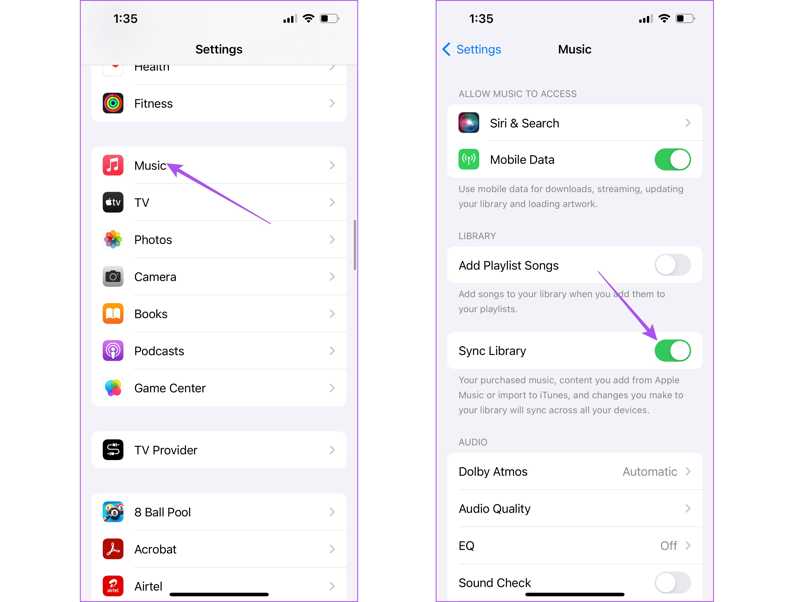
Vaihe 1. Suorita Asetukset app iPhone-laitteellasi.
Vaihe 2. Mene Musiikki.
Vaihe 3. Vaihda Synkronoi kirjasto.
Vaihe 4. Liitä nyt iPhone tietokoneeseen USB-kaapelilla ja yritä synkronointia uudelleen.
Ratkaisu 2: Tarkista yhteytesi
iTunes voi synkronoida iPhonesi USB-kaapelilla tai Wi-Fin kautta. Jos iPhonesi ei enää synkronoidu iTunesin kanssa, tarkista yhteytesi. Jos käytät fyysistä yhteyttä, tarkista kaapeli huolellisesti tai käytä toista kaapelia. Voit myös kokeilla iPhonen synkronointia Wi-Fin kautta.
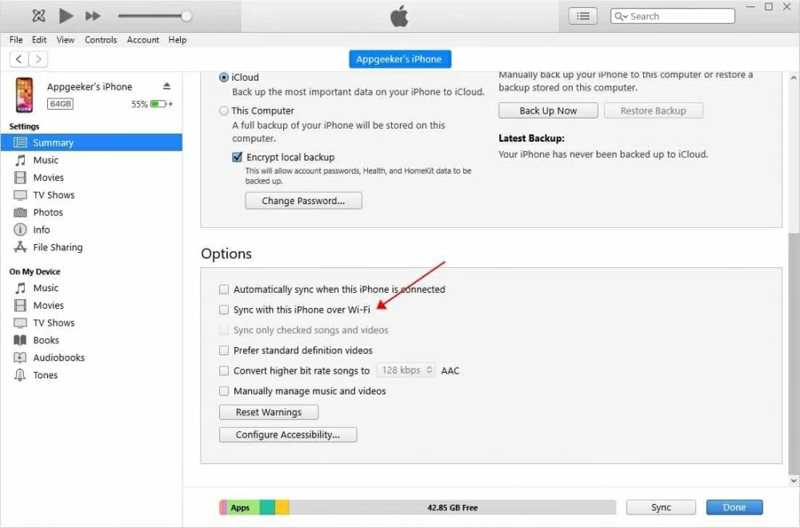
Vaihe 1. Kytke iPhone tietokoneeseen USB-kaapelilla.
Vaihe 2. Avaa iTunes ja napsauta +XNUMX XNUMX XNUMX XNUMX -painike vasemmassa yläkulmassa.
Vaihe 3. Siirry Yhteenveto välilehti ja tarkista Synkronoi tämä iPhone Wi-Fi: n kautta.
Vaihe 4. Irrota iPhone-laitteesi.
Vaihe 5. Yhdistä sekä iPhone että tietokone samaan Wi-Fi-verkkoon.
Vaihe 6. Synkronoi sitten uudelleen iTunesin kanssa.
Ratkaisu 3: Valtuuta tietokoneesi uudelleen
Jos iTunes kaatuu jatkuvasti Redditin synkronoinnin aikana, et ehkä ole valtuuttanut tietokonettasi käyttämään laitteesi sisältöä. Voit korjata tämän ongelman valtuuttamalla tietokoneesi iTunesissa noudattamalla seuraavia ohjeita:
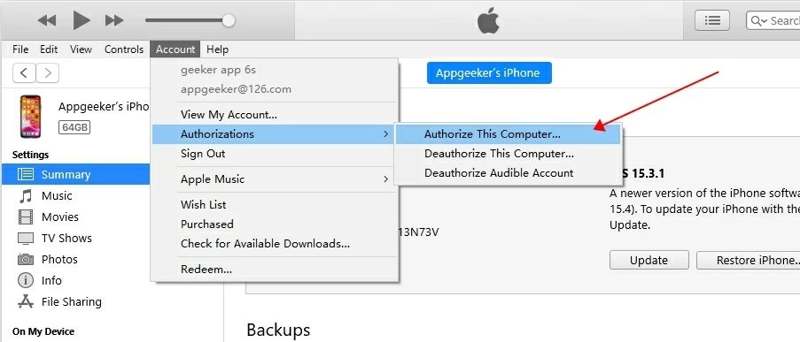
Vaihe 1. Suorita iTunes.
Vaihe 2. Siirry Tili Windowsin valikko tai Kauppa Macissa.
Vaihe 3. Valita valtuutukset ja valita Valtuuta tämä tietokone.
Vaihe 4. Synkronoi seuraavaksi iPhone iTunesin kanssa.
Huomautus: Jos tietokoneesi on valtuutettu, valitse Valtuuta tämä tietokoneValtuuta sitten tämä tietokone uudelleen.
Ratkaisu 4: Päivitä iTunes ja iOS
Vanhentunut iTunes- tai iOS-versio voi johtaa monenlaisiin ongelmiin. Apple korjaa virheitä jokaisessa päivityksessä. Siksi kannattaa pitää iTunes ja iOS ajan tasalla, jos iTunes ei synkronoi musiikkia iPhoneesi.
iTunes päivitys
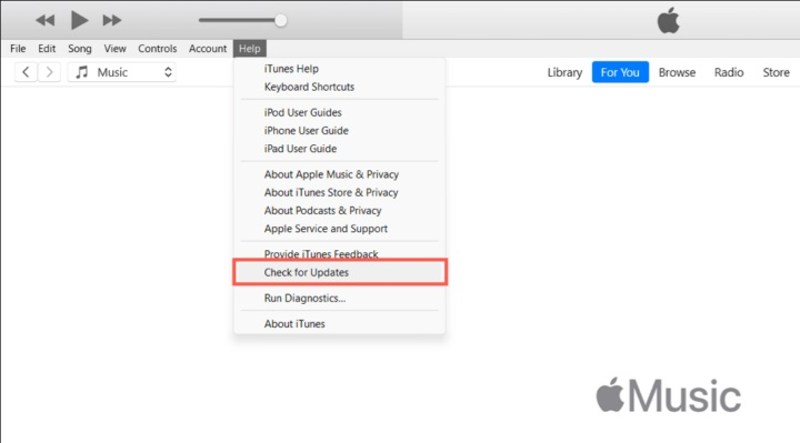
Vaihe 1. Siirry Apu: iTunesin PC-valikko tai iTunes valikko iTunesissa Macilla.
Vaihe 2. Valita Tarkista päivitykset etsiäksesi päivityksiä.
Vaihe 3. Jos päivitys on saatavilla, asenna se välittömästi.
Päivitä iOS
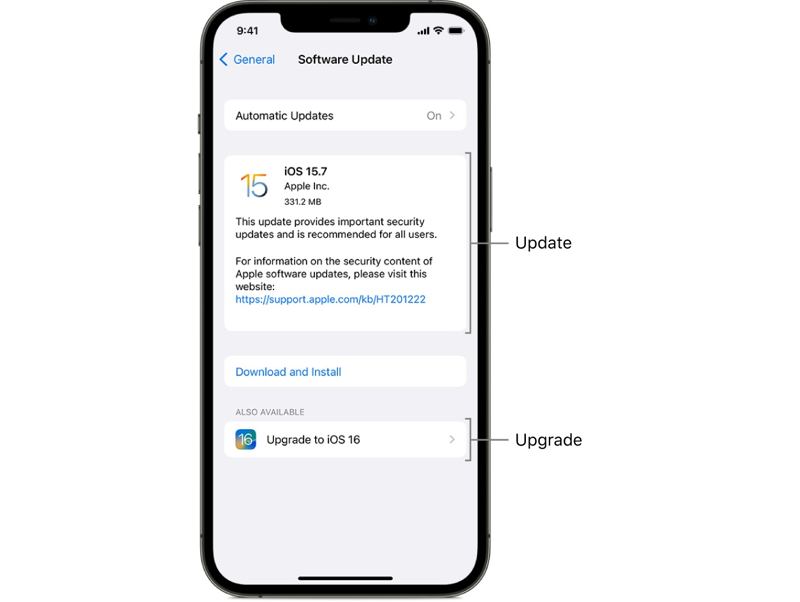
Vaihe 1. Avaa Asetukset app iPhone-laitteellasi.
Vaihe 2. Mene general Ja valitse ohjelmistopäivitys.
Vaihe 3. Napauta seuraavaksi Lataa ja asenna jos päivitys löytyy.
Ratkaisu 5: Synkronoi iPhone manuaalisesti
Pakkosynkronointi on toinen ratkaisu iPhonen iTunesin kanssa synkronoimattomuuden korjaamiseen, varsinkin jos automaattinen synkronointi ei käynnisty iPhonen kytkemisen jälkeen tietokoneeseen. Tässä ovat vaiheet tämän ongelman korjaamiseksi:
Vaihe 1. Yhdistä iPhone ja tietokone kaapelilla tai Wi-Fin kautta.
Vaihe 2. Valitse +XNUMX XNUMX XNUMX XNUMX valikko ja siirry kohtaan Yhteenveto Tab.
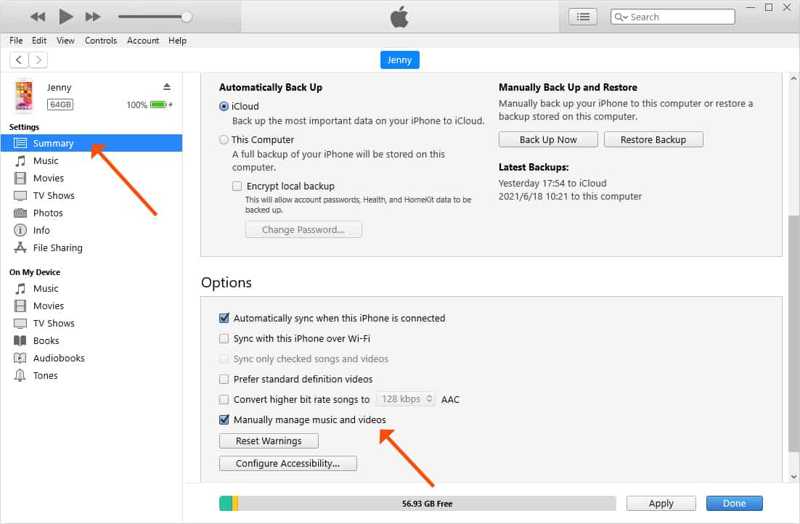
Vaihe 3. Etsi Vaihtoehdot osiossa.
Vaihe 4. Poista Valinnat Synkronoi automaattisesti, kun tämä iPhone on yhdistetty, ja tarkista Hallitse musiikkia ja videoita manuaalisesti.
Vaihe 5. Valitse käyttää painiketta.
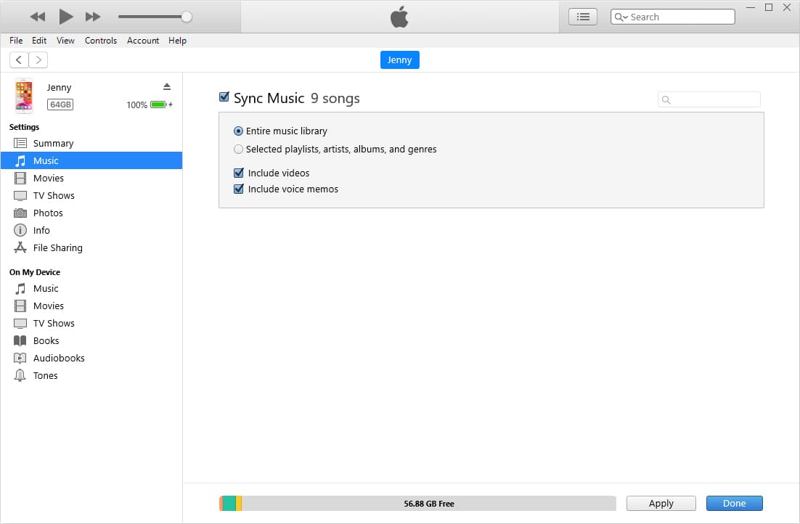
Vaihe 6. Siirry sitten Musiikki välilehdessä Asetukset.
Vaihe 7. Tarkistaa Synkronoi musiikkija synkronoi koko musiikkikirjasto tai valitut kappaleet.
Vaihe 8. Napsauta lopuksi painiketta Synkronoi or käyttää painiketta.
Kirjallisuutta
Ratkaisu 6: Nollaa synkronointihistoria
Vioittunut kirjasto voi estää iPhoneasi synkronoimasta iTunesia. Onneksi iTunesin avulla voit tyhjentää synkronointihistorian ja korjata synkronointiongelmat. Voit nollata synkronointihistorian seuraavasti:
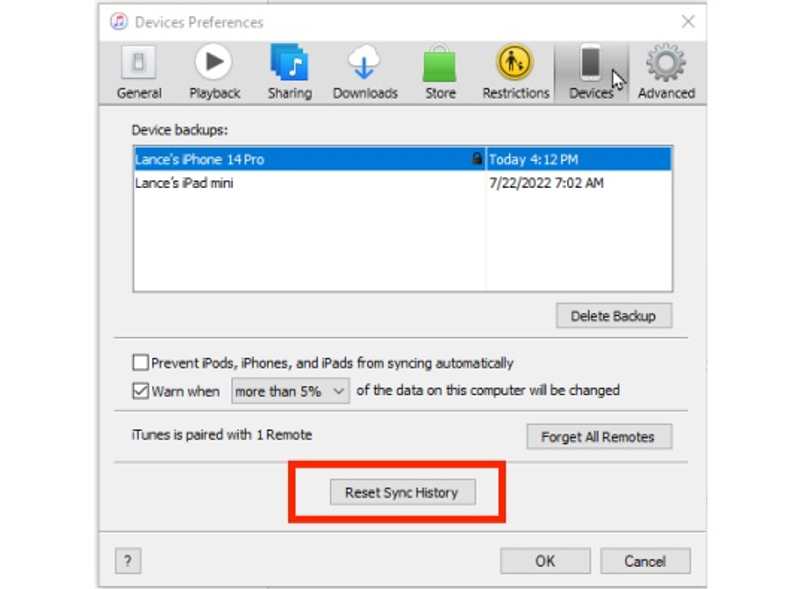
Vaihe 1. Siirry muokata valikko iTunesissa.
Vaihe 2. Valita Asetukset ja mene Laitteet Tab.
Vaihe 3. Valitse laitteesi kohdassa Laitteen varmuuskopiointi laatikko.
Vaihe 4. Napsauta sitten Nollaa synkronointihistoria painiketta.
Osa 3: Yhden luukun ratkaisu iTunesin synkronointiongelmien ratkaisemiseen
Lopullinen ratkaisu iPhonen synkronoinnin estoon iTunesin kanssa on vaihtoehtoisen työkalun käyttö, kuten Apeaksoft iPhone TransferSe pystyy synkronoimaan musiikkia, valokuvia ja muuta iPhonen ja tietokoneesi välillä.
Nopea tapa synkronoida iPhone, jos iTunes ei synkronoi laitettasi
- Synkronoi iPhone-tietosi ilman iTunesia.
- Työskentele valokuvien, musiikin, videoiden ja muun parissa.
- Esikatsele iPhonen tietoja valikoivaa synkronointia varten.
- Tukee iOS:n ja iPadOS:n uusimpia versioita.
Suojattu lataus
Suojattu lataus

Kuinka korjata iTunes ei synkronoi iPhonea vaihtoehtoisella työkalulla
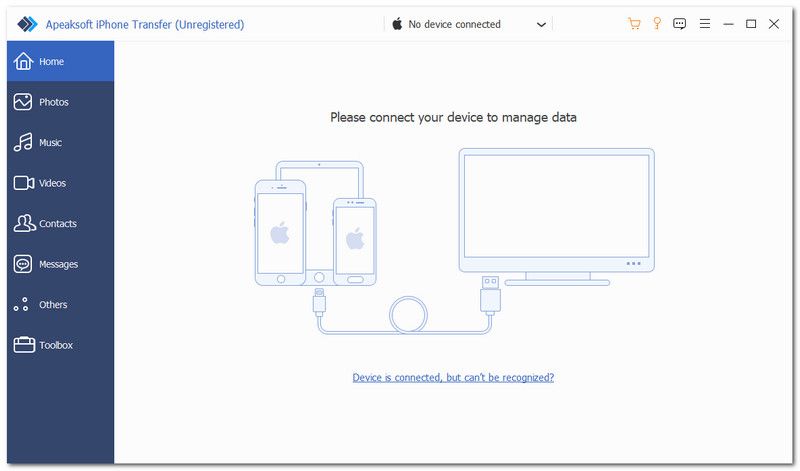
Vaihe 1. Skannaa iPhone
Käynnistä vaihtoehto iTunesille sen asentamisen jälkeen tietokoneellesi. Liitä iPhone tietokoneeseen Lightning-kaapelilla. Ohjelmisto tunnistaa laitteesi välittömästi.
Vaihe 2. Esikatsele iPhone-tietoja
Synkronoi musiikkia siirtymällä kohtaan Musiikki välilehti. Täällä voit tarkastella kaikkia iPhonessasi olevia kappaleita.

Vaihe 3. Synkronoi iPhone ilman iTunesia
Synkronoi iPhonen musiikki tietokoneelle valitsemalla haluamasi tiedostot, napsauttamalla Tietokone-painiketta ja valitsemalla Vie tietokoneeseen. Jos haluat synkronoida musiikkia iPhoneesi, napsauta Lisää -painiketta, valitse kappaleet ja lisää ne.

Yhteenveto
Tässä oppaassa selitettiin, mitä voit tehdä, jos iTunes-synkronointi ei siirrä musiikkiaEnsinnäkin selitimme, miksi tämä ongelma ilmenee. Mikä tärkeintä, jaoimme yleisiä ratkaisuja virheen poistamiseksi. Apeaksoft iPhone Transfer on hyvä vaihtoehtoinen tapa synkronoida tietosi iPhonen ja tietokoneen välillä.
Aiheeseen liittyvät artikkelit
iTunes ei voinut palauttaa iPhonea monista syistä. Tässä artikkelissa kerrotaan, kuinka ratkaista tämä ongelma perusteellisesti.
ITunes-varmuuskopiosalasanan unohtaminen aiheuttaa sen, että tietoja ei voida palauttaa. Tässä artikkelissa kerrotaan, miten varmuuskopiosisältöä käsitellään ja avataan onnistuneesti.
Jos haluat viedä iTunes-soittolistoja iPhoneen, USB-asemaan ja kansioon, konkreettinen oppaamme on hyödyllinen.
Tämä konkreettinen opetusohjelma kertoo viisi tapaa siirtää musiikkia iTunesista iPhoneen tietokoneen kanssa tai ilman.



