


Kuinka siirtää viestejä iPhonesta iPhoneen nopeasti ja turvallisesti

Jos olet juuri hankkinut uuden iPhonen ja etsit vinkkejä viestien siirtämiseen uusiin iPhoneihin, olet oikeassa paikassa! Tämä artikkeli tarjoaa viisi hyödyllistä tapaa... siirtää viestejä iPhonesta iPhoneenOlitpa sitten jo asentanut iPhonesi ja haluat vain siirtää viestejä, löydät parhaan ratkaisun tilanteeseesi tästä julkaisusta.
SIVUN SISÄLTÖ:
- Minkä menetelmän sinun pitäisi valita
- Menetelmä 1: Viestien siirtäminen uuteen iPhoneen pikakäynnistyksen avulla
- Menetelmä 2: Viestien synkronointi iPhonesta iPhoneen iCloud-synkronoinnin avulla
- Menetelmä 3: Kuinka siirtää viestejä vain iPhonesta iPhoneen ilman iCloudia
- Menetelmä 4: Viestien siirtäminen iPhonesta iPhoneen iCloud-varmuuskopion avulla
- Menetelmä 5: Viestien siirtäminen iPhonesta iPhoneen iTunesin/Finderin avulla
Minkä menetelmän sinun pitäisi valita
Alla on yhteenvetotaulukko, jonka avulla voit nopeasti päättää, mikä menetelmä sopii sinulle parhaiten, jos haluat siirtää viestejä iPhonesta iPhoneen.
| Tilanne | Suositeltu menetelmä |
| Uuden iPhonen asentaminen | Pika-aloitus / iCloud-varmuuskopiointi |
| Olet asentanut uuden iPhonesi ja tarvitset vain viestejä | iCloud-synkronointi / Apeaksoft iPhone-siirto |
| Sinulla ei ole tarpeeksi iCloud-tallennustilaa | Apeaksoft iPhone-siirto / iTunes / Finder |
| Haluat siirtää vain valitut viestit etkä halua korvata nykyisiä tietoja | Apeaksoft iPhone Transfer |
| Haluat pitää viestit synkronoituna eri Apple-laitteiden välillä | iCloud-viestien synkronointi |
| Vanha iPhone on rikki, mutta sinulla on varmuuskopio | iCloud-varmuuskopiointi / iTunes/Finder |
Menetelmä 1: Viestien siirtäminen uuteen iPhoneen pikakäynnistyksen avulla
Jos olet juuri hankkinut uuden iPhonen etkä ole vielä asentanut sitä, Pika-aloitus on virallinen tapa siirtää viestejä iPhonesta iPhoneen alkuasennuksen aikana iOS:n käyttöönottoapurin kautta. Applen avulla voit siirtää sekä tekstiviestejä että iMessage-viestejä suoraan vanhasta iPhonestasi uuteen laitteeseesi.
Vaihe 1. Pidä sekä uusi että vanha iPhone päällä ja yhdistettynä Wi-Fi-verkkoon. Ota Bluetooth käyttöön molemmissa laitteissa.
Vaihe 2. Aseta kaksi iPhonea vierekkäin. Uudessa iPhonessasi näkyy animaatio. Skannaa animaatio vanhalla iPhonellasi ja anna sitten vanha iPhone-salasanasi uudessa laitteessa pyydettäessä.
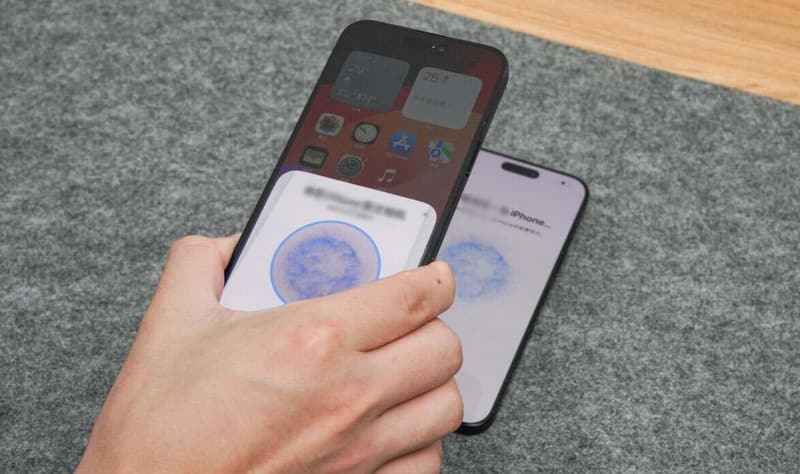
Vaihe 3. Kun näet Siirrä tietosi -näytön, valitse Siirrä iPhonesta. Tarkka siirtoaika riippuu vanhan iPhonesi datamäärästä. Testimme perusteella 240 Gt:n datan siirtäminen iPhone 14:stä iPhone 17 Prohon kesti noin 2 tuntia.
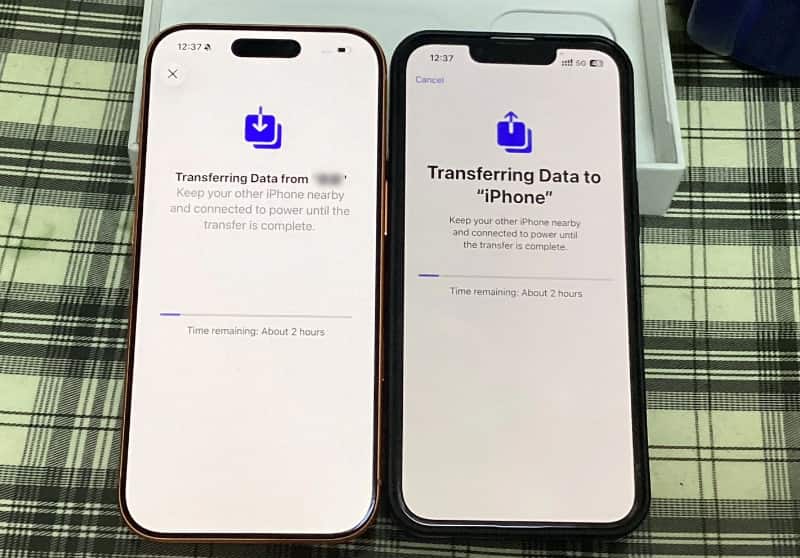
Vaihe 4. Siirron jälkeen näet kaikki viestit kuten vanhassa iPhonessa.
Menetelmä 2: Viestien synkronointi iPhonesta iPhoneen iCloud-synkronoinnin avulla
Pilvisynkronointi on iCloudin palvelu. Kun Viestit iCloudissa on käytössä, viestisi ladataan iCloudiin ja tulevat saataville muissa Apple-laitteissa, joihin on kirjauduttu samalla Apple ID:llä. Kun poistat tai lisäät sisältöä yhdestä laitteesta, kaikki muut laitteet päivittyvät. Siksi voit käyttää tätä ominaisuutta viestien tai iMessage-viestien synkronointiin uusiin iPhoneihin.
Vaihe 1. Avaa vanhalla iPhonellasi Asetukset. Napauta laitteesi nimeä ja kirjoita iCloud.
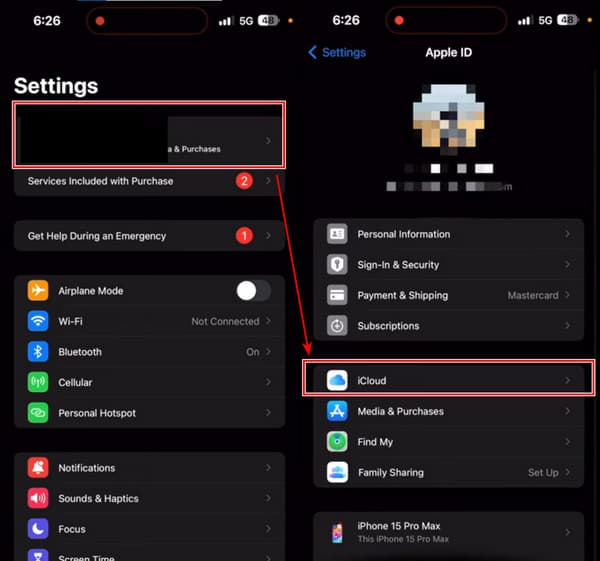
Vaihe 2. Napauttaa Show Kaikki varten Sovellukset käyttävät ICLOUD. Ota sitten selvää viestit ja kosketa sitä.
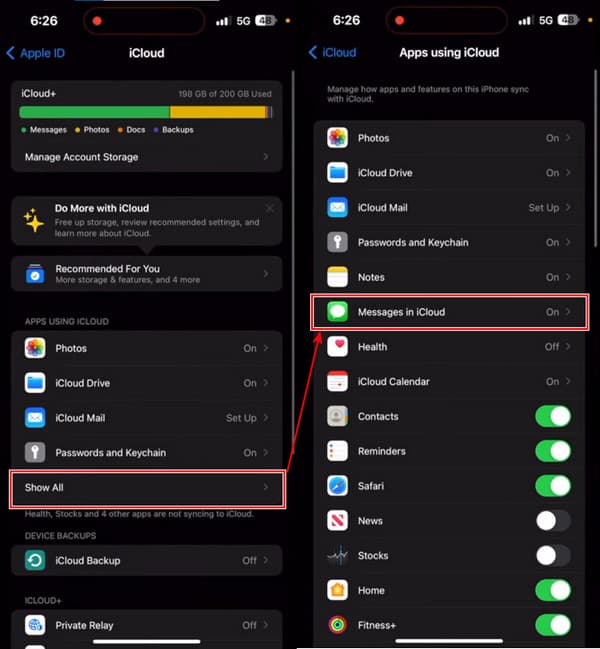
Vaihe 3. Turn on Käytä tässä iPhonessa ja kosketa Synkronoi nyt. Jos näet tilan: Synkronointi iCloudin kanssa, suoritit tämän vaiheen onnistuneesti.
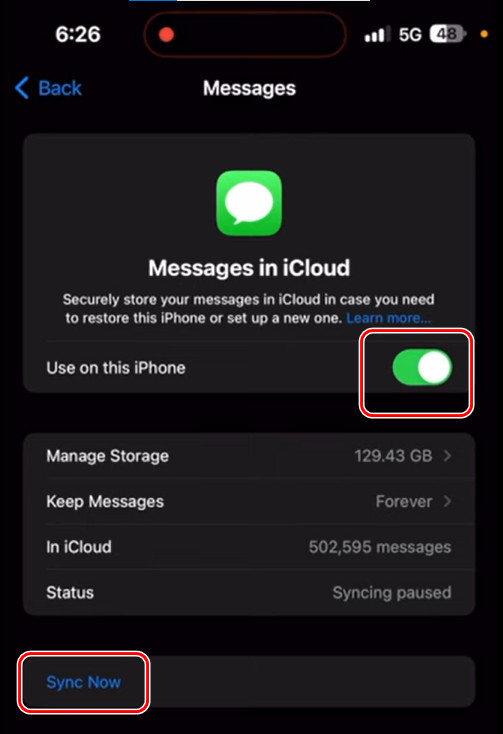
Vaihe 4. Noudata nyt kolmea vaihetta uudessa iPhonessasi.
Haittoja: Jotkut käyttäjät kysyivät kerran, miksi tekstiviestini eivät synkronoidu Apple-laitteiden välillä. On totta, että joskus iMessage ei synkronoidu tällä menetelmällä. Apple Discussionin käyttäjän mukaan iCloud ei voi synkronoida viestejä iPhone 14:ään.
Menetelmä 3: Kuinka siirtää viestejä vain iPhonesta iPhoneen ilman iCloudia
Pika-aloitus siirtää yleensä kaikki iPhonen tiedot, kun taas iCloud-synkronointi vaatii riittävästi iCloud-tallennustilaa. Jos haluat siirtää vain viestit iPhonesta iPhoneen asennuksen jälkeen, Apeaksoft iPhone Transfer tarjoaa joustavamman ratkaisun.
Se on ammattimainen ohjelma, joka siirtää viestejä, yhteystietoja, puheluita, valokuvia, musiikkia ja niin edelleen muutamalla napsautuksella. Lisäksi siirto kestää vain muutaman sekunnin eikä tietoja menetetä. Tämä ohjelma voi myös viedä tekstiviestejä iPhonesta PDF-, CSV-, HTML- ja TXT-tiedostoihin.

Ladannut yli 1,000,000 Käyttäjät
- Siirrä vain viestejä iPhonesta iPhoneen ilman iCloudia
- Siirrä vain valitut viestit uuteen iPhoneen.
- Esikatsele yksityiskohtaisia viestejä ennen siirtoa.
- Viestien lisäksi se tukee myös yhteystietoja, valokuvia, musiikkia jne. suoraan iPhonesta iPhoneen.
- Synkronoi myös iPhonen tiedot PC/iCloud/iOS-laitteisiin yhdellä napsautuksella.
- Tukee uusinta iOS-versiota.
Suojattu lataus
Suojattu lataus

Katsotaanpa, kuinka voit siirtää tekstiviestejä uuteen iPhoneen ilman iCloudia.
Vaihe 1. Käynnistä ohjelma tietokoneellasi ja liitä vanhat ja uudet iPhonesi tähän tietokoneeseen. Jos näet tämän näytön, iPhonesi on yhdistetty onnistuneesti. Valitse vanha iPhonesi yläpudotusvalikosta.

Vaihe 2. Napauta viestit vasemmassa palkissa. Valitse siirrettävät viestit. Napsauta sitten yläreunassa olevaa puhelinpainiketta. Valitse uusi iPhone tiedostojen vastaanottamista varten. Viestit siirretään sekunneissa.

Haittoja: Toisin kuin Applen sisäänrakennetut siirtomenetelmät, tämä menetelmä vaatii tietokoneen ja kolmannen osapuolen ohjelmiston asennuksen. Lisäksi vanha iPhone on avattava ja tietokoneen tunnistettava ennen viestien siirtämistä.
Menetelmä 4: Viestien siirtäminen iPhonesta iPhoneen iCloud-varmuuskopion avulla
Tämä menetelmä toimii sinulle, jos et ole asentanut uutta iPhoneasi. Voit varmuuskopioida koko iPhonesi iCloudiin ja palauttaa sen, kun määrität uuden iPhonen. Varmista, että molemmat iPhonet ovat latauksessa ja yhdistetty Wi-Fi-verkkoon. Aloitetaan nyt.
Vaihe 1. Avaa vanha iPhonesi Asetukset ja napauta nimeä. Seuraavassa Apple ID napauta iCloud.
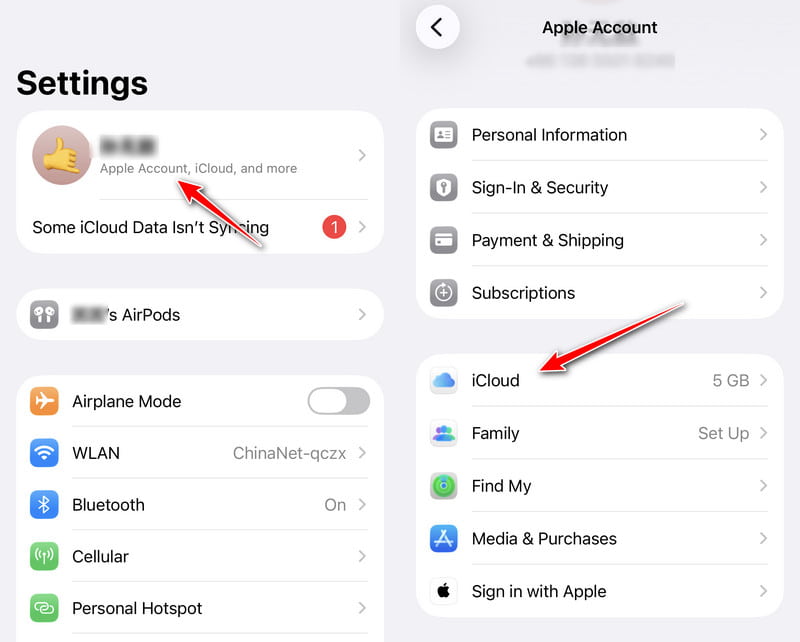
Vaihe 2. Vieritä alaspäin ja napauta iCloud varmuuskopiointi. Vaihda päälle Varmuuskopioi tämä iPhone. Odota muutama minuutti, että varmuuskopiointi on muodostettu, ja siirry uuteen iPhoneen.
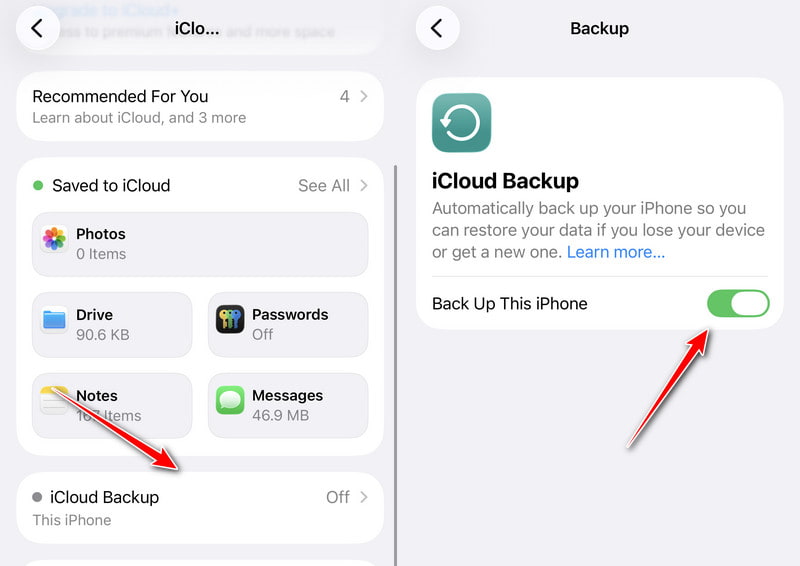
Vaihe 3. Asenna uusi iPhonesi ohjeiden mukaan. Kun saavutat Siirrä sovelluksesi ja tietosi napauta iCloud Backupista. Kirjaudu nyt Apple ID:llesi ja palauta varmuuskopio.
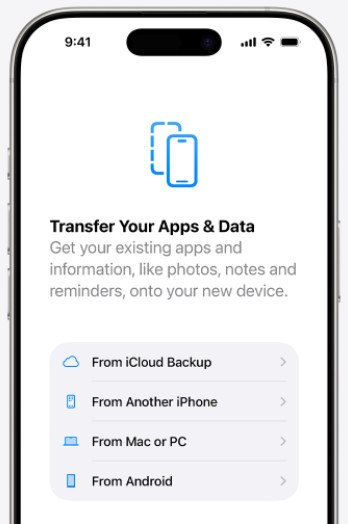
Haittoja:Jotkut käyttäjät ilmoittavat siitä iCloud-varmuuskopiointia ei voi suorittaa loppuun ja on juuttunut johonkin pisteeseen, ja tämä menetelmä on aikaa vievä. Lisäksi, jos vanhassa iPhonessasi on toimintahäiriö, se voidaan kopioida uuteen iPhoneen iCloudin kautta.
Menetelmä 5: Viestien siirtäminen iPhonesta iPhoneen iTunesin/Finderin avulla
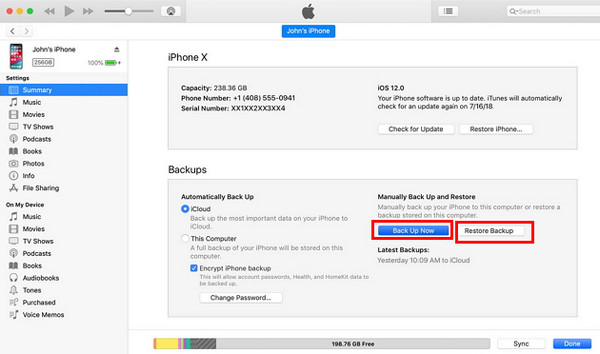
iTunes/Finder on virallinen varmuuskopiointiohjelma Apple-laitteille, ja ne kaikki tallentavat kaikki tiedot iPhoneen varmuuskopiointia varten, mukaan lukien viestit. iTunes eroaa kuitenkin iCloud-varmuuskopiosta, koska iTunes-varmuuskopiot eivät käytä iCloud-tallennustilaa, mikä tekee siitä joustavamman. Katsotaanpa, kuinka tekstiviestejä tuodaan iPhonesta toiseen iTunesin avulla.
Vaihe 1. Avaa iTunes tai Finder tietokoneellasi. Liitä vanha iPhonesi tähän tietokoneeseen. Kun iPhonesi havaitaan, napsauta laitteen nimeä.
Vaihe 2. Valitse Yhteenveto or general välilehti käyttöliittymässä. Napsauta Varmuuskopioi nyt painiketta.
Vaihe 3. Voit palauttaa tämän varmuuskopion osoitteessa Sovellustiedot vaiheessa 3, osa 3 näkyvä näyttö. Tai yhdistä uusi iPhone tähän tietokoneeseen, kirjaudu sisään samalle Apple ID:lle ja napsauta Palauta varmuuskopiointi iTunesissa/Finderissä.
Haittoja: Tämä menetelmä maksaa useita vaiheita ja on hieman monimutkainen. Sitä paitsi joskus iPhonet eivät voi muodostaa yhteyttä iTunesiin.
Yhteenveto
Kuinka siirtää viestejä uusiin iPhoneihiniCloud ja iTunes ovat käteviä ratkaisuja ongelman ratkaisemiseen, koska ne ovat sisäänrakennettuina Apple-laitteisiin. Jos haluat siirtää vain iMessage-viestejä uuteen iPhoneen ilman internetiä, Apeaksoft iPhone Transfer auttaa sinua synkronoimaan viestit helposti iPhonesta iPhoneen.
 Apeaksoft iPhone Transfer
 Siirrä iOS-tietoja iOS-laitteiden, tietokoneen ja iTunesin välillä.
Suojattu lataus
Suojattu lataus
Aiheeseen liittyvät artikkelit




