

Kuinka synkronoida kalenteri iPhonessasi Mac-tietokoneen kanssa

iOS:n ja macOS:n Kalenteri-sovellus on ratkaisevan tärkeä aikataulujen ja tapahtumien tehokkaaseen hallintaan. Kalenterin synkronointimahdollisuus antaa käyttäjille mahdollisuuden käyttää tapahtumia saumattomasti kaikilla Apple-laitteillaan. Jotkut käyttäjät ovat kuitenkin ilmoittaneet kalenteriensa katoavan virheellisten asetusten vuoksi. Tässä konkreettisessa opetusohjelmassa jaetaan useita tapoja... synkronoi kaikki tai tietyt kalenterit iPhonesta Maciin tietokoneella tai kannettavalla tietokoneella tehokkaasti.
SIVUN SISÄLTÖ:
Osa 1: Kalenterin synkronointi iPhonesta Maciin iCloudin kautta
Kalenterin linkittäminen iPhonessa ja Macissa on helppoa saman iCloud-tilin avulla. Sen avulla voit paitsi hallita aiempia tapahtumia myös käyttää uusia kalentereita kaikilla laitteillasi.
- Synkronoi kalenterit langattomasti.
- Ei vaadi ylimääräistä laitteistoa tai ohjelmistoa.
- Toimii kaikkien kalentereiden kanssa.
- Vaatii vakaan Wi-Fi-yhteyden.
iCloudin käyttöönotto Kalenteria varten iPhonessa
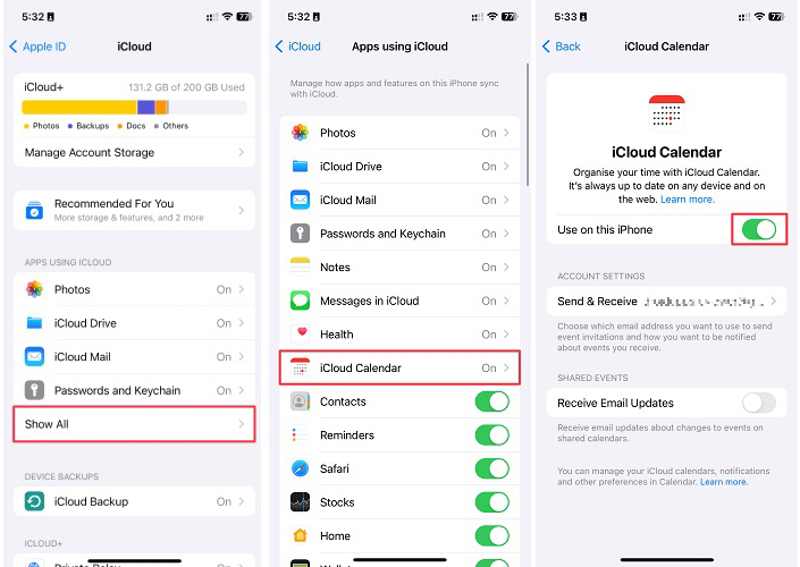
Vaihe 1. Suorita Asetukset app iPhone-laitteellasi.
Vaihe 2. Napauta profiiliasi ja valitse iCloud.
Vaihe 3. Napauttaa Show Kaikki, ja valitse iCloud Kalenteri.
Vaihe 4. Vaihda Käytä tässä iPhonessa.
Vaihe 5. Valitse pyydettäessä Pidä iPhonessa.
iCloudin käyttöönotto Kalenteria varten Macissa
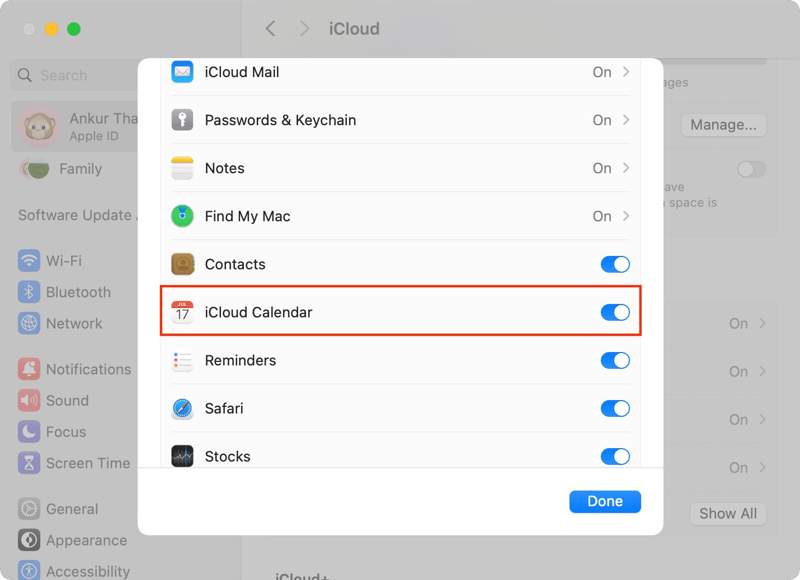
Vaihe 1. Valitse omena valikko Macilla.
Vaihe 2. Valita Järjestelmäasetukset or Järjestelmäasetukset.
Vaihe 3. Tarkista Apple ID ja varmista, että se on sama kuin iPhonessasi oleva tili.
Vaihe 4. Napauta Katso kaikki vieressä Tallennetut iCloudiin.
Vaihe 5. Turn on Kalenterit.
Vaihe 6. Siirry nyt Kalenteri-sovellukseen ja tarkastele synkronoituja kalentereita.
HuomautuksiaiPhonen kalenteri ei synkronoidu Macin kanssa? Napsauta Apple-tili in Järjestelmäasetukset Macissa. Klikkaus Ilmoittaa lähtevänsä ja kirjaudu ulos tililtä noudattamalla näytön ohjeita. Kirjaudu sitten sisään iPhoneesi liitetyllä Apple ID:llä ja salasanalla.
Osa 2: IPhonen kalenterin synkronointi Macin kanssa Outlookin avulla
Jos haluat kirjautua sisään eri Apple ID:illä iPhonessa ja Macissa, voit synkronoida iPhonen kalenterin Macin kanssa Outlook-, CalDAV- tai Google-tilin avulla. Esittelemme työnkulun Outlook-tilin avulla.
- Synkronoi iPhonen kalenteri langattomasti.
- Työskentele Outlook-tilillä.
- Helppo käyttää.
- Täytyy toimia Wi-Fin kanssa.
Outlookin määrittäminen kalenteria varten iPhonessa
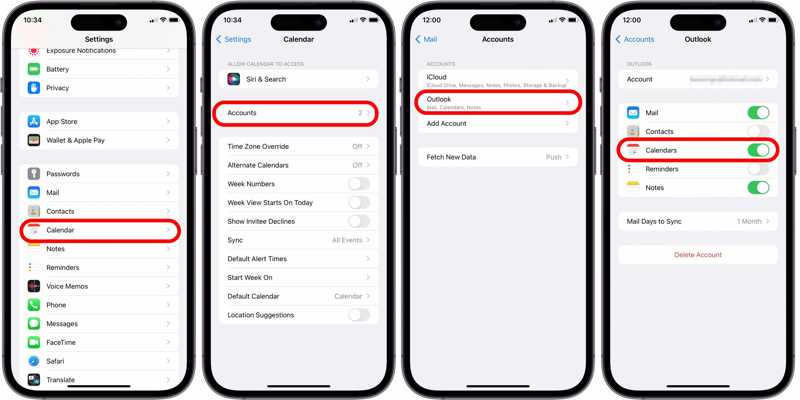
Vaihe 1. Suorita Asetukset App.
Vaihe 2. Mene Kalenteri, ja valitse Tilit.
Vaihe 3. Napauttaa Lisää tili, ja valitse näkymät.
Vaihe 4. Anna Outlook-tilisi ja salasanasi.
Vaihe 5. Vaihda Kalenterit.
Outlookin kalenterin määrittäminen Macissa
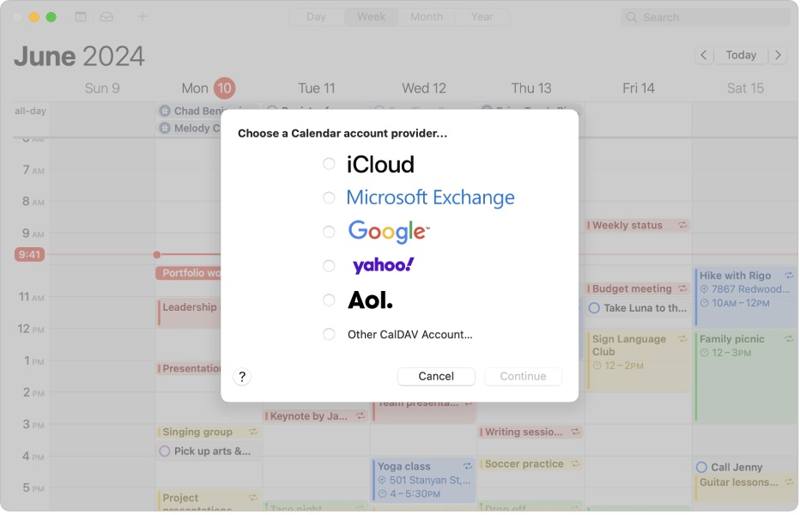
Vaihe 1. Avaa Kalenteri App.
Vaihe 2. Valitse Kalenteri valikosta ja valitse Lisää tili.
Vaihe 3. Valita näkymät or Microsoft Exchange.
Vaihe 4. Kirjaudu sisään samalla Outlook-tilillä.
Kirjallisuutta
Osa 3: IPhonen kalenterin synkronointi Maciin Finderin avulla
Voit synkronoida kalenterin Macilla ja iPhonella ilman internetyhteyttä USB-kaapelilla. Tämä menetelmä vaatii yhteensopivan kaapelin ja uusimman iTunes- tai Finder-version käyttöjärjestelmästäsi riippuen.
- Synkronoi kalenteri ilman verkkoyhteyttä.
- Tuo kaikki tai tietyt kalenterit.
- Nopea ja sujuva.
- Vaatii yhteensopivan kaapelin.
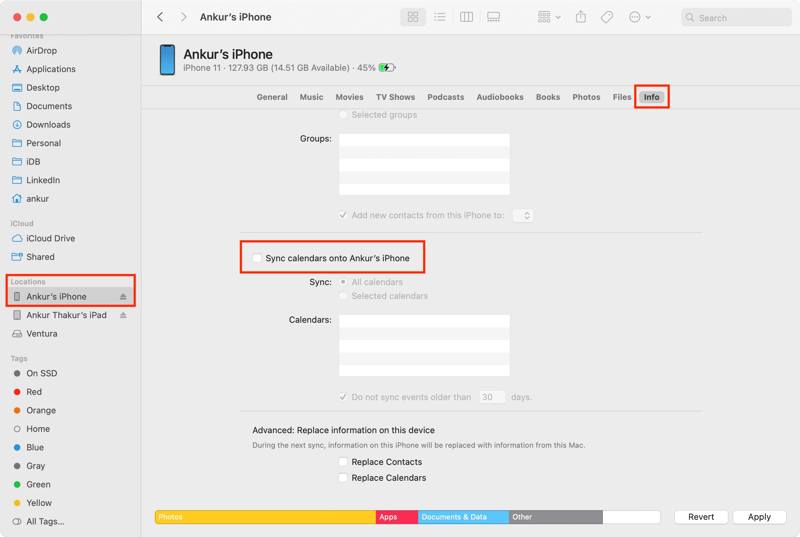
Vaihe 1. Liitä iPhone Maciin USB-kaapelilla.
Vaihe 2. Avaa Finder-sovellus.
Vinkki: macOS Mojavessa tai aiemmassa käyttöjärjestelmässä suorita iTunes.
Vaihe 3. Napsauta iPhonen nimeä ja siirry kohtaan Tiedot Tab.
Vaihe 4. Tarkistaa Synkronoi kalenterit käyttäjän [nimi] iPhoneen.
Vaihe 5. Poimia Kaikki kalenterit or Valitut kalenterit.
Vaihe 6. Napsauta lopuksi painiketta käyttää -painiketta aloittaaksesi kalenterin synkronoinnin.
Osa 4: Nopea tapa synkronoida kalenteri iPhonesta Maciin
Apeaksoft iPhone Transfer on nopea tapa synkronoida iPhonen kalenteri Maciin ilman teknisiä taitoja. Se toimii sekä kalentereiden että liitteiden kanssa. Lisäksi intuitiivinen käyttöliittymä tekee siitä helppokäyttöisen aloittelijoille.
Nopea tapa synkronoida kalenteri iPhonesta Maciin
- Synkronoi iPhonen kalenteri Macin kanssa nopeasti.
- Yhteensopiva monenlaisten tietotyyppien kanssa.
- Esikatsele ja hallinnoi iPhone-kalenteria Macilla.
- Tukee iOS:n uusimpia versioita.
Suojattu lataus
Suojattu lataus

Kuinka synkronoida iPhonen kalenteri Macin kanssa nopeasti
Vaihe 1. Skannaa iPhone-kalenteri
Käynnistä iPhonen tiedonsiirto-ohjelmisto asennettuasi sen tietokoneellesi. Se toimii macOS 10.7:ssä tai uudemmissa käyttöjärjestelmissä ja Windows 11/10/8/7/Vista/XP:ssä. Liitä iPhone Mac-tietokoneeseesi Lightning-kaapelilla.

Vaihe 2. Esikatsele kalentereita
Siirry Muuta välilehti ja valitse Kalenteri sivupalkissa. Nyt voit tarkastella kaikkia kalentereita iPhonellasi.

Vaihe 3. Sync Kalenteri
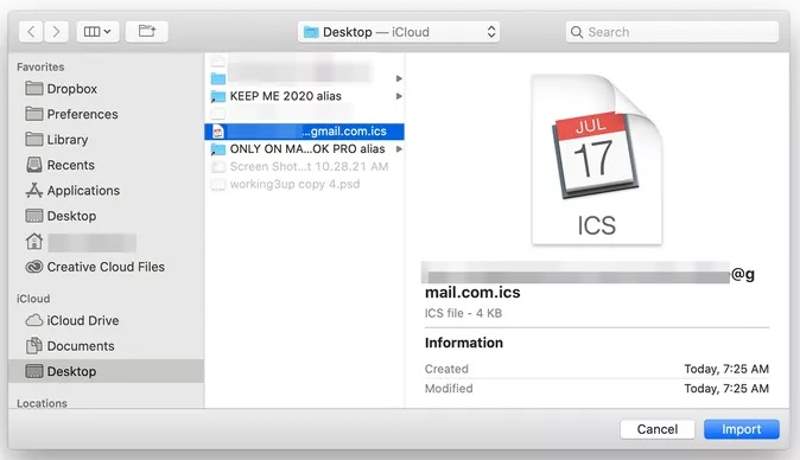
Valitse lopuksi haluamasi kalenterit ja napsauta Vie -painiketta yläreunassa olevassa valintanauhassa ja valitse ICS-tiedosto. Aseta tulostuskansio ja vahvista se. Suorita Apple Kalenteri app, siirry filee -valikko ja valitse TuoEtsi ICS-tiedosto ja napsauta Tuoja synkronoi iPhonen kalenterit Maciin noudattamalla näytön ohjeita.
Yhteenveto
Nyt sinun pitäisi ymmärtää, miten linkitä kalenteri iPhonessa ja MacissaJos käytät samaa iCloud-tiliä iPhonessa ja Macissa, iCloud-kalenteri on helppo tapa käyttää tapahtumia eri laitteillasi. Lisäksi voit käyttää samaa Outlook-, Google- tai CalDAV-tiliä kalenteriesi synkronointiin. Finder tarjoaa oudon tavan synkronoida kalenterisi eri Apple-laitteiden välillä macOS Catalinassa tai uudemmassa. Apeaksoft iPhone Transfer on nopea tapa käyttää kalentereitasi sekä iPhonessa että Macissa.
Aiheeseen liittyvät artikkelit
Voit seurata opastamme synkronoidaksesi viestit tehokkaasti iPhonesta MacBookiin, mukaan lukien tekstiviestit ja iMessage.
Haluatko tietää, kuinka voit siirtää videoita iPhonesta tietokoneellesi alkuperäisestä laadusta tinkimättä? Tässä on tehokkaimmat kuudesta menetelmästä.
Eivätkö muistutukset synkronoidu iPhonen ja Macin välillä? Lue tämä artikkeli ja katso, kuinka voit korjata tämän ongelman muiden iPhone-käyttäjien kokemuksien perusteella.
Jos et enää tarvitse niitä, voit seurata konkreettista opetusohjelmaamme poistaaksesi nopeasti vanhat iPhone-varmuuskopiot Mac-tietokoneeltasi.



