

Korjaa synkronointi iCloud Pausedin kanssa: Vaiheittainen opas

Oletko koskaan törmännyt "iCloud-synkronointi keskeytettynä"-viestin, kun yritit varmuuskopioida valokuvia, videoita tai muita tärkeitä tiedostoja? Tämä ongelma voi keskeyttää varmuuskopioinnin, viivästyttää tiedostojen lataamista tai jopa estää tietojesi ajan tasalla pysymisen. Tässä tapauksessa tietosi eivät välttämättä tallennu ajoissa ja ne voivat kadota, kun sinun on palautettava ne myöhemmin. iCloud-synkronoinnin keskeytyminen voi johtua useista syistä. Onneksi tämä ongelma on helppo ratkaista.
Tässä oppaassa opit viisi luotettavaa tapaa käynnistää iCloud-synkronointi uudelleen ja saada iCloud-synkronointi takaisin raiteilleen.
SIVUN SISÄLTÖ:
- Menetelmä 1. Korjaa synkronointi iCloudin kanssa, joka on keskeytetty käynnistämällä uudelleen
- Menetelmä 2. Kuinka korjata synkronointi iCloudin kanssa keskeytettynä matkapuhelimen kautta
- Menetelmä 3. Korjaa synkronointi iCloudin kanssa, joka on keskeytetty hallintatallennustilaa käyttämällä
- Menetelmä 4. Manuaalinen tapa korjata synkronointi iCloud-tauolla
- Menetelmä 5. Ammattimainen ratkaisu synkronointiin iCloud Pausedin kanssa
- Miksi iCloud-synkronointi on niin tärkeää?
Menetelmä 1. Korjaa synkronointi iCloudin kanssa, joka on keskeytetty käynnistämällä uudelleen
Jos kohtaat ongelman, jossa iCloud-synkronointi on keskeytetty, yksi yksinkertaisimmista ja kenties tehokkaimmista ratkaisuista on käynnistää laite uudelleen. Näin järjestelmähäiriöiden aiheuttamat tilapäiset iCloud-synkronointiongelmat voidaan ratkaista ilman lisäjärjestelmän tai ohjelmiston toimia.
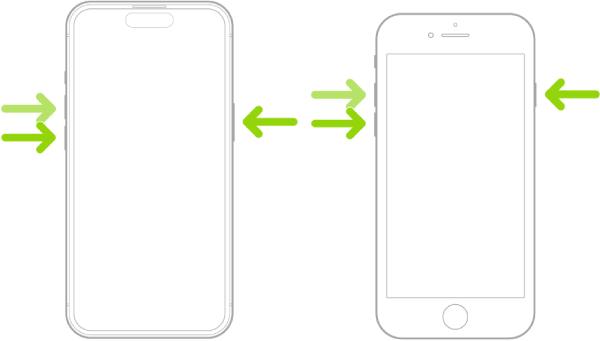
Yksinkertainen uudelleenkäynnistys voi tyhjentää järjestelmän välimuistit, sammuttaa ristiriitaiset sovellukset ja päivittää verkkoyhteyden. iCloud-synkronointi jatkuu yleensä automaattisesti laitteen uudelleenkäynnistyksen jälkeen. Tämä on yksinkertainen mutta tehokas ratkaisu, ja sitä tulisi käyttää ennen monimutkaisempien menetelmien kokeilemista, kun uusi iPhone on jumissa palautusnäytössä.
Menetelmä 2. Kuinka korjata synkronointi iCloudin kanssa keskeytettynä matkapuhelimen kautta
Jos huomaat, että iCloud-synkronointi on keskeytetty, tarkista, synkronoitko ilman Wi-Fi-yhteyttä. Tämä johtuu siitä, että iCloud ei oletusarvoisesti käytä automaattisesti matkapuhelinverkkoyhteyttäsi varmuuskopiointiin säästääkseen datan käyttöä. Jos haluat synkronoida iCloud-tilisi ilman Wi-Fi-yhteyttä, sinun on muutettava laitteesi matkapuhelinverkon oletusasetuksia varmistaaksesi, että iCloud-varmuuskopiot matkapuhelinverkon kautta ovat käytössä.
Vaihe 1. Avaa Asetukset ja etsi kohta Huokoinen välilehti. Siirry tälle välilehdelle jatkaaksesi.
Vaihe 2. Vieritä alas ja löydä iCloud Drive välilehti. Tarkista, onko tämä painike kytketty päälle. Jos tämä toiminto on poistettu käytöstä, iPhone ei käytä matkapuhelinverkkoa asiakirjojen ja tietojen siirtämiseen iCloudin avulla, kun se ei ole yhteydessä WLAN-verkkoon, mikä johtaa iCloudin keskeytykseen synkronoinnin aikana.
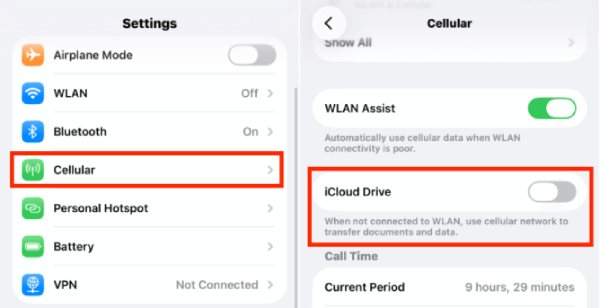
Mobiilidatan asetusten säätäminen voi ottaa käyttöön iCloudin synkronoinnin mobiilidatan avulla, jolloin kaikki pysyy ajan tasalla myös ilman Wi-Fi-yhteyttä. Tämä menetelmä on kätevä niille, jotka ovat usein riippuvaisia iCloud-kuvista tai pilvitallennuspalveluista matkustaessaan tai työskennellessään etänä.
Menetelmä 3. Korjaa synkronointi iCloudin kanssa, joka on keskeytetty hallintatallennustilaa käyttämällä
Kun iCloud-synkronointi keskeytyy, yksi yleinen ongelma, joka voidaan ohittaa, on riittämätön iCloud-tallennustila. Oletusarvoisella (ilmaisella) iCloud-tilauksella sinulla on vain 5 Gt iCloud-tallennustilaa. Kun iCloud-tilisi kapasiteetti on lähellä loppuaan, varmuuskopiotiedostot, valokuvat ja muut tiedot eivät lataudu oikein, mikä aiheuttaa synkronointiprosessin pysähtymisen. Tarkistamalla iCloud-tilan käyttösi ja tekemällä joitakin säätöjä voit palauttaa normaalin synkronoinnin ja varmistaa, että tietosi varmuuskopioidaan keskeytyksettä. Tähän tilanteeseen on kaksi vaihtoehtoa:
Ensimmäinen vaihtoehto on hallita iCloud-tallennustilaasi poistamalla käytöstä tarpeeton iCloud-synkronointi tai poistamalla merkityksettömät varmuuskopiot tilan vapauttamiseksi tai sen tehokkaammaksi varaamiseksi. Voit tehdä tämän noudattamalla alla olevia yksityiskohtaisia ohjeita:
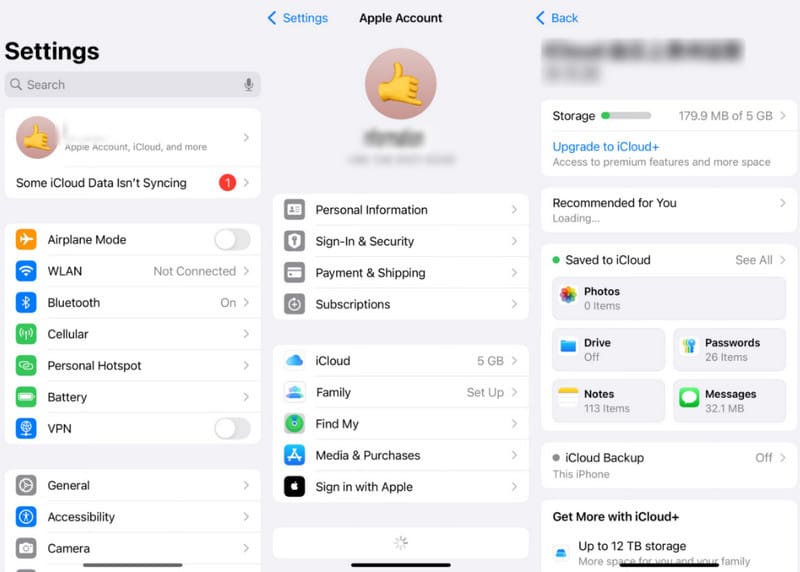
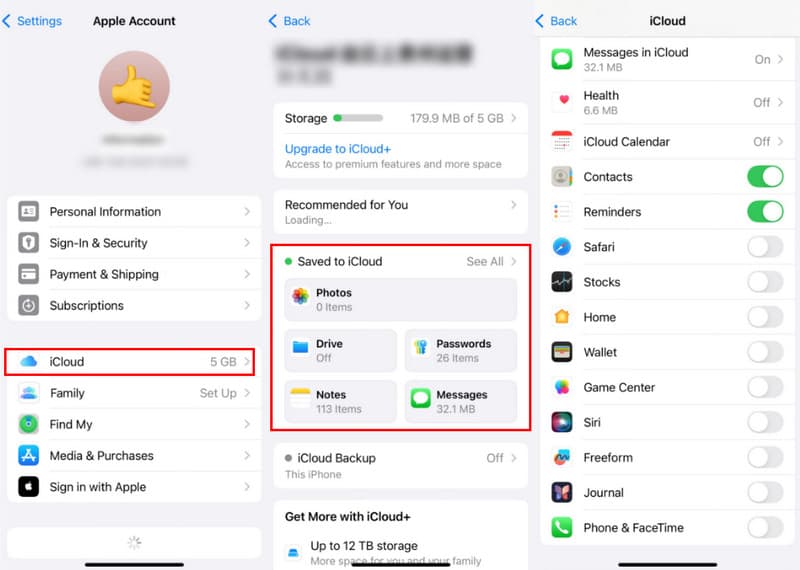
Vaihe 1. Avaa Asetukset ja napauta siirtyäksesi profiilisivullesi. Napauta iCloud jossa iCloud-synkronointi on keskeytetty. Kohteen alla Tallenna iCloudiin -välilehti, napauta Katso kaikki tarkistaaksesi iCloud-tallennustilasi tarkemmin.
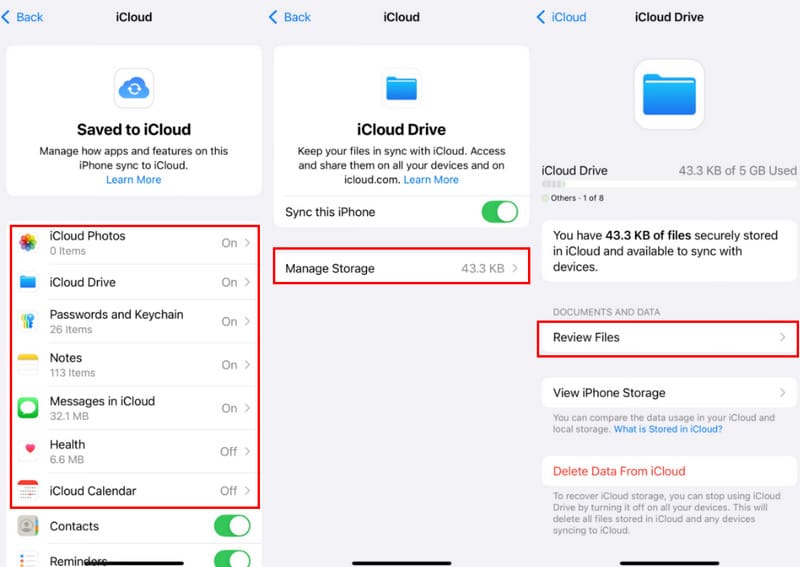
Vaihe 2. Nyt voit tarkistaa näiden sovellusten käyttämän tallennustilan kunkin sivun kautta. Kun valitset sovelluksen, napauta Hallitse StorageNapauta tällä sivulla Tarkastele tiedostoja varten ASIAKIRJAT JA TIETOJA hallitakseen iCloud-tallennustilaansa.
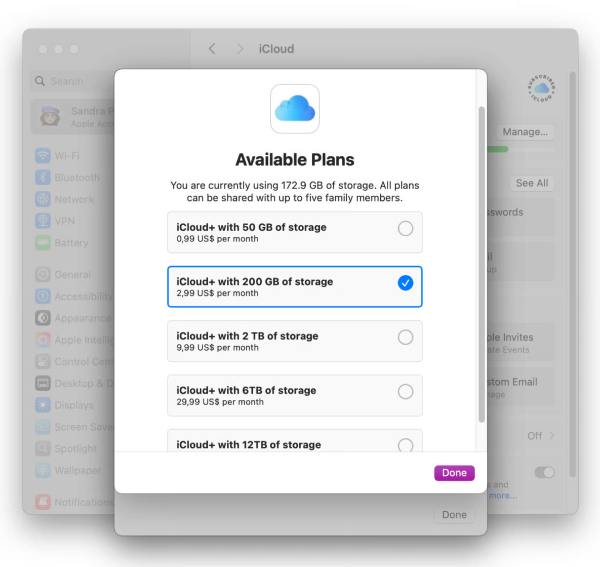
Toinen vaihtoehto on päivittää iCloud-pakettisi suoraan, mikä tarjoaa enemmän tallennustilaa iCloud-varmuuskopioiden käsittelyyn. Tarkka paketti riippuu kuitenkin budjetistasi ja tilavaatimuksistasi.
Menetelmä 4. Manuaalinen tapa korjata synkronointi iCloud-tauolla
Jos iCloud-synkronointi pysyy keskeytettynä, vaikka olet kokeillut aiemmin annettuja menetelmiä, sinun on ehkä varmuuskopioitava tietyt sovellukset manuaalisesti. Tämä prosessi voi olla hankala ja aikaa vievä, koska sinun on otettava iCloud-synkronointi käyttöön manuaalisesti jokaiselle sovellukselle. Jos haluat ottaa iCloud-synkronoinnin käyttöön manuaalisesti tietyille sovelluksille tai tiedoille, noudata näitä ohjeita mukauttaaksesi iCloud-varmuuskopioitavat tiedot ja varmistaaksesi, että tärkeimmät tietosi pysyvät ajan tasalla kaikilla laitteillasi.
Vaihe . avoin Asetukset ja avaa profiilisi. Napauta iCloud Jatka napauttamalla Katso kaikki alla Tallennettu iCloudiin välilehti. Täällä voit valita iCloudiin varmuuskopioitavan sisällön ja ottaa sen käyttöön napsauttamalla kytkintä.
Menetelmä 5. Ammattimainen ratkaisu synkronointiin iCloud Pausedin kanssa
Joskus iCloud-synkronoinnin keskeytyminen ei johdu pelkästään verkko-ongelmista tai rajoitetusta tallennustilasta, vaan myös iCloudin omista rajoituksista käsiteltäessä suuria tietomääriä useiden laitteiden välillä. Kun luotat iCloudiin pitääksesi iPhonesi, iPadisi tai jopa tietokoneesi synkronoituna, pienikin laitteiden välinen ristiriita voi aiheuttaa prosessin keskeytymisen. Jos haluat synkronoida iPhonen tiedot eri laitteiden välillä sujuvammin, voit harkita erillisen työkalun käyttöä, kuten Apeaksoft iPhone Transfer.
Sen avulla voit valita tiettyjä tietoja varmuuskopioitavaksi Apple-laitteillasi ja tukea varmuuskopiosisällön mukauttamista yhdellä napsautuksella ilman iCloud-synkronoinnin keskeytyksiä, olivatpa ne sitten laiteongelmien tai tallennustilarajoitteiden aiheuttamia.
Lisäksi tämä iCloud-tietojen palautusohjelmiston varmuuskopiointiprosessi ei ole ainoastaan erittäin tehokas, vaan myös äärimmäisen turvallinen, sillä kaikki varmuuskopioidut tiedot pysyvät vain tietokoneellasi, mikä varmistaa tietojesi yksityisyyden. Käyttäjille, jotka haluavat nopean, ammattimaisen ja luotettavan ratkaisun, Apeaksoft iPhone Transfer varmuuskopioi turvallisesti kaikki tärkeät tietosi ja pitää ne ajan tasalla.
Tässä käytämme esimerkkinä tiedonsiirtoa iPhonesta toiseen osoittaaksemme, kuinka helposti Apeaksoft iPhone Transfer käsittelee useiden laitteiden synkronointia.
Vaihe 1. Lataa Apeaksoft iPhone Transfer. Kun lataus on valmis, määritä ladattu tiedosto ja asenna ohjelmisto, niin se käynnistyy automaattisesti sen jälkeen.
Suojattu lataus
Suojattu lataus
Vaihe 2. Yhdistä iOS-laitteesi tähän ohjelmistoon. Varmista, että iPhone, josta haluat siirtää tietoja, on pääkäyttöliittymässä.

Vaihe 3. Napsauta vastaavaa tietotyyppiä vasemmassa paneelissa ja valitse haluamasi tiedot.
Vaihe 4. Paina yläreunassa olevaa iPhone-kuviota ja valitse iPhone, johon haluat siirtää tiedot. Siirtoprosessi alkaa sitten automaattisesti.

Miksi iCloud-synkronointi on niin tärkeää?
iCloud-synkronoinnin pitäminen käytössä on ratkaisevan tärkeää, koska se varmistaa, että tietosi varmuuskopioidaan aina johdonmukaisesti ja ovat käytettävissä kaikissa Apple-laitteissasi. Kun synkronointi toimii oikein, kaikki yhdessä laitteessa tekemäsi muutokset synkronoidaan automaattisesti muihin. Tämä helpottaa tiedostojen ja tietojen etsimistä, kun vaihdat laitetta tai muuten sinun on siirrettävä niitä laitteiden välillä – olipa kyseessä sitten iPhone, iPad, Mac tai jopa Apple Watch – ilman lisäponnisteluja.
Se suojaa myös tietojasi tahattomalta katoamiselta laitevaurioiden, varkauden tai ohjelmisto-ongelmien vuoksi. Kaiken kaikkiaan iCloud-synkronointi pitää digitaalisen elämäsi yhteydessä, suojattuna ja ajan tasalla. Voit esimerkiksi palauta yhteystiedot iCloudista tai hakea tärkeitä tiedostoja kiireellisissä tapauksissa, joten sinun ei koskaan tarvitse huolehtia kadonneista tiedostoista tai vanhentuneista tiedoista.
Yhteenveto
Kohtaaminen iCloud-synkronointi keskeytetty voi estää sinua tallentamasta tietoja automaattisesti. Tämä artikkeli tarjoaa useita nopeita ja helppoja ratkaisuja. Voit tehdä yksinkertaisia asetusten muutoksia ongelman ratkaisemiseksi nopeasti. Manuaaliset toimenpiteet ovat kuitenkin usein monimutkaisia ja aikaa vieviä. Varmuuskopioinnin tehokkuuden ja turvallisuuden parantamiseksi Apeaksoft iPhone Transfer tarjoaa vakaamman ja luotettavamman tavan varmuuskopioida ja synkronoida tietosi ilman iCloud-synkronoinnin tauko-ongelmaa.
Aiheeseen liittyvät artikkelit
Voit oppia neljä tehokasta tapaa siirtää yhteystietoja iPhonen ja iPadin välillä USB-kaapelilla tai langattomasti.
Voit synkronoida musiikkia iPhonessa käyttämällä Apeaksoft iPhone Transferia, Apple Musicia, AirDropia, iTunesia, Finderia ja iCloud Drivea.
Ennen tiedostojen poistamista sinun kannattaa siirtää tiedostot iPadista tietokoneelle noudattamalla todistettuja menetelmiämme ja konkreettisia ohjeitamme.
Tämä konkreettinen opetusohjelma kertoo viisi tapaa siirtää musiikkia iTunesista iPhoneen tietokoneen kanssa tai ilman.



