

Kuinka siirtää iPad-tietoja toiseen tietokoneeseen langattomasti tai kaapelin kautta

Uuteen iOS-laitteeseen päivittäminen on jännittävää, mutta siirtäminen iPadista iPadiin voi olla melko hankalaa. Erinomaisen suorituskyvyn ja upeiden näyttöjen ansiosta käyttäjät säilyttävät iPad-laitteitaan työpaikalla, kotona, tien päällä ja missä tahansa. On järkevää, että he tallentavat työasiakirjoja, koulutiedostoja, tärkeitä muistoja ja paljon muuta laitteilleen. Tämä opetusohjelma tunnistaa todistetut menetelmät ja havainnollistaa työnkulkuja vaihe vaiheelta.
SIVUN SISÄLTÖ:
Osa 1: Nopea tapa siirtää tietoja iPadista iPadiin
Apeaksoft iPhone Transfer on joustava tapa siirtää tietoja iPadista toiseen ilman internetyhteyttä. Se toimii sekä uudella iPadilla että käytetyllä iOS-laitteella. Lisäksi se ei vaadi teknisiä taitoja. Intuitiivinen käyttöliittymä tekee siitä helpon navigoinnin, erityisesti tavallisille ihmisille.
Nopea tapa siirtää tietoja iPadista iPadiin
- Siirrä tietoja iOS-laitteiden välillä yhdellä napsautuksella.
- Yhteensopiva monenlaisten tietotyyppien kanssa.
- Esikatsele iPad-tiedostoja valikoivaa tiedonsiirtoa varten.
- Tarjoa bonusominaisuuksia, kuten soittoäänien valmistaja.
- Tukee uusimpia iPad-malleja.
Suojattu lataus
Suojattu lataus

Kuinka siirtää tietoja iPadista iPadiin
Vaihe 1. Yhdistä laitteesi
Käynnistä iPadin tiedonsiirto-ohjelmisto, kun olet asentanut sen tietokoneellesi. Se toimii Windows 11/10/8/7/XP/Vista- ja macOS 10.7-käyttöjärjestelmissä tai uudemmissa. Yhdistä sekä lähde- että kohdelaitteet tietokoneeseen Lightning-kaapeleilla. Ohjelmisto tunnistaa laitteesi välittömästi.
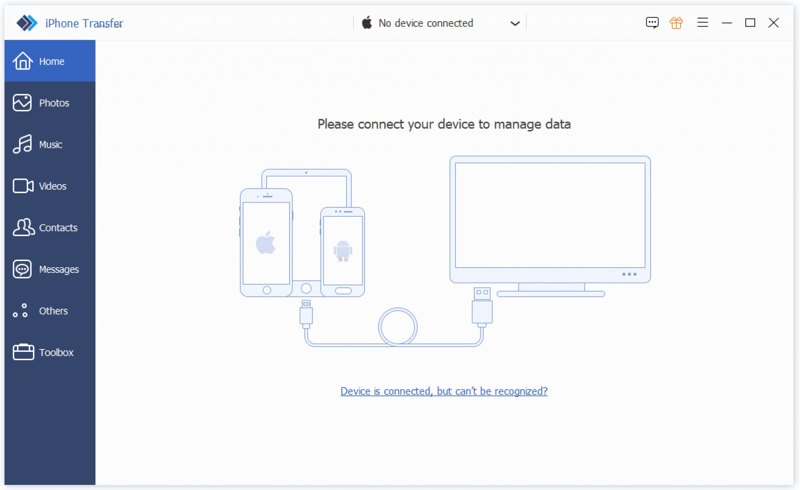
vaihtoehto 1
Vaihe 2. Siirrä tietoja iPadista iPadiin
Valitse lähde-iPad ylävalikosta. Voit sitten esikatsella tietojasi, kuten Valokuvat, Musiikki, Videoita, Yhteystiedotja paljon muuta. Valitse siirrettävät tiedostot ja kohteet. Napsauta yläreunan valintanauhan Puhelin-painiketta ja valitse kohde-iPadisi.
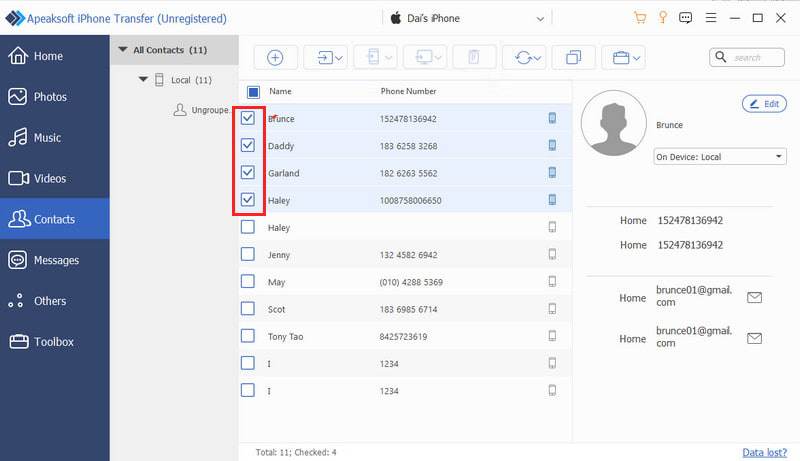
vaihtoehto 2
Vaihe 3. Siirrä kaikki iPadista iPadiin
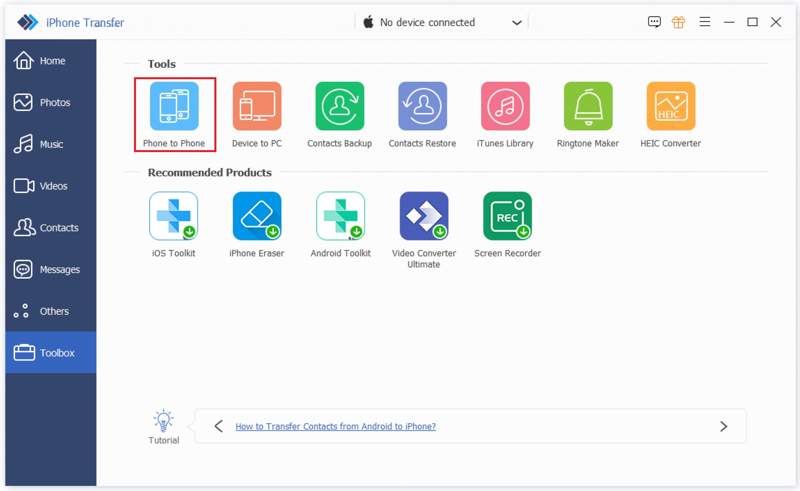
Siirry sivupalkin Työkalut-välilehdelle ja valitse Puhelimesta puhelimeen. Varmista, että valitset lähdelaitteen vasemmalta puolelta ja kohdelaitteen oikealta puolelta. Tarkista seuraavaksi haluamasi tietotyypit. Lopuksi napsauta Käynnistä-painiketta aloittaaksesi kaiken siirtämisen iPadista toiseen.
Osa 2: iPadin siirtäminen uuteen iPadiin
Jos olet juuri hankkinut uuden iPadin, voit siirtää tietoja vanhasta iPadistasi uuteen iPadiin sen käyttöönoton yhteydessä. Apple on julkaissut pika-aloitusominaisuuden, jonka avulla voit ottaa uuden iPadin käyttöön vanhan laitteen kanssa internet-yhteyden kautta.
vaatimukset
1. Kaksi iPad-laitetta.
2. Internet-verkko.
3. Laitteidesi on oltava iPadOS 13:ssa tai uudemmassa.
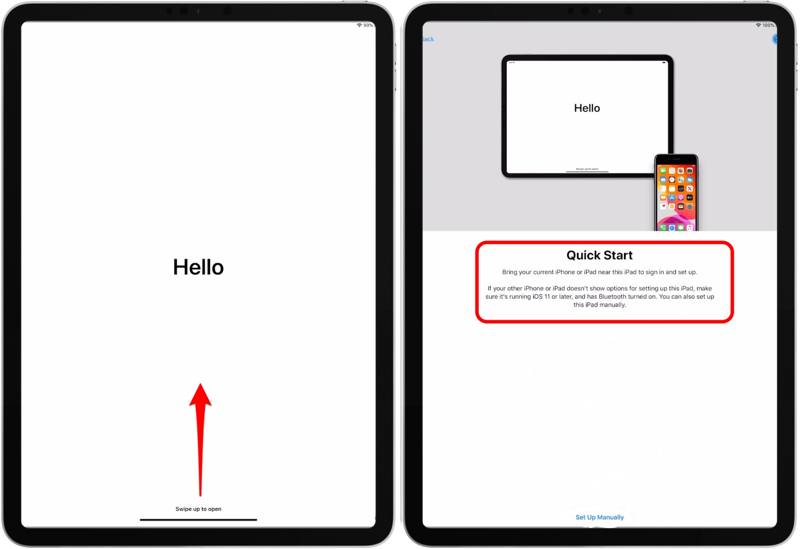
Vaihe 1. Käynnistä vanha iPad, siirry Ohjauskeskukseen ja ota Bluetooth ja Wi-Fi käyttöön.
Vaihe 2. Käynnistä uusi iPad ja määritä se avustajan ohjeiden mukaisesti.
Vaihe 3. Muista valita Wi-Fi-verkko ja yhdistää uusi iPad siihen.
Vaihe 4. Kun Pikaopas näyttö ponnahtaa esiin, aseta vanha iPad toisen viereen.
Vaihe 5. Sitten Uuden iPadin käyttöönotto viesti tulee näkyviin vanhaan iPadiin.
Vaihe 6. Uudessa iPadissa näkyy animaatio.
Vaihe 7. Käännä vanha iPadisi puoleen, avaa Kamera sovellus ja skannaa uuden iPadin näyttö.
Vaihe 8. Anna pyydettäessä vanhan iPadisi salasana uudella laitteellasi.
Vaihe 9. Ota seuraavaksi käyttöön Touch ID tai Face ID ja valitse Siirto iPadista aloittaaksesi sisällön siirtämisen iPadista toiseen.
Osa 3: Kuinka siirtää tietoja iPadista toiseen iCloudin kautta
Kun hankit Apple-laitteen, sinua pyydetään luomaan Apple ID ja salasana. Samalla sinulla on 5 Gt ilmaista iCloud-tallennustilaa. Voit siirtää tietoja iPadista toiseen saman tilin kautta.
vaatimukset
1. Apple ID ja salasana.
2. Vakaa internetyhteys.
3. 3. Tarpeeksi iCloud-tallennustilaa.
Vaihe 1. Käynnistä vanha iPad ja suorita Asetukset App.
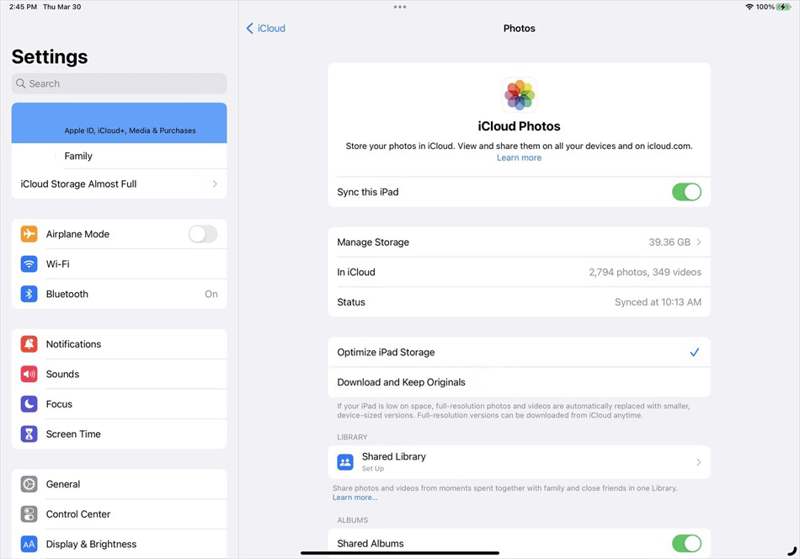
Vaihe 2. Napauta profiiliasi ja valitse iCloud.
Vaihe 3. Valita Valokuvat, ja kytke päälle Synkronoi tämä iPad.
Vaihe 4. Synkronoi seuraavaksi muistiinpanot, viestit, yhteystiedot ja muut käytettävissä olevat tietotyypit iCloudiin.
Vaihe 5. Kun se on valmis, käynnistä toinen iPad. Siirtääksesi iPadin uuteen iPadiin, ota se käyttöön.
Vaihe 6. Suorita Asetukset sovellus ja muodosta yhteys Wi-Fi-verkkoon.
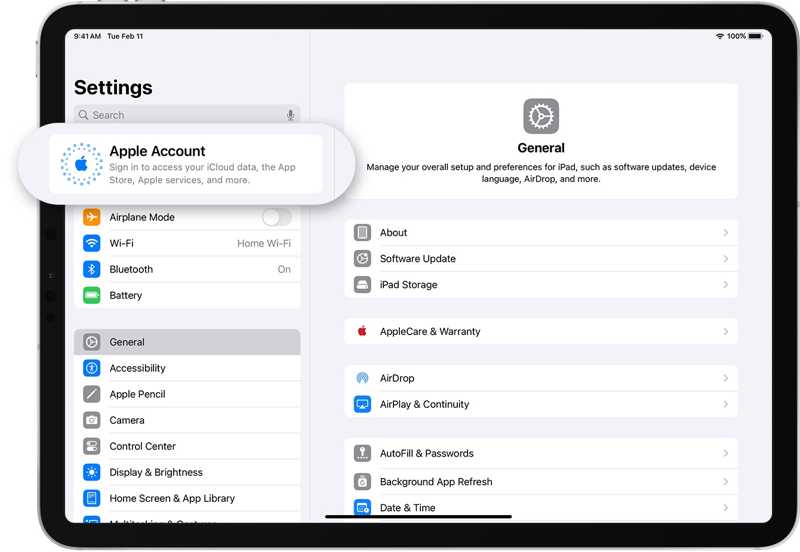
Vaihe 7. Napauttaa Apple-tili, ja valitse Kirjaudu sisään manuaalisesti.
Vaihe 8. Anna vanhaan iPadiin liittyvä Apple ID ja salasana.
Vaihe 9. Napauta seuraavaksi profiiliasi ja valitse iCloud.
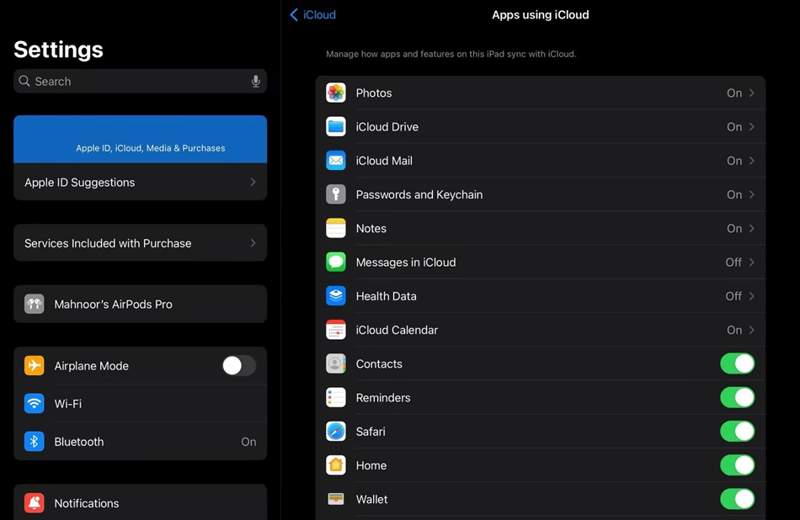
Vaihe 10. Turn on iCloud Kuvat, iCloud Drive, viestitja muita tietotyyppejä.
Kirjallisuutta
Osa 4: Miten siirtää tavaroita iPadista iPadiin iTunes-varmuuskopion avulla
Toinen tapa siirtää sisältöä iPadista toiseen on iTunes-varmuuskopiointi. Tämä tapa on käytettävissä, jos sinulla ei ole internetyhteyttä. Tarvitset kuitenkin tietokoneen ja kaapelin.
vaatimukset
1. Tietokone ja USB-kaapeli.
2. iTunesin tai Finderin uusin versio.
Vaihe 1. Liitä vanha iPad tietokoneeseen USB-kaapelilla.
Vaihe 2. Avaa iTunes Windowsissa ja macOS Mojavessa tai aiemmassa. Tai suorita Finder macOS Catalinassa tai uudemmassa.
Vaihe 3. Siirry Yhteenveto or general -välilehti sen jälkeen, kun laitteesi on havaittu.
Vaihe 4. Valitse Varmuuskopioi nyt painiketta varmuuskopion luomiseksi.
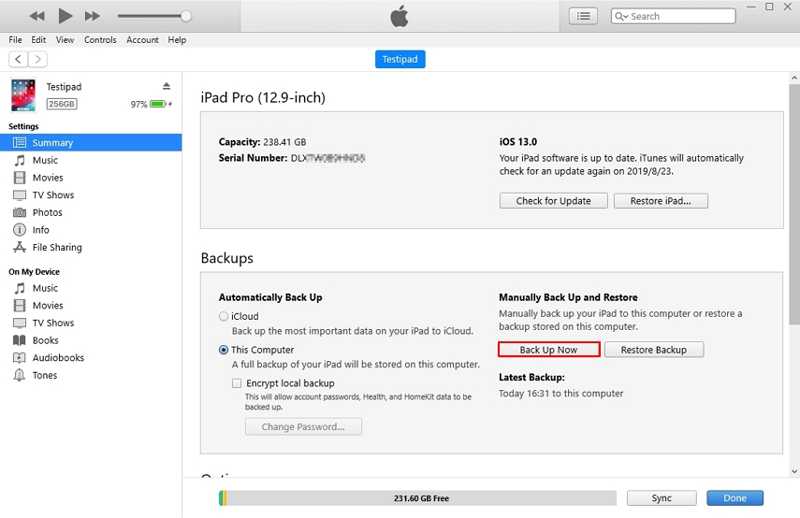
Vaihe 5. Kun se on valmis, irrota vanha iPad ja kytke toinen iPad tietokoneeseen yhteensopivalla kaapelilla.
Vinkki: Jos olet asentamassa uutta iPadia, valitse Palauta Macilta tai PC:ltä på den Sovellukset ja tiedot -näyttöön.
Vaihe 6. Napsauta sitten Palauta varmuuskopiointi -painiketta Yhteenveto or general Tab.
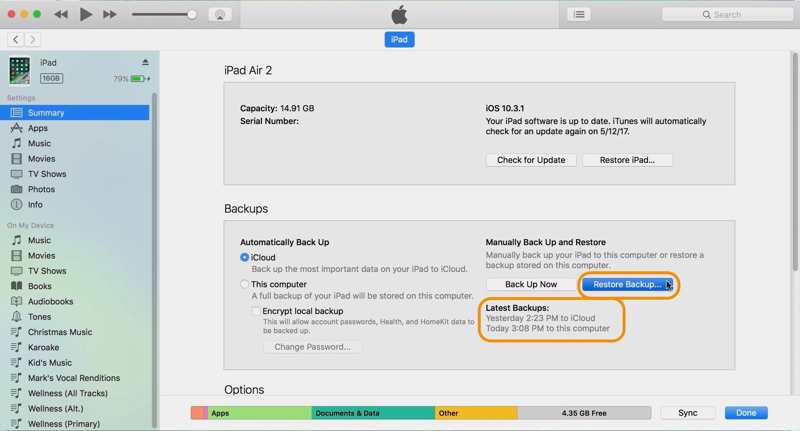
Vaihe 7. Valitse uusin varmuuskopio ja palauta se iPadiisi.
Yhteenveto
Tässä oppaassa luetellaan neljä tapaa iPadin siirtäminen iPadiin langattomasti tai USB-kaapelilla. Pika-aloitustoiminto on nopea tapa siirtää tietoja vanhasta iPadista uuteen iPadiin sen asennuksen yhteydessä. iCloudin avulla voit suorittaa prosessin langattomasti. iTunes-varmuuskopioinnin avulla voit viimeistellä työn tietokoneella. Apeaksoft iPhone Transfer on nopea tapa siirtää kaikki tiedot tai tietyt tiedostot iPad-laitteiden välillä.
Aiheeseen liittyvät artikkelit




