

Kuinka siirtää tiedostosi nopeasti iPadista tietokoneelle

Tiedostojen siirtäminen eri käyttöjärjestelmien laitteiden välillä on tärkeämpää kuin koskaan. Ennen tilan vapauttamista on parempi esimerkiksi siirtää tiedostoja iPadista tietokoneelleApplen ekosysteemi on kuitenkin eksklusiivinen ja sitä on vaikea vaihtaa ulkomaailman kanssa. Tässä artikkelissa esitellään useita menetelmiä ja esitellään kunkin menetelmän työnkulku. Jos olet iPadin käyttäjä ja sinulla on Windows-tietokone tai -kannettava, oppaastamme on sinulle hyötyä.
SIVUN SISÄLTÖ:
Osa 1: Helpoin tapa siirtää tiedostoja iPadista tietokoneelle
Kuten aiemmin mainittiin, iPadOS ja Windows käyttävät täysin erilaisia tiedostojärjestelmiä. Onneksi Apeaksoft MobieTrans voi auttaa sinua siirtämään tiedostoja iPadista tietokoneelle USB:n kautta tai päinvastoin. Lisäksi se voi koodata tiedostosi uudelleen kohdealustan mukaan. Voit oppia ohjelmiston nopeasti käyttäjäystävällisen käyttöliittymän ansiosta.
Paras tapa siirtää tiedostoja iPadista tietokoneelle ilman tietojen menetystä
- Siirrä iPad-tiedostot tietokoneellesi USB-kaapelilla.
- Tukee monenlaisia tiedostoja, kuten valokuvia, videoita, musiikkia jne.
- Siirrä tiedostoja tietokoneelta iPadille nopeasti.
- Esikatsele iPad-tiedostoja ennen tiedonsiirtoa.
- Sisällytä bonusominaisuuksia, kuten soittoäänen luontiohjelma ja HEIC-muunnin.
Suojattu lataus

Tiedostojen siirtäminen iPadista tietokoneelle USB:n kautta
Vaihe 1. Yhdistä iPadiin
Käynnistä paras tapa siirtää tiedostoja iPadista tietokoneelle sen asentamisen jälkeen työpöydällesi. Liitä iPad tietokoneeseen Lightning-kaapelilla. Jos linkität kaksi laitetta ensimmäistä kertaa, napauta Luottamus näytölläsi, jotta voit luottaa tähän tietokoneeseen.
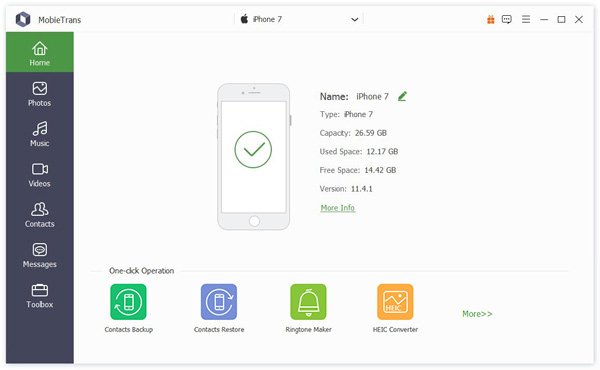
Vaihe 2. Esikatsele iPad-tiedostoja
Kun ohjelmisto tunnistaa iPadisi, kaikki laitteellasi olevat tiedostot latautuvat. Siirry haluamaasi tiedostotyyppiin, kuten Valokuvat, sivupalkissa. Esikatsele iPad-tiedostojasi päivämäärän, alikansion ja muiden ominaisuuksien mukaan.
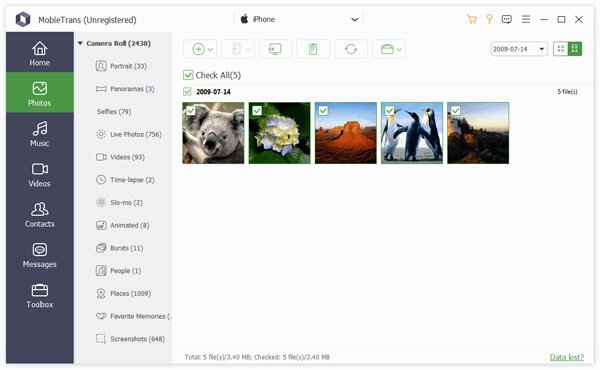
Vaihe 3. Siirrä iPad-tiedostoja tietokoneelle
Valitse kaikki siirrettävät iPad-tiedostot ja napsauta PC -painiketta ylänauhassa ja valitse Vie tietokoneeseen. Valitse lopuksi kohdekansio ja vahvista tiedostonsiirto.

Osa 2: Tiedostojen siirtäminen iPadista tietokoneelle iTunesin kautta
Jos käytät edelleen iTunesia tietojesi hallintaan, sen avulla voit siirtää tiedostoja iPadista tietokoneelle. Se vaatii uusimman iTunes-version ja USB-kaapelin. Voit jopa siirrä iTunes-musiikkia tietokoneesi paikalliseen tallennustilaan. Muista, että iTunes ei voi koodata iTunes-tiedostojasi uudelleen. Siksi joitakin tiedostoja ei voi avata tietokoneellasi.
Vaihe 1. Kytke iPhone tietokoneeseesi USB-kaapelilla.
Vaihe 2. Avaa iTunes työpöydälläsi.
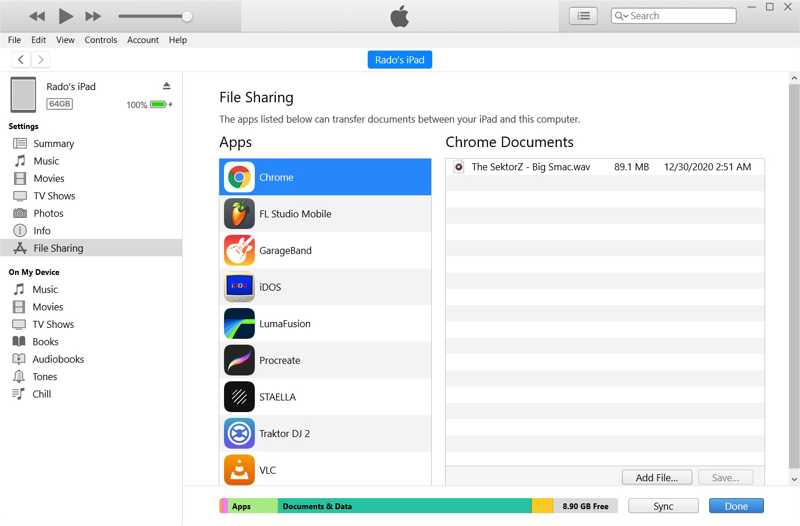
Vaihe 3. Valitse Laite -painiketta vasemmassa yläkulmassa, kun iPadisi on havaittu.
Vaihe 4. Siirry Tiedostonjako välilehti Asetukset -osio sivupalkissa.
Vaihe 5. Valitse sovellus, joka tallentaa haluamasi tiedostot, ja katsele niitä.
Vaihe 6. paina Ctrl -painiketta ja napsauta iPad-tiedostoja.
Vaihe 7. Vedä ja pudota valitut tiedostot työpöydällesi.
Vaihe 8. Jos haluat siirtää musiikkitiedostoja iPadista tietokoneelle, siirry osoitteeseen filee valikosta.
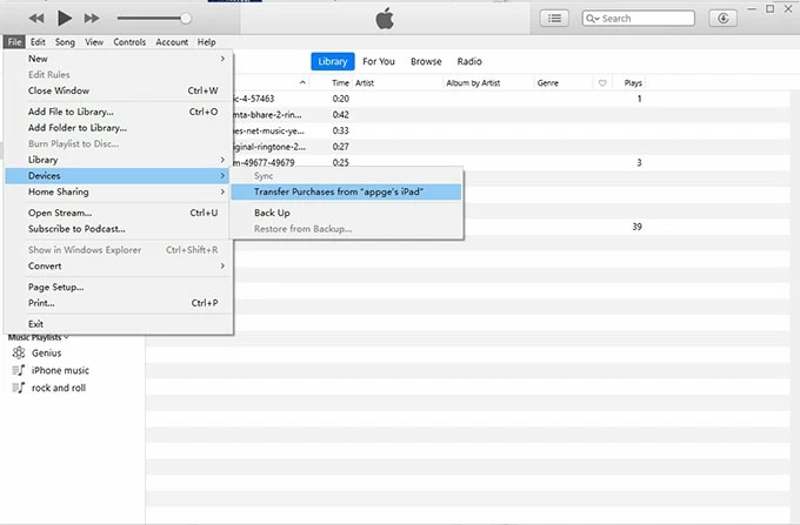
Vaihe 9. Valita Laitteet ja valita Siirrä ostokset iPad-nimeltä .
Huomautuksia: Siirtääksesi kuvatiedostoja iPadista tietokoneelle, avaa Resurssienhallinta-ikkuna laitteiden yhdistämisen jälkeen. Etsi ja avaa iPadisi, siirry kohtaan sisäinen tallennustila ja DCIM. Siirrä sitten haluamasi kuvatiedostot kiintolevyllesi.
Osa 3: Tiedostojen siirtäminen iPadista tietokoneelle iCloud Driven kautta
iCloud Drive on yksi tapa siirtää tiedostoja iPadista tietokoneelle langattomasti. Voit siirtää haluamasi tiedostot iCloud Driveen ja sitten käyttää iCloud Backupia tietokoneesi verkkoselaimessa. Seuraavaksi voit ladata nämä tiedostot kiintolevyllesi. Tämä menetelmä vaatii vakaan Wi-Fi-verkon. Varmista, että iCloudissasi on riittävästi tallennustilaa.
Vaihe 1. Avaa Tiedostot-appi iPadillasi.
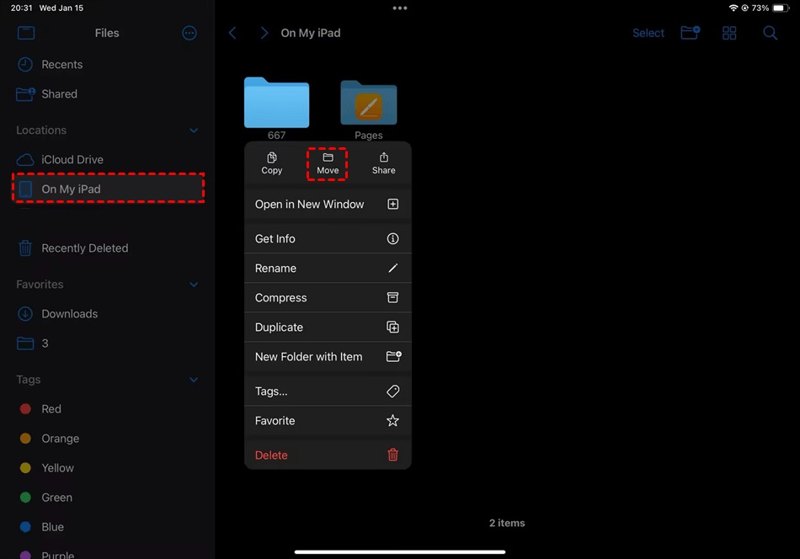
Vaihe 2. Etsi haluamasi tiedosto, paina sitä pitkään ja valitse Liikkua.
Vaihe 3. valita iCloud Drive tai iCloud Driven kansioon tallentaaksesi sen.
Vinkki: Jos haluat siirtää tiedoston muihin sovelluksiin, valitse se sovelluksessa, napauta Jaa: -painiketta ja valitse iCloud Drive.
Vaihe 4. Käännä tietokoneesi päälle ja avaa verkkoselain.
Vaihe 5. Siirry osoitteeseen www.icloud.com ja kirjaudu iCloudiin Apple ID:lläsi ja salasanallasi.
Vaihe 6. Valita iCloud Drive avataksesi iCloud Drive -sivun.
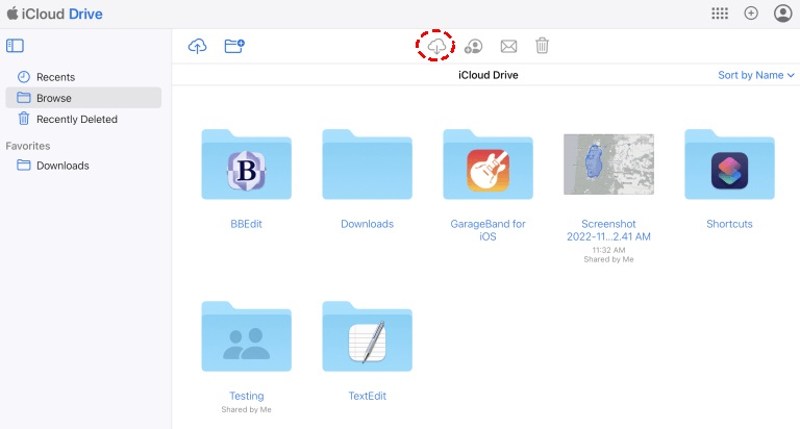
Vaihe 7. Etsi tiedosto, valitse se ja napsauta Lataa painiketta.
Vaihe 8. Vahvista iPad-tiedostojen siirto, jos sitä pyydetään.
Yhteenveto
Nyt sinun pitäisi ymmärtää kuinka siirtää tiedostoja iPadista tietokoneelleiTunesin avulla voit vetää ja pudottaa iPad-tiedostoja työpöydällesi tai muihin kansioihin USB-kaapelin kautta. iCloud Drive on langaton vaihtoehto iPad-tiedostojen lataamiseen. Apeaksoft MobieTrans on paras vaihtoehto tavallisille ihmisille.
Aiheeseen liittyvät artikkelit
Voit oppia viisi tehokasta tapaa siirtää valokuvia iPadin ja tietokoneen välillä iTunesin, iCloudin, USB:n ja muiden avulla.
Käytätkö iPhonen siirtämiseen iPadiin vääriä tapoja? Tässä artikkelissa kuvataan 5 tehokasta tapaa siirtää valokuvia iPhonesta iPadiin.
Voit oppia neljä tehokasta tapaa siirtää yhteystietoja iPhonen ja iPadin välillä USB-kaapelilla tai langattomasti.
Tämä on kattava opas, jonka avulla voit synkronoida tekstiviestejä ja iMessage-viestejä iPhonesta iPadiin iCloudin kanssa tai ilman.



