


Kuinka siirtää videoita iPadista tietokoneelle

Videotiedostot ovat suuria ja vievät tilaa. Vaikka Apple on laajentanut iPadin tallennustilaa, se ei riitä videotiedostojen tallentamiseen. Jos Apple-tabletillasi on paljon videoita, se hidastuu jatkuvasti. Yksi parhaista ratkaisuista on videoiden siirtäminen iPadista tietokoneelleTässä oppaassa on useita todistettuja tapoja suorittaa työ Kuvien, USB-kaapelin, iCloudin ja muiden laitteiden avulla.
SIVUN SISÄLTÖ:
- Osa 1: Videoiden siirtäminen iPadista tietokoneelle kaapelin kautta
- Osa 2: Videoiden kopioiminen iPadista tietokoneelle valokuvien avulla
- Osa 3: Videoiden siirtäminen iPadista tietokoneelle iCloudin avulla
- Osa 4: Kuinka laittaa videoita iPadista tietokoneelle sähköpostitse
- Osa 5: Kuinka ottaa videoita iPadista tietokoneelle nopeasti
Osa 1: Videoiden siirtäminen iPadista tietokoneelle kaapelin kautta
Koska iPadOS on suljettu käyttöjärjestelmä, et voi käyttää iPadin tiedostoja yksinkertaisesti kytkemällä sen tietokoneeseen. Mediatiedostot ovat kuitenkin poikkeus. Toisin sanoen voit siirtää videoita iPadista tietokoneeseen USB-kaapelilla.
Vaihe 1. Liitä iPad tietokoneeseen yhteensopivalla kaapelilla.
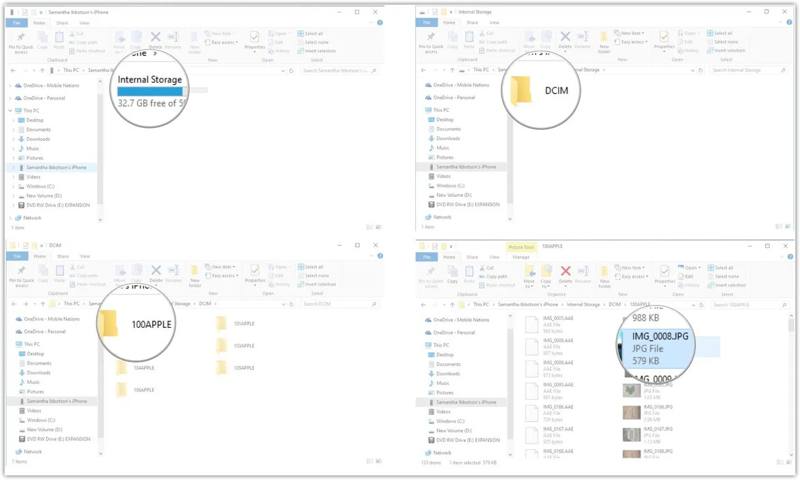
Vaihe 2. Avoin Windows Explorer painamalla Windows + E pikakuvake.
Vaihe 3. Napsauta ja laajenna Tämä PC vaihtoehto.
Vaihe 4. Napsauta seuraavaksi iPadisi nimeä.
Vaihe 5. Navigoida johonkin sisäinen tallennustilaJa sitten DCIM.
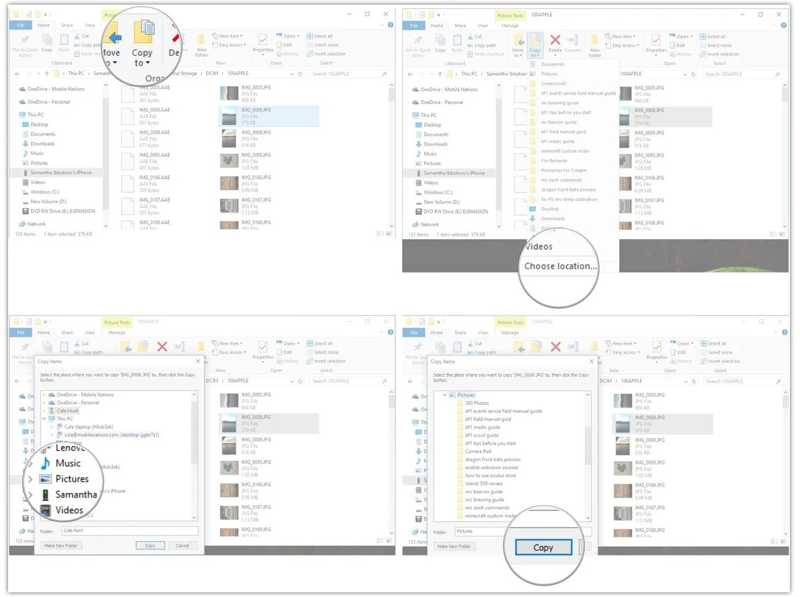
Vaihe 6. Siirry nyt kansioihin ja etsi siirrettävät videot.
Vaihe 7. Valitse sitten videot, kopioi ne, siirry kohteeseen ja liitä ne.
Osa 2: Videoiden kopioiminen iPadista tietokoneelle valokuvien avulla
Windows 11/10:ssä sisäänrakennettu Kuvat-sovellus mahdollistaa videoiden kopioimisen iPadista tietokoneelle. Sinun tarvitsee vain liittää laite tietokoneeseen kaapelilla ja seurata ohjeitamme tuodaksesi haluamasi videot.
Vaihe 1. Liitä iPad tietokoneeseen USB-kaapelilla.
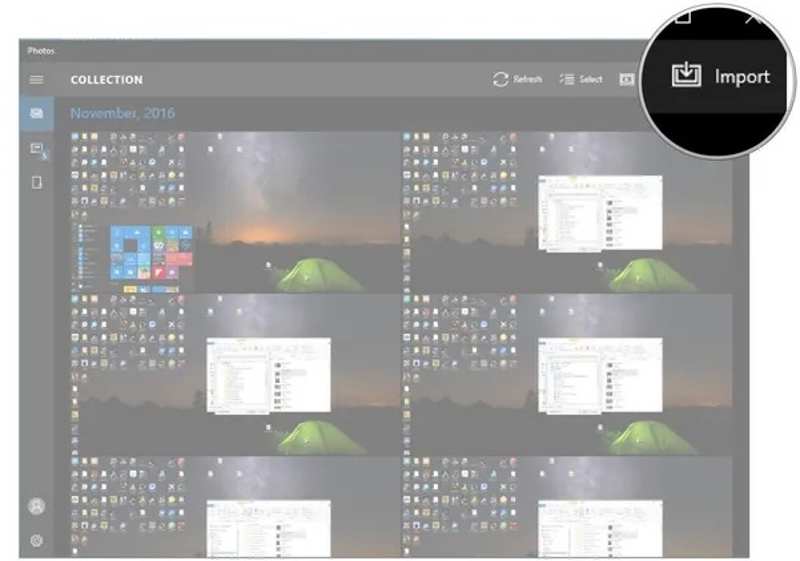
Vaihe 2. Avaa Valokuvat sovellus Käynnistä-valikosta Windows 11/10:ssä.
Vaihe 3. Valitse Tuo painiketta oikeassa yläkulmassa.
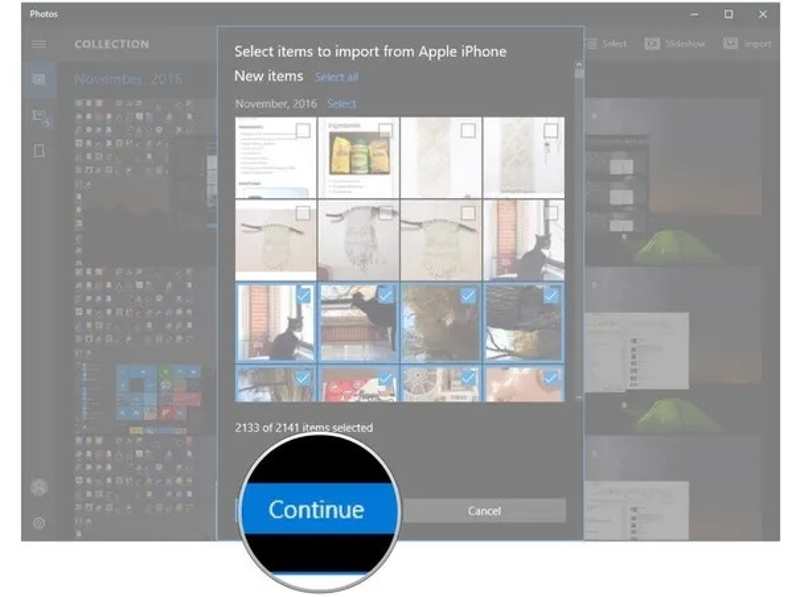
Vaihe 4. Klikkaa haluamiasi videoita ja paina jatkaa.
Vaihe 5. Nyt voit tarkistaa, onko iPad-videot siirretty onnistuneesti.
Osa 3: Videoiden siirtäminen iPadista tietokoneelle iCloudin avulla
Jos sinulla ei ole USB-kaapelia, pilvitallennuksen avulla voit siirtää videoita iPadista tietokoneellesi langattomasti. Esimerkiksi iCloud on iPad-käyttäjien virallinen pilvitallennustila. Saatavilla on Google Kuvat, OneDrive ja Dropbox.
Vaihe 1. Avaa Asetukset -sovellus iPadillasi.
Vaihe 2. Yhdistä Wi-Fi-verkkoon.
Vaihe 3. Napauta profiiliasi ja valitse iCloud.
Vaihe 4. Valita Valokuvat alla Tallennettu iCloudiin osiossa.
Vaihe 5. Vaihda Synkronoi tämä iPad.
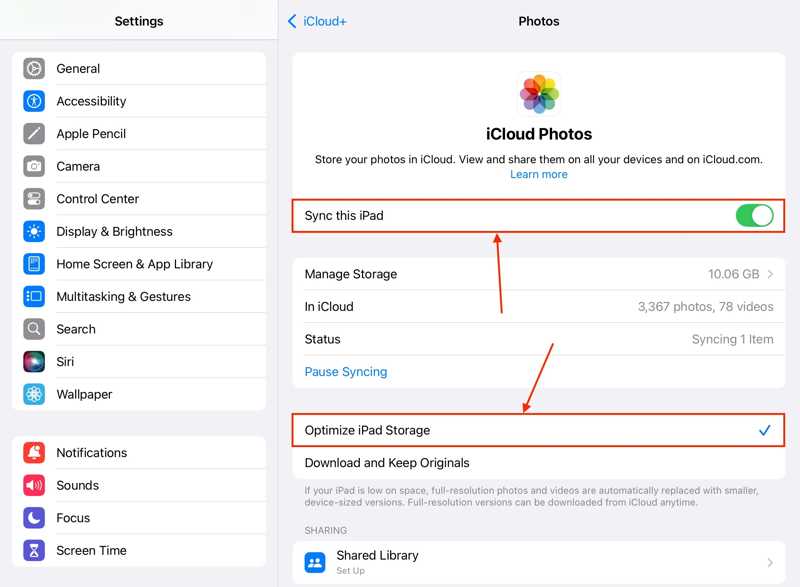
Vaihe 6. Käännä tietokoneesi päälle, avaa selain ja siirry osoitteeseen www.icloud.com.
Vaihe 7. Kirjaudu sisään Apple ID: lläsi ja salasanallasi.
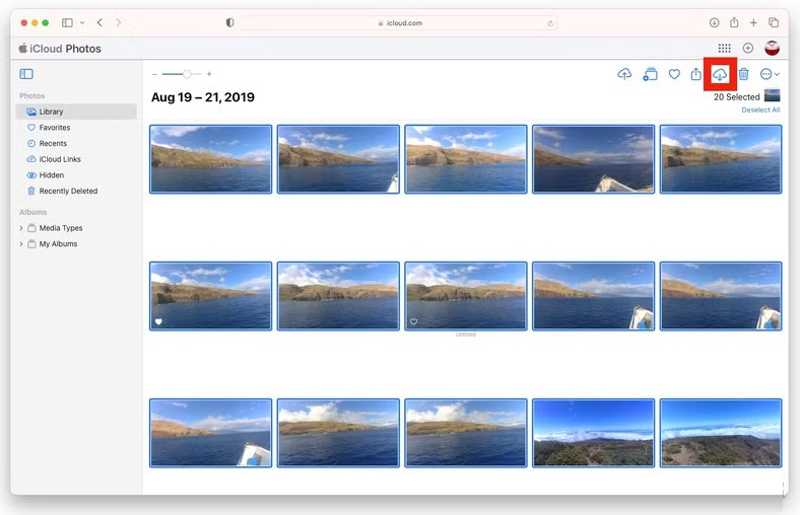
Vaihe 8. Valita Valokuvat, Mene Kirjastoja etsi haluamasi videot.
Vaihe 9. Korosta videot, napsauta Lataa -painiketta ja aseta tulostuskansio.
Osa 4: Kuinka laittaa videoita iPadista tietokoneelle sähköpostitse
Jos haluat vain siirtää videon iPadista tietokoneelle, sähköposti on hyvä vaihtoehto. Esimerkiksi Gmailin avulla voit lähettää jopa 25 Mt:n kokoisia sähköpostiviestejä. Lisäksi voit ladata iPad-videon mille tahansa alustalle myöhemmin.
Vaihe 1. Suorita Valokuvat sovellus kotisi näytöllä.
Vaihe 2. Siirry Kirjasto or albumit ja etsi haluamasi video.
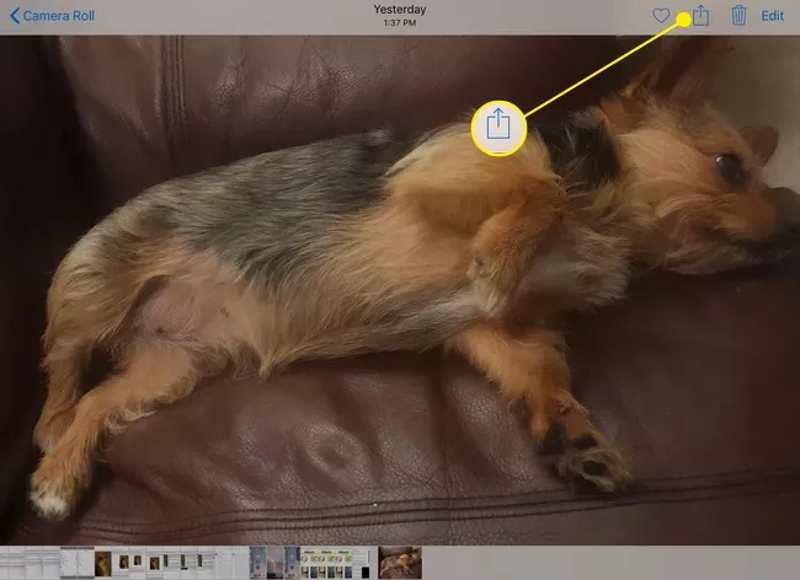
Vaihe 3. Napauta Jaa: painiketta ja valitse posti työkalulaatikosta.
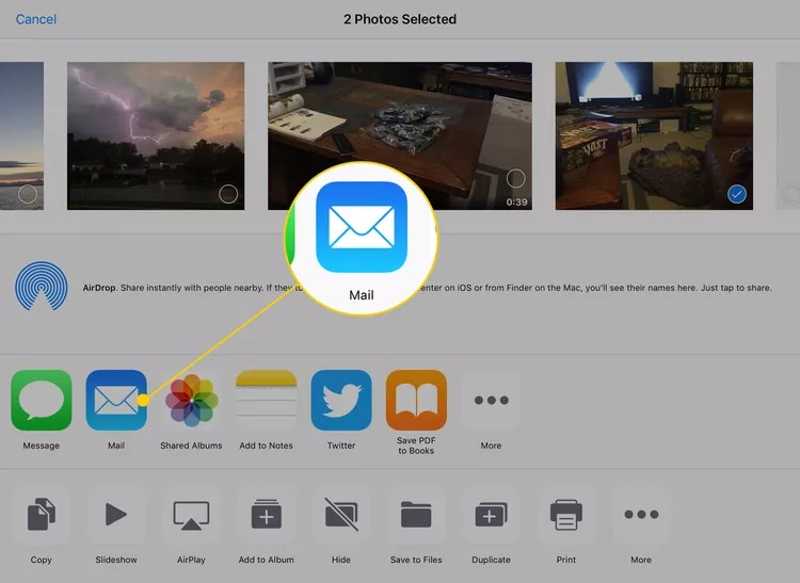
Vaihe 4. Syötä sähköpostiosoitteesi kohtaan jotta kenttään, lisää aihe ja napauta Lähetä.
Vaihe 5. Käytä nyt sähköpostiasi tietokoneellasi, lue uusi sähköposti ja lataa videoliite.
Kirjallisuutta
Osa 5: Kuinka ottaa videoita iPadista tietokoneelle nopeasti
Jos yllä olevat menetelmät eivät ole käytettävissä, sinun kannattaa kokeilla Apeaksoft iPhone TransferSe pystyy siirtämään videoita iPadilta tietokoneelle ilman internetyhteyttä. Mikä tärkeintä, se säilyttää videon laadun prosessin aikana.

Ladannut yli 1,000,000 Käyttäjät
- Siirrä videoita iPadin ja tietokoneen välillä nopeasti.
- Transkoodaa videotiedostot kohdelaitteen mukaan.
- Suojaa videon laatu tekoälyn avulla.
- Esikatsele iPad-videoita siirron aikana.
- Tukee iPadOS:n uusimpia versioita.
Suojattu lataus
Suojattu lataus

Kuinka ottaa videoita iPadista tietokoneelle nopeasti
Vaihe 1. Yhdistä iPadiin
Käynnistä iPadin videonsiirto-ohjelmisto asennettuasi sen tietokoneellesi. Macille on olemassa toinen versio. Liitä iPad tietokoneeseen Lightning-kaapelilla. Jos sinua pyydetään, luota tähän tietokoneeseen.
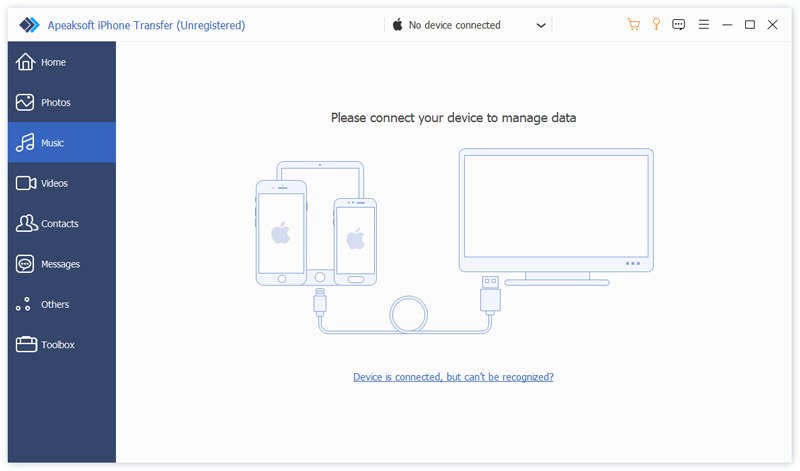
Vaihe 2. Esikatsele iPad-videoita
Kun iPadisi on havaittu, siirry kohtaan Videoita välilehti. Nyt voit katsella kaikkia laitteellasi olevia valokuvia ja videoita.

Vaihe 3. Vie iPad-videoita
Valitse siirrettävät videot ja napsauta PC -painiketta ylävalikkopalkissa ja valitse Vie tietokoneeseen. Aseta sijainti ja vahvista se.

Yhteenveto
Tässä oppaassa jaettiin viisi tapaa kopioi videoita iPadista tietokoneelle USB-kaapelilla tai ilman. Kuvat-sovelluksella voit tuoda iPad-videoita suoraan tietokoneelle. Resurssienhallinnassa voit käyttää ja kopioida iPad-videoita. iCloud Kuvat on langaton tapa hoitaa työ. Yksittäisen videoklipin lähettämiseen sähköposti on toinen vaihtoehto. Apeaksoft iPhone Transfer on nopea tapa aloittelijoille.
 Apeaksoft iPhone Transfer
 Siirrä iOS-tietoja iOS-laitteiden, tietokoneen ja iTunesin välillä.
Suojattu lataus
Suojattu lataus
Aiheeseen liittyvät artikkelit




