

Helppoja tapoja siirtää musiikkia iPhoneen ilman iTunesia

Käytätkö iTunesia musiikin siirtämiseen iPhoneen, mutta se epäonnistuu jatkuvasti? Katoavatko aiemmin lataamasi kappaleet yhtäkkiä synkronoinnin jälkeen? Monet käyttäjät kohtaavat tällaisia turhauttavia ongelmia siirtäessään musiikkia tietokoneelta iPhoneen iTunesin avulla. Onneksi on olemassa monia helpompia ja luotettavampia vaihtoehtoisia menetelmiä... Lisää musiikkia iPhoneen ilman iTunesiaKatsotaanpa parhaita vaihtoehtoja!
SIVUN SISÄLTÖ:
Osa 1: Miksi iTunes ei ole ihanteellinen musiikin synkronointiin iPhoneen
iTunes on Applen virallinen työkalu kaiken sisällön synkronointiin ja hallintaan eri laitteilla. Se tallentaa musiikkia, videoita, valokuvia ja sovelluksia sekä luo varmuuskopioita tietoturvan varmistamiseksi. Mutta yhä useammat käyttäjät ovat siirtymässä pois iTunesin käytöstä musiikin lisäämiseen tietokoneelta iPhoneen. Miksi ihmiset eivät siis halua käyttää iTunesia musiikin siirtoon?
Monet käyttäjät ovat kertoneet, että iTunes usein korvaa olemassa olevan mediadatan synkronoidessaan musiikkia iPhoneen. Se saattaa korvata joitakin kappaleita ilman varoitusta. Lisäksi iTunes voi synkronoida vain kokonaisia soittolistoja, albumeita tai kirjastoja, mikä pakottaa käyttäjät siirtämään enemmän sisältöä kuin he haluavat. Jos haluat synkronoida vain muutaman kappaleen, iTunes ei tarjoa yksinkertaista tapaa valita ja siirtää vain näitä tiedostoja.
Osa 2: Lisää musiikkia iPhoneen parhaalla tiedonhallintaohjelmalla
Meillä on edelleen hyviä vaihtoehtoja musiikin lisäämiseen iPhoneen ilman iTunesia. Apeaksoft iPhone Transfer on paras valinta musiikkitiedostojen kopioimiseen, siirtämiseen ja lataamiseen tietokoneelta iPhoneen helposti. Se voi siirtää minkä tahansa tyyppisiä tiedostoja iPhonen ja tietokoneen välillä ilman, että tietojasi ylikirjoitetaan!
Monipuolinen iPhone-tiedonhallintaohjelma
- Lisää, poista ja vie yksi musiikkitiedosto tai soittolista helposti.
- Siirrä tietoja iPhonen/iPadin/iPodin, PC:n ja Macin välillä kaikkiin suuntiin.
- Siirrä valokuvia, musiikkia, yhteystietoja, viestejä ja muuta eri laitteiden välillä.
- Tukee kaikkia iOS-malleja ja -versioita, mukaan lukien uusimman iPhone 18 -sarjan.
Suojattu lataus
Suojattu lataus

Vaihe 1. Käynnistä ohjelmisto tietokoneellasi ja liitä sitten iPhone tietokoneeseen USB-kaapelilla. Napauta Luottamus luottaa tietokoneeseen.
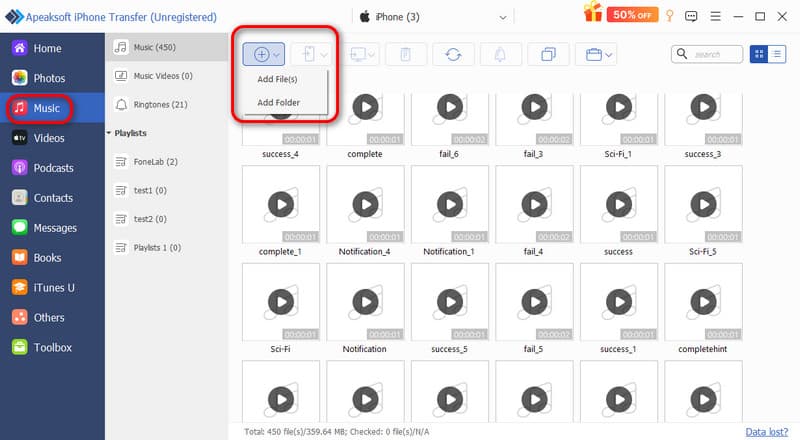
Vaihe 2. valita Musiikki sivupalkista. Napsauta Lisää -painiketta vasemmassa yläkulmassa ja valitse Lisää tiedostoja or Lisää kansio.
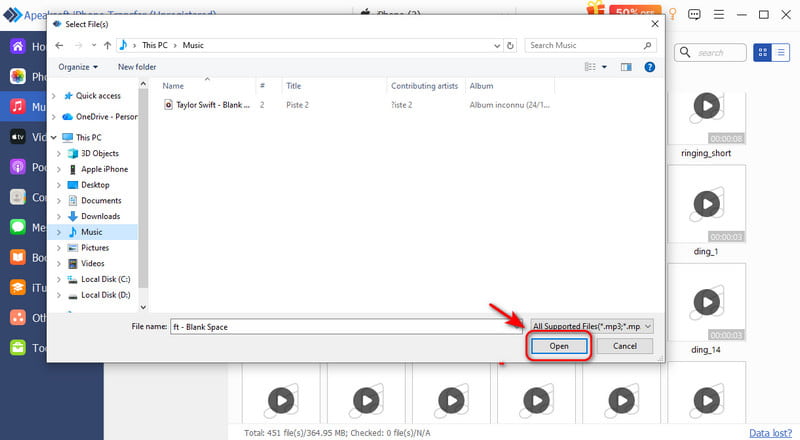
Vaihe 3. Etsi ponnahdusikkunasta siirrettävä musiikki ja napsauta avoin edetä.
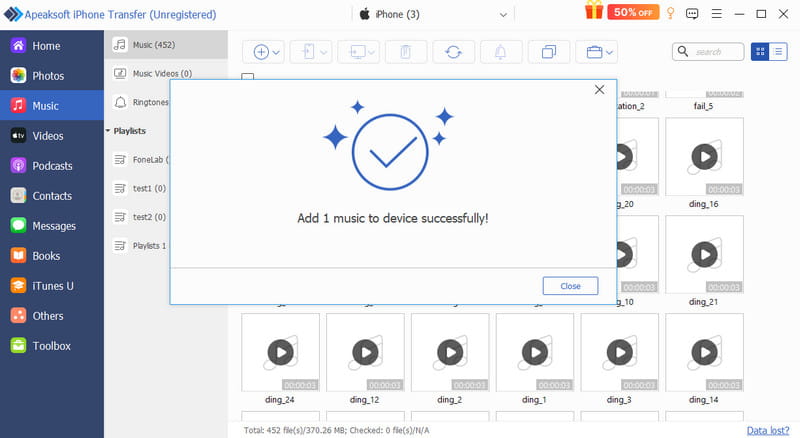
Vaihe 4. Musiikkitiedosto kopioidaan iPhoneesi hetken kuluttua.
Osa 3: Musiikin siirtäminen tietokoneelta iPhoneen langattomasti
Jos sinulla ei ole USB-kaapelia, voit siirtää musiikkia tietokoneelta iPhoneen langattomasti internet-yhteyden kautta. Voit valita kolmesta suositusta langattomasta siirtotavasta:
Käytä pilvipalveluita
Pilvipalvelut tarjoavat käteviä tapoja tuoda musiikkia iPhoneen ilman iTunesia. Suositut vaihtoehdot, kuten Dropbox, Google Drive ja iCloud Drive, helpottavat musiikin siirtämistä tietokoneelta iPhoneen. Tämä menetelmä on yleensä vakaa ja turvallinen, mutta ilmainen tallennustila on rajallinen. Esimerkiksi iCloud Drive tarjoaa jopa 5 Gt ilmaista tallennustilaa.
Otetaan esimerkiksi iCloud Drive:
Vaihe 1. Siirry iPhonessa osoitteeseen Asetukset > [sinun nimesi] > iCloud ja kytke päälle iCloud Drive.
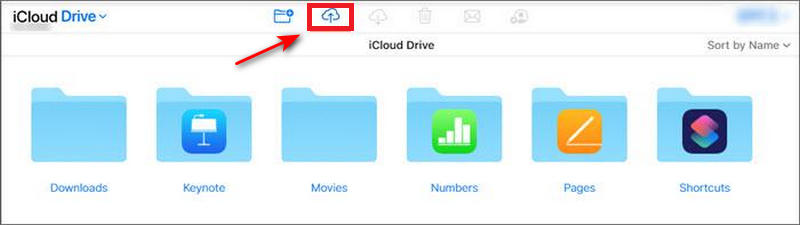
Vaihe 2. Kirjaudu iCloud-tilillesi samalla Apple ID:llä tietokoneellasi. Lataa musiikkitiedosto palveluun iCloud Drive kansio.
Vaihe 3. Avaa Asiakirjat sovellus iPhonessasi, napsauta selailla Ja valitse iCloud Drive tarkistaaksesi tiedostojen toistettavuuden.
Lähetä sähköpostitse
Sähköposti on nopea ja yksinkertainen tapa lähettää pieniä musiikkitiedostoja langattomasti ilman lisäasennuksia. Sähköpostin siirrossa on kuitenkin tiedostokokorajoituksia, ja voit lähettää vain pienen määrän musiikkitiedostoja kerrallaan.
Vaihe 1. Avaa sähköpostialusta tietokoneellasi ja luo uusi sähköposti.
Vaihe 2. Lisää musiikkitiedostot sähköpostin liitteinä ja lähetä se omaan sähköpostiosoitteeseesi.
Vaihe 3. Tarkista sähköposti iPhonellasi, napauta Jaa: avataksesi liitteen musiikkisovelluksessa ja tallentaaksesi sen.
Siirto AirDropin kautta - vain Macille
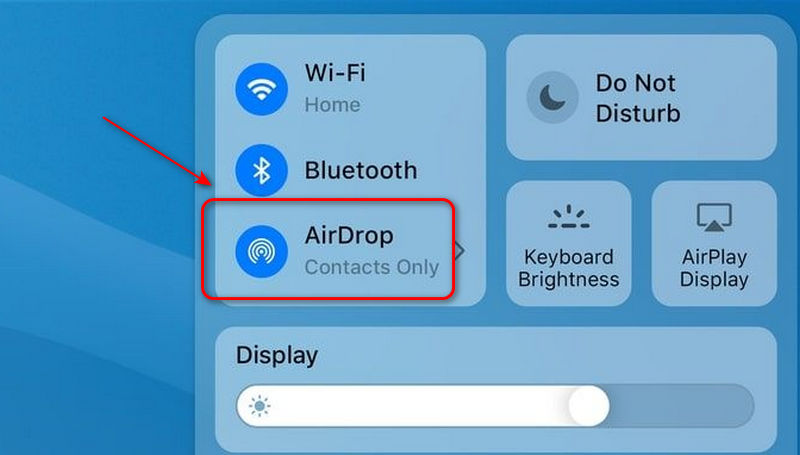
Jos käytät Macia, voit kokeilla AirDropia musiikin lähettämiseen tietokoneelta iPhoneen ilman iTunesia. AirDrop on langaton tiedostonsiirtotoiminto, joka on saatavilla Apple-laitteissa. Se käyttää Bluetoothia lähellä olevien laitteiden löytämiseen ja Wi-Fi-yhteyttä tiedostojen siirtämiseen suoraan. Jos… AirDrop ei toimivarmista, että Wi-Fi ja Bluetooth ovat käytössä iPhonessasi ja Macissasi, ja pidä laitteet lähellä toisiaan.
Vaihe 1. Ota AirDrop käyttöön iPhonessasi kohdasta ohjauskeskus. Ota AirDrop käyttöön Macissa kohdassa löytäjä.
Vaihe 2. Mene Asetukset asettaaksesi iPhonen ja Macin löydettäviksi jokainen.
Vaihe 3. Napsauta musiikkia hiiren kakkospainikkeella Macillasi. Valitse Jaa: > pudottaa lentokoneestaValitse iPhonesi ja hyväksy siirto.
Osa 4: Musiikin siirtäminen tietokoneelta iPhoneen suoratoistosovellusten kautta
Jos olet tilannut suoratoistosovelluksia musiikkikirjastosi hallintaan, voit käyttää niitä myös musiikin tuomiseen iPhoneesi ilman iTunesia. Nämä suoratoistosovellukset synkronoivat kirjastosi automaattisesti, kun kirjaudut sisään samalla tilillä.
Lataa YouTube Musicista
YouTube Musicin avulla voit ladata oman musiikkikirjastosi palveluun ja satoja kappaleita ilmaiseksi, mutta musiikin lataaminen offline-käyttöön vaatii premium-tilauksen.
Vaihe 1. Siirry YouTube Music -sivustolle ja kirjaudu sisään tililläsi tietokoneellasi.
Vaihe 2. Napauta Lähetä musiikki valitaksesi siirrettävän musiikin.
Vaihe 3. Avaa YouTube Music ja kirjaudu sisään samalla tilillä iPhonellasi.
Vaihe 4. Napauttaa Kirjasto > Kappaleet > Lataukset, etsi musiikki ja lataa se iPhoneesi.
Huomautus: YouTube Music vaatii premium-tilauksen musiikin lataamiseen offline-käyttöä varten.
Lataa Apple Musicista
Apple Music on Applen tilauspohjainen musiikin suoratoistopalvelu. Kirjautumalla sisään samalla Apple ID:llä voit synkronoi Apple Music -laitteesi kirjastoa eri laitteissa ja siirtää musiikkia iPhoneen ilman iTunesia.
Vaihe 1. Mene Asetuksetvalitse Musiikki ja kytke päälle Synkronoi kirjasto.
Vaihe 2. Avaa Musiikki sovelluksessa etsi kopioitava kappale.
Vaihe 3. Napauta Kolme pistettä vasemmassa yläkulmassa ja valitse sitten Lisää kirjastoon.
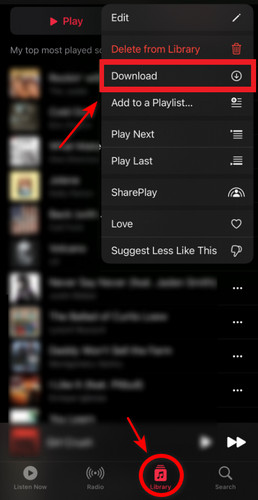
Vaihe 4. Napauttaa Kirjasto alareunassa ja valitse Lataa.
Yhteenveto
Jos iTunes-synkronointi aiheuttaa jatkuvasti ongelmia musiikin tuominen iPhoneen ilman iTunesia, voi olla aika vaihtaa parempaan ratkaisuun. Valitsitpa sitten ammattimaisen tiedonhallinnan, kuten Apeaksoft iPhone Transferin, langattomat siirrot tai suoratoistoalustat, on aina olemassa menetelmä, joka sopii tarpeisiisi. Kokeile, laita musiikkia iPhoneesi ja nauti suosikkikappaleistasi milloin ja missä tahansa!
Aiheeseen liittyvät artikkelit




