

Kuinka siirtää musiikkia nopeasti iPhonen ja iPadin välillä

Monilla ihmisillä on useampi kuin yksi Apple-laite. Jos käytät iPhonea ja iPadia, olet ehkä kyllästynyt vaihtamaan laitteiden välillä kuunnellaksesi suosikkimusiikkiasi. Hyvä uutinen on, että musiikin siirtäminen iPhonesta iPadiin tai päinvastoin on helpompaa kuin luuletkaan. Tässä oppaassa tarkastellaan erilaisia menetelmiä, joiden avulla voit kuunnella musiikkiasi saumattomasti iPhonella ja iPadilla.
SIVUN SISÄLTÖ:
Osa 1: Musiikin siirtäminen iPadista iPhoneen iPhone Transferin kautta
Helpoin tapa siirtää musiikkia iPadista iPhoneen ilman iTunesia on Apeaksoft iPhone TransferFyysinen yhteys varmistaa siirtonopeuden. Lisäksi käyttäjäystävällinen käyttöliittymä tekee siitä hyvän vaihtoehdon aloittelijoille.
Paras tapa siirtää musiikkia iPadista iPhoneen
- Siirrä musiikkia helposti iPhonen ja iPadin välillä.
- Esikatsele iPhone-musiikkiasi ennen siirtämistä.
- Suojaa äänenlaatu prosessin aikana.
- Tukee iOS:n ja iPadOS:n uusimpia versioita.
Suojattu lataus
Suojattu lataus

Kuinka siirtää musiikkia iPhonen ja iPadin välillä
Vaihe 1. Yhdistä iPhone iPadiin
Käynnistä paras iPhone-siirto-ohjelmisto asennettuasi sen tietokoneellesi. Mac-käyttäjille on olemassa toinen versio. Liitä sekä iPhone että iPad tietokoneeseen yhteensopivilla kaapeleilla. Ohjelmisto tunnistaa laitteesi välittömästi. Jos liität ne tietokoneeseen ensimmäistä kertaa, napauta Luottamus näytöilläsi luottaaksesi tähän tietokoneeseen.

Vaihe 2. Esikatsele iPhonen musiikkia
Valitse lähdelaite yläpalkin alasvetovalikosta. Siirry sitten kohtaan Musiikki välilehti ja esikatsele musiikkia laitteellasi.
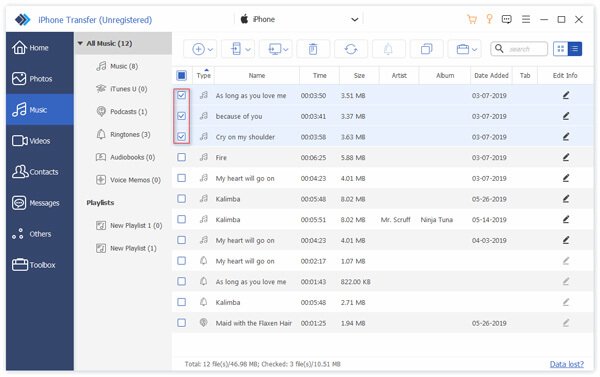
Vaihe 3. Siirrä musiikkia iPhonen ja iPadin välillä
Valitse haluttujen musiikkitiedostojen vieressä olevat valintaruudut. Napsauta sitten +XNUMX XNUMX XNUMX XNUMX -painiketta yläreunassa olevassa valintanauhassa ja valitse kohdelaite. Se alkaa siirtää musiikkia iPhonesta iPadiin tai päinvastoin.

Osa 2: Musiikin siirtäminen iPadista iPhoneen AirDropin kautta
Voiko iPadista iPhoneen siirtää musiikkia Bluetoothin avulla? Ei. iPhonen ja iPadin Bluetooth on suunniteltu yhteyden muodostamiseen Bluetooth-laitteisiin, kuten kuulokkeisiin. Vaihtoehtoisesti voit siirtää musiikkia iPhonesta iPadiin AirDropin avulla. AirDropin avulla voit siirtää monenlaisia tiedostoja Apple-laitteiden välillä. Voit AirDrop iPhonesta iPadiin tai Mac.
Vaihe 1. Käynnistä kohdelaite ja siirry Ohjauskeskukseen.
Vaihe 2. Enable Wi-Fi ja Bluetooth:.
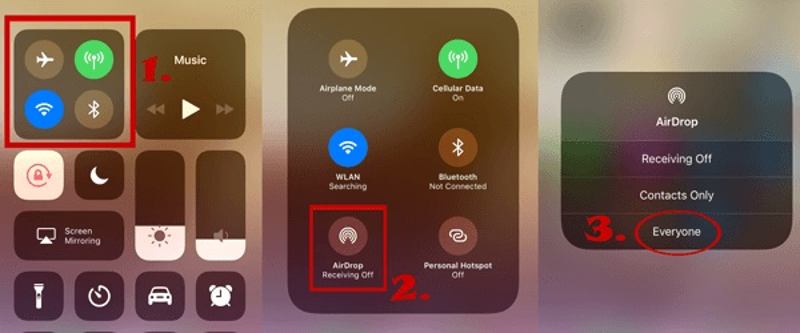
Vaihe 3. Napauta pudottaa lentokoneesta painiketta ja valitse jokainen.
Vaihe 4. Käynnistä lähdelaite ja käynnistä Wi-Fi, Bluetooth:ja pudottaa lentokoneesta in ohjauskeskus.
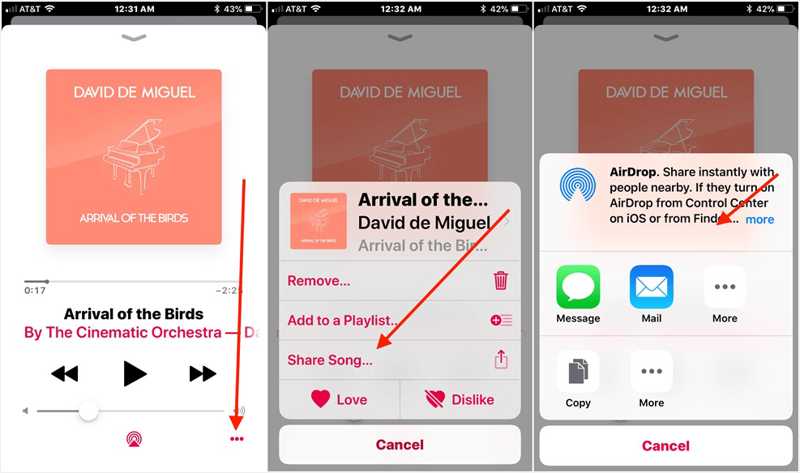
Vaihe 5. Avaa Musiikki sovellus tai kolmannen osapuolen musiikkisovellus.
Vaihe 6. Etsi haluamasi kappale, napauta Jaa: -painike, valitse Jaa kappale, napauta pudottaa lentokoneestaja valitse kohdelaite musiikin siirtämiseksi iPhonesta iPadiin AirDropin avulla.
Osa 3: Musiikin siirtäminen iPadista iPhoneen iTunesin kautta
iTunes tai Finder tarjoaa vaihtoehdon siirtää kaikki musiikki manuaalisesti iPhonen ja iPadin välillä. Tämä menetelmä vaatii tietokoneen ja USB-kaapelit. Se on käytettävissä vain ostetulle ja suojatulle musiikille.
Vaihe 1. Liitä lähdelaite tietokoneeseen USB-kaapelilla.
Vaihe 2. Avaa iTunesin uusin versio.
Vaihe 3. Siirry filee valikosta ylänauhassa, valitse Laitteet, ja valitse Siirto ostettu laitteelta [laitteesi nimi] .
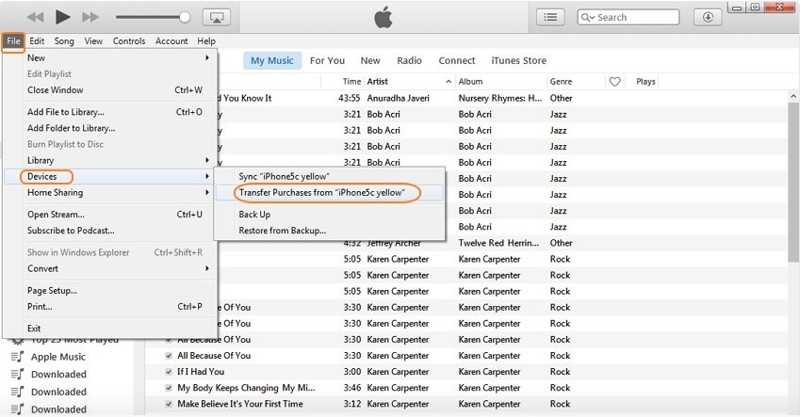
Vaihe 4. Irrota lähdelaite musiikin siirtämisen jälkeen. Liitä sitten kohdelaite tietokoneeseen.
Vaihe 5. Valitse +XNUMX XNUMX XNUMX XNUMX -painiketta sen jälkeen, kun laitteesi on havaittu.
Vaihe 6. Siirry Musiikki välilehti Asetukset -osio sivupalkissa.
Vaihe 7. Merkitse Synkronoi musiikki vaihtoehto.
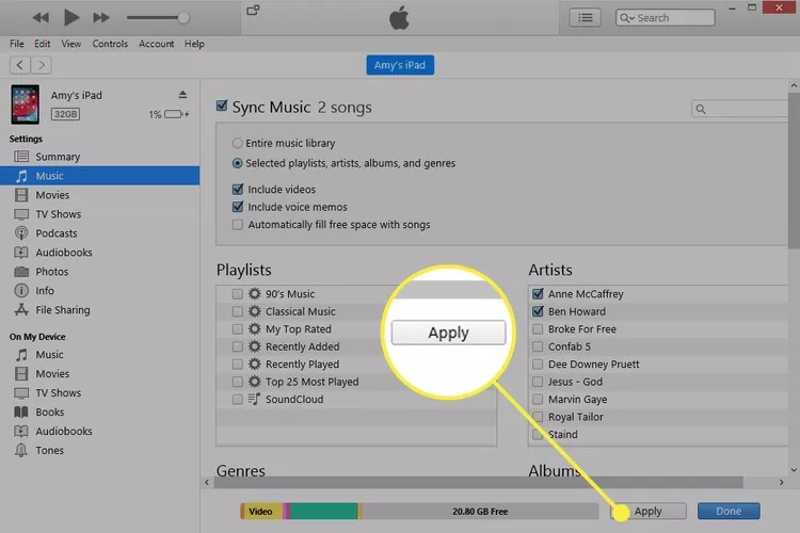
Vaihe 8. Jos haluat synkronoida koko musiikkikirjaston, valitse Siirry musiikkikirjastoon. Siirtääksesi tiettyjä kappaleita, valitse Valitut soittolistat, artistit, albumit ja lajityypitja valitse albumit.
Vaihe 9. Napsauta lopuksi painiketta Synkronoi or käyttää painiketta alhaalla.
Osa 4: Musiikin siirtäminen iPadista iPhoneen Apple Musicin avulla
Sisäänrakennettu Apple Music on toinen vaihtoehto musiikin siirtämiseen iPadista iPhoneen ilman tietokonetta tai iTunesia. Tämä tapa toimii iCloud-musiikkikirjastosi kanssa. Varmista, että sekä iPhone että iPad kirjautuvat sisään samalla Apple ID -tilillä.
Vaihe 1. Avaa Asetukset sovellus lähdelaitteessa.
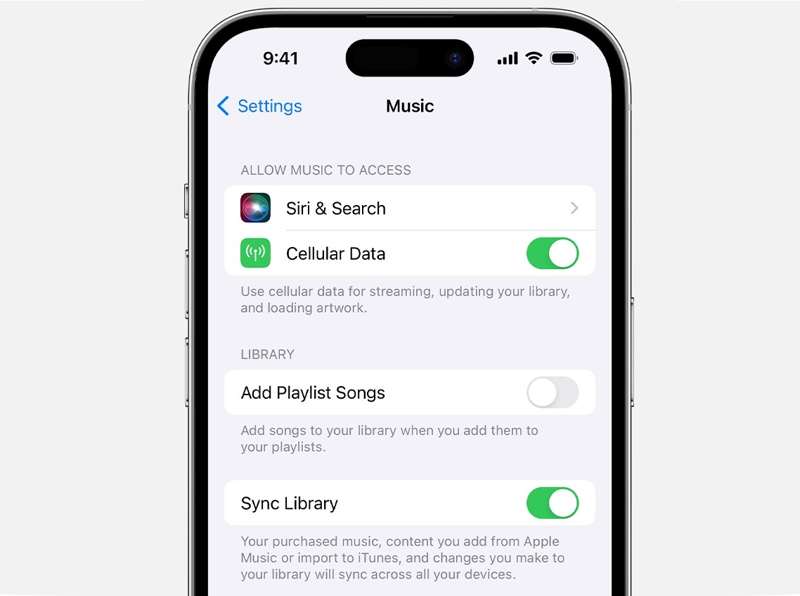
Vaihe 2. Vieritä alaspäin ja valitse Musiikki.
Vaihe 3. Vaihda Synkronoi kirjasto.
Vaihe 4. Sekä iPhone että iPad muodostavat yhteyden internetiin.
Vaihe 5. Käänny kohdelaitteen puoleen ja suorita Asetukset.
Vaihe 6. Valita Musiikki ja kytke päälle Synkronoi kirjasto.
Vaihe 7. Suorita Apple Music sovellus kohdelaitteessa.
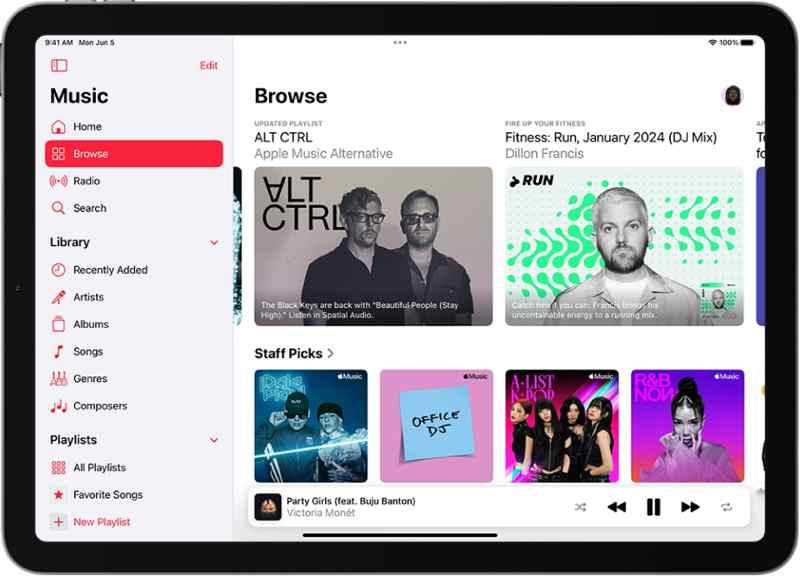
Vaihe 8. Nyt sinun pitäisi nähdä koko musiikkikirjasto.
Yhteenveto
Nyt sinun pitäisi ymmärtää kuinka siirtää musiikkia iPadista iPhoneen tai päinvastoin. Voit lukea oppaamme, valita sopivan menetelmän ja seurata ohjeita siirtääksesi suosikkimusiikkisi. Apeaksoft iPhone Transferin avulla voit synkronoida minkä tahansa musiikkitiedoston iPhonen ja iPadin välillä. Jos sinulla on muita kysymyksiä tästä aiheesta, jätä viesti tämän viestin alle.
Aiheeseen liittyvät artikkelit
Jos haluat laittaa musiikkia iPhoneen tietokoneelta, voit oppia tästä artikkelista kuusi tehokasta menetelmää ja konkreettisia ohjeita.
Tällä sivulla on 5 ilmaista tapaa siirtää musiikkia vanhasta iPhonesta uuteen iPhone 17:ään iTunesin/tietokoneen (ulko) avulla tai jakaa musiikkia iPhone-laitteiden välillä langattomasti.
On vaikea siirtää Applen musiikkia Androidiin? Sitten sinun pitäisi tarkistaa tämä opetusohjelma. Siellä on useita parhaita tapoja suorittaa tämä työ yksinkertaisesti ja nopeasti.
Voit siirtää Android-musiikkia iPhoneen Siirrä iOS:ään -sovelluksella, USB-kaapelilla, kolmannen osapuolen ohjelmistolla tai musiikin suoratoistopalvelulla.



