

5 todistettua tapaa siirtää musiikkia iPhonesta iPadiin

Vakaamman ja nautinnollisemman kuuntelukokemuksen saamiseksi saatat mieluummin toistaa musiikkia iPadilla kuin iPhonella. Mutta entä jos iPadillasi ei ole musiikkia ja kaikki suosikkikappaleesi on tallennettu iPhonellesi? Silloin sinun on… siirtää musiikkia iPhonesta iPadiinTässä postauksessa näytämme neljä toimivaa tapaa tehdä se helposti!
SIVUN SISÄLTÖ:
- Osa 1: Musiikin siirtäminen iPhonesta iPadiin ilman iTunesia
- Osa 2: Musiikin siirtäminen iPhonesta iPadiin Apple Music Syncin kautta
- Osa 3: Kuinka laittaa musiikkia iPhonesta iPadiin iTunes Storen ostoksista
- Osa 4: Miten siirrän musiikkia iPhonesta iPadiin AirDropin avulla
- Bonus: Voinko siirtää musiikkia iPhonesta iPadiin Bluetoothin kautta
Lyhyt yleiskatsaus viitteeksi
| Menetelmä | Vaatii tietokoneen | Vaadi Apple ID | Tue ostamatonta musiikkia | korvaamatta | Parasta | Helppokäyttöinen |
| Apeaksoft iPhone Transfer | Kyllä | Ei | Kyllä | Ei | Siirrä musiikkia valikoivasti Säilytä metatietojen vaikutus Hallitse musiikkitiedostoja | Helppo |
| Apple Music Sync | Ei | Kyllä | Ei | Ei | Apple Music -tilaajat | Erittäin helppoa |
| iTunes Store -ostos | Ei | Kyllä | Ei | Ei | Ostettujen kappaleiden uudelleenlataus | Erittäin helppoa |
| pudottaa lentokoneesta | Ei | Ei | Kyllä | Ei | Lähetän muutaman kappaleen nopeasti | Helppo |
Osa 1: Musiikin siirtäminen iPhonesta iPadiin ilman iTunesia
Apple ei tarjoa suoraa tapaa siirtää musiikkia iPhonesta iPadiin, varsinkaan jos kappaleita ei ole ostettu iTunes Storesta. Onneksi voit silti siirtää musiikkia iPhonesta iPadiin. Ammattimaiset työkalut, kuten Apeaksoft iPhone Transfer on suunniteltu siirtämään kaikki kappaleesi, myös ostamattomat, säilyttäen ne ennallaan.
Siirrä musiikkia iPhonesta iPadiin helposti
- Siirrä iPhonen musiikkia iPadiin nopeasti yhdellä napsautuksella.
- Säilytä metatiedot, kuten albumin kansikuva, toistokerrat ja muut ID3-tiedot, ennallaan.
- Siirrä musiikkia, iTunes-tiedostoja, podcasteja, soittoääniä ja äänimuistioita helposti.
- Muunna musiikkitiedostojesi muoto automaattisesti yhteensopiviksi laitteesi kanssa.
Suojattu lataus
Suojattu lataus

Vaihe 1. Hanki tämä ohjelmisto yllä olevasta painikkeesta.
Vaihe 2. Liitä iPhone ja iPad tietokoneeseen kahdella USB-kaapelilla samanaikaisesti. Varmista, että iPhonen tiedot näkyvät käyttöliittymässä. Jos eivät, napsauta yläreunassa olevaa alaspäin osoittavaa nuolta vaihtaaksesi lähdelaitetta.

Vaihe 3. valita Musiikki vasemmalla paneelilla.
Vaihe 4. Valitse siirrettävät tiedostot. Tarkista ne.

Vaihe 5. Valitse Puhelin -painiketta yläreunassa ja valitse iPad kohdelaitteeksi. Tämän jälkeen siirto alkaa.
Vinkki: Tämä menetelmä sopii myös silloin, kun haluat siirtää iPod/iPhone-musiikkia tietokoneelle.
Osa 2: Musiikin siirtäminen iPhonesta iPadiin Apple Music Syncin kautta
Jos olet Apple Music -tilaaja, iPhonen musiikin synkronointi iPadin kanssa on paljon yksinkertaisempaa. Apple Music synkronoi kappaleesi, soittolistasi ja albumisi automaattisesti kaikkien laitteidesi välillä, kunhan olet kirjautuneena sisään samalla Apple ID:llä. Yksityiskohtaiset vaiheet on lueteltu alla:
Vaihe 1. Varmista, että iPhone ja iPad ovat kirjautuneina samaan Apple ID:hen.
Vaihe 2. Mene Asetukset - Sovellukset - Musiikki.
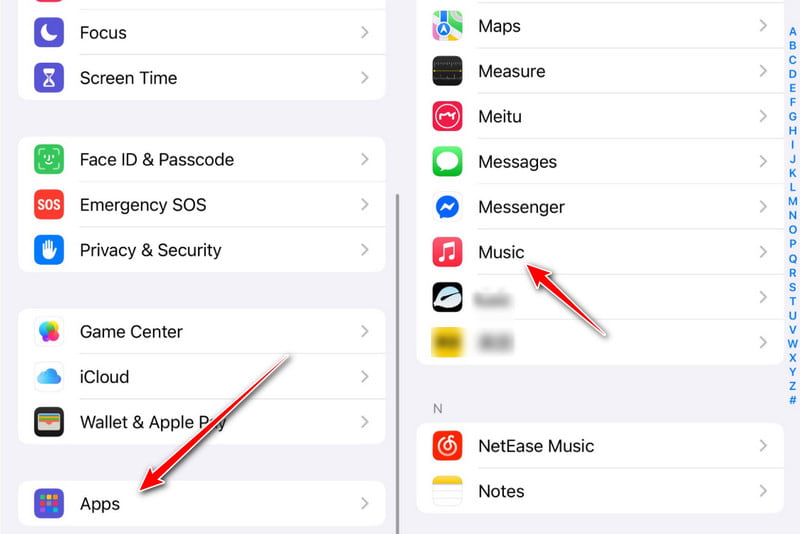
Vaihe 3. Vaihda Synkronoi kirjasto.
Vaihe 4. Avaa Apple Music -sovellus iPadillasi. Näet, että kaikki musiikkitiedostosi on synkronoitu.
Osa 3: Kuinka laittaa musiikkia iPhonesta iPadiin iTunes Storen ostoksista
Asiat ovat myös paljon helpompia, jos olet ostanut musiikkia iTunes Storesta. Voit yksinkertaisesti ladata ostamasi kappaleet uudelleen iPadillesi.
Vaihe 1. Avaa iTunes Store sovellus iPadillasi. Varmista, että kirjaudut sisään samalla Apple ID:llä kuin iPhonellasi.
Vaihe 2. Napauttaa Ostettu - Musiikki.
Vaihe 3. Valitse Ei tällä iPadilla vaihtoehto.
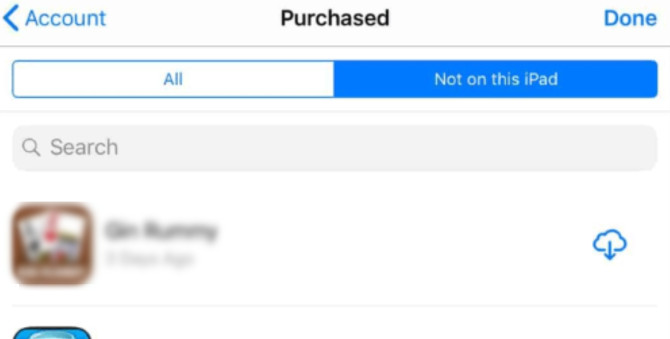
Vaihe 4. Napauta Lataa kaikki.
Osa 4: Miten siirrän musiikkia iPhonesta iPadiin AirDropin avulla
Jos sinun tarvitsee siirtää vain muutamia kappaleita, AirDrop voi olla parempi vaihtoehto. Sen avulla voit lähettää musiikkitiedostoja langattomasti iPhonesta iPadiin ilman kaapeleita. Tätä menetelmää voidaan käyttää myös siirtää musiikkia iPhonesta iPhoneenNoudata alla olevia ohjeita oppiaksesi siirtämään musiikkia AirDropin kautta iPhonesta iPadiin:
Vaihe 1. Pyyhkäise näytön oikeasta yläkulmasta alaspäin ja ota AirDrop käyttöön.
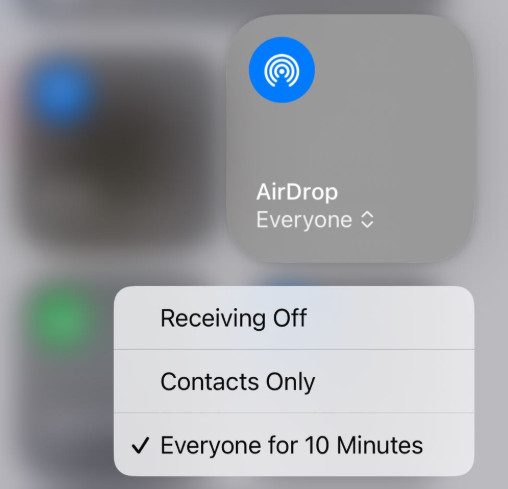
Vaihe 2. Varmista, että Wi-Fi ja Bluetooth ovat päällä.
Vaihe 3. Avaa sovellus, johon kappale on tallennettu, ja napsauta musiikkitiedostoa.
Vinkki: Apple Music -tilausten kappaleita ei yleensä voi jakaa tällä tavalla.
Vaihe 4. Napauta Jaa: painiketta ja valitse pudottaa lentokoneestaValitse iPadisi kohteeksi.
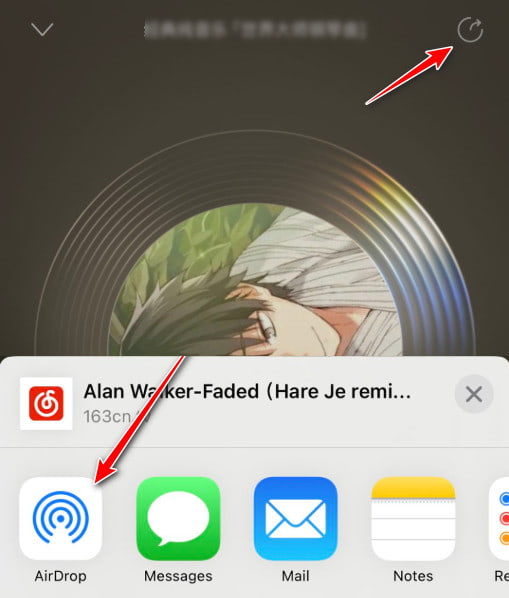
Vaihe 5. Napauttaa Hyväksyä iPadissa.
Bonus: Voinko siirtää musiikkia iPhonesta iPadiin Bluetoothin kautta
Voiko iPhonesta iPadiin siirtää musiikkia Bluetoothin avulla? Ehdottomasti ei. iOS ei tue musiikkitiedostojen siirtoa Bluetooth-protokollan kautta, kuten Android-laitteet tekevät. Monissa artikkeleissa tai videoissa verkossa esitetään, että Bluetooth voi siirtää musiikkitiedostoja Apple-laitteiden välillä. Useimmissa tapauksissa musiikin suoratoisto iPhonesta iPadiin (kuten sen käyttö langattomana kaiuttimena) sekoitetaan varsinaiseen musiikkitiedostojen siirtämiseen, jotka ovat kaksi täysin eri asiaa.
Yhteenveto
Musiikin siirtäminen iPhonesta iPadiin ei ole monimutkaista. Tässä artikkelissa esiteltiin viisi yksinkertaista menetelmää, ja sopivin menetelmä riippuu yksinkertaisesti siitä, millaista musiikkia sinulla on ja mikä sinulle on tärkeintä.
Jos haluat siirtää musiikkia helposti ja täydellisesti, Käytä Apeaksoft iPhone Transferia siirtääksesi iPhone-musiikkia (mukaan lukien ostamatonta) iPadiin säilyttäen soittolistan, järjestyksen ja metatiedot.
Jos olet tilannut Apple Musicin, voit synkronoida musiikkia suoraan iPhonen ja iPadin välillä.
Jos haluat siirtää iTunesista ostetun musiikin, lataa se suoraan uudelleen.
Jos haluat siirtää muutaman kappaleen, käytä AirDropia langattomaan tiedonsiirtoon.
Aiheeseen liittyvät artikkelit




