

[4 tapaa] Kuinka siirtää valokuvia Samsungista Macbookiin

Monet Samsungin käyttäjät tarvitsevat usein siirrä Samsung-kuvia MacBookille, olipa kyse sitten varmuuskopioinnista, järjestämisestä tai helpottavasta muokkaamisesta ja jakamisesta jokapäiväisessä elämässä.
Tässä viestissä esitellään viisi yleistä tapaa lähettää valokuvia Samsungista Maciin ja vertaillaan niiden vahvuuksia ja heikkouksia nopeuden, vakauden ja kätevyyden suhteen, jotta käyttäjät voivat löytää sopivimman ratkaisun tehokkaaseen ja turvalliseen valokuvien siirtoon.
SIVUN SISÄLTÖ:
- Osa 1: Kuvien siirtäminen Samsung Galaxysta Maciin USB:n kautta
- Osa 2: Samsung-kuvien tuominen Maciin Samsung Smart Switchin avulla
- Osa 3: Kuvien lataaminen Samsung Galaxysta Maciin Google Kuvien avulla
- Osa 4: Kuvien siirtäminen Samsung-puhelimesta Maciin Bluetoothin kautta
- Bonus: Paras tapa siirtää valokuvia Samsungista Maciin [Esikatselu ja valinta]
- Osa 5: Yleisiä ongelmia siirrettäessä Samsungia Maciin
Katsaus
| Menetelmä | Best For | Plussat | MIINUKSET |
| USB-kaapeli | Suuri määrä kuvia, nopeus ja vakaus | 1. Nopeasti 2. Ei kuvan heikkenemistä 3. Työskentele offline-tilassa | Laitteen tunnistus epäonnistuu ajoittain, siirto onnistuu vain kansioissa |
| Samsung Smart Switch | Virallinen varmuuskopiointi, perussiirto | 1. Luotettava 2. Helppoja vaiheita | Rajoitetut vaihtoehdot yksityiskohtaiseen hallintaan tai valikoivaan siirtoon |
| Google Kuvat | Langaton synkronointi, laitteiden välinen käyttö | 1. Ei kaapelia tarvita 2. Etäkäyttö | Riippuu internetyhteyden nopeudesta ja pilvitallennustilasta |
| Bluetooth: | Pieni määrä kuvia, siirto ilman USB-kaapelia | 1. Langaton 2. Ei lisäohjelmistoja | Hidas |
Osa 1: Kuvien siirtäminen Samsung Galaxysta Maciin USB:n kautta
Vaihe 1. Liitä Samsung-puhelimesi Mac-tietokoneeseen. Varmista, että yhteys on vakaa.
Vaihe 2. Valitse Tiedostonsiirto (MTP) tallennustila laitteellasi, jotta Macisi voi käyttää laitteen tallennustilaa.
Vaihe 3. Avaa Android-tiedostonsiirto sovellus Mac-tietokoneellasi.
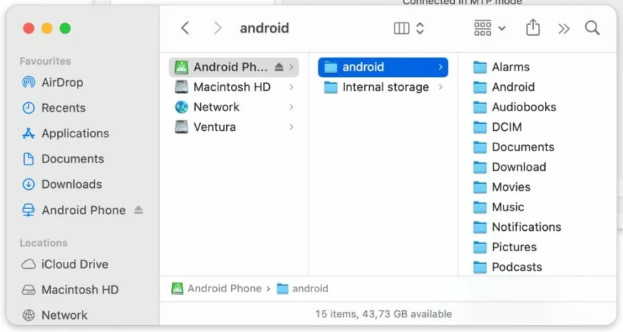
Vaihe 4. Siirry DCIM/kamera kansio.
Vaihe 5. Kopioi valokuvat Mac-tietokoneellesi.
Osa 2: Samsung-kuvien tuominen Maciin Samsung Smart Switchin avulla
Vaihe 1. Asenna Samsung Smart Switch Mac-tietokoneellesi.
Vaihe 2. Liitä Samsung Mac-tietokoneeseesi USB-kaapelilla.
Vaihe 3. valita Tiedostonsiirto (MTP) tila laitteellasi.
Vaihe 4. Käynnistä sovellus Macillasi ja valitse Varmuuskopiointi vaihtoehto.
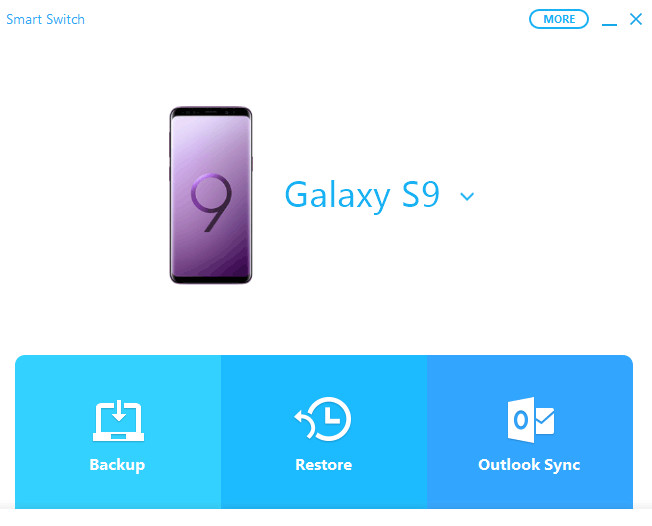
Vaihe 5. Napauta allow på den Sallia pääsy dialogi.
Vaihe 6. Valitse valokuvatyyppi ja napsauta Varmuuskopiointi.
Vaihe 7. Valokuvasi kopioidaan Mac-tietokoneellesi. Se voi kestää muutaman minuutin.
Vinkki:
Tämä tapa soveltuu myös kuvien siirtäminen Samsungilta Samsungille.
Osa 3: Kuvien lataaminen Samsung Galaxysta Maciin Google Kuvien avulla
Vaihe 1. Avaa Google Kuvat Samsung-puhelimellasi. Jos sinulla ei ole sitä asennettuna, mene ensin Play Kauppaan.
Vaihe 2. Klikkaa profiilikuvaketta oikeassa yläkulmassa ja valitse Asetukset.
Vaihe 3. Siirry Varmuuskopiointi ja synkronointi vaihtoehto ja varmista, että se on käytössä.
Vaihe 4. Samsung-puhelimellasi olevat kuvat lähetetään Google Kuvat -pilvipalveluun. Näet pilvisynkronointikuvakkeen tai Varmuuskopiointi on valmis viesti valokuvien kohdalla.
Vaihe 5. Siirry Mac-tietokoneellasi osoitteeseen https://photos.google.com/ ja kirjaudu sisään samalle tilille kuin Samsungilla.
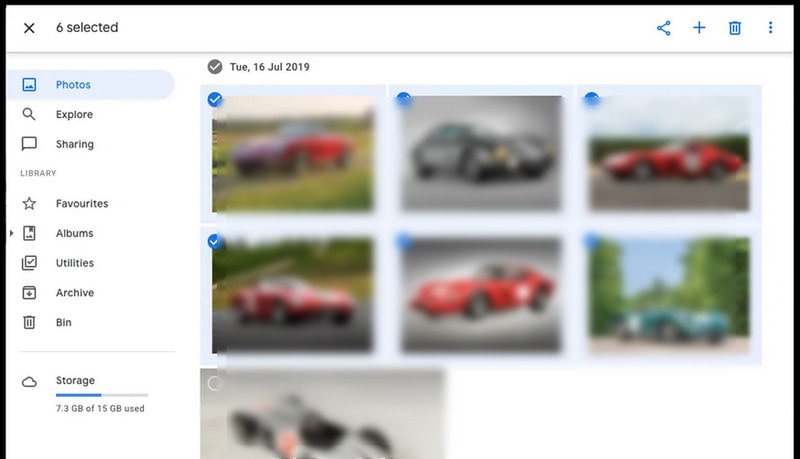
Vaihe 6. Lataa vastaavat Samsung-kuvat Mac-tietokoneellesi. Google Kuvat pakkaa valitut kuvat ZIP-tiedostoon.
Vaihe 7. Pura ZIP-tiedosto, niin voit katsella ja hallita Samsung-kuvia Macillasi.
Osa 4: Kuvien siirtäminen Samsung-puhelimesta Maciin Bluetoothin kautta
Vaihe 1. Avaa Bluetooth-toiminto sekä Samsung-puhelimellasi että Macillasi.
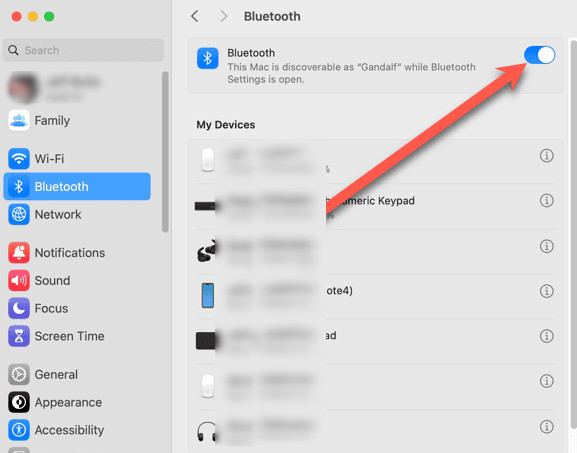
Vinkki:
Pidä Samsung-puhelinta lähellä Macia siirron aikana varmistaaksesi vakaan Bluetooth-yhteyden.
Vaihe 2. Yhdistä kaksi laitetta pariksi.
Vaihe 3. Valitse valokuvat Samsungilla ja lähetä ne Maciin Bluetoothin kautta.
Bonus: Paras tapa siirtää valokuvia Samsungista tietokoneelle [Esikatselu ja valinta]
Kun on kyse valokuvien siirtämisestä Samsungilta tietokoneelle tehokkaasti ja turvallisesti, Apeaksoft MobieTrans voi aina olla ensisijainen valintasi. Toisin kuin perinteiset menetelmät, jotka perustuvat manuaaliseen tiedostokansioiden suodatukseen tai hitaaseen langattomaan siirtoon, se antaa käyttäjille mahdollisuuden esikatsella ja valita valokuvia ennen siirtoa, mikä varmistaa nopean ja laadukkaan siirtoprosessin. Lisäksi se antaa sinun hallita Samsung-valokuviasi vapaasti työpöydällä.
Siirrä Samsung-valokuvat tietokoneelle tehokkaasti
- Siirrä Samsung-valokuvia tietokoneelle nopeasti irtotavarana.
- Esikatsele kuvan yksityiskohtia ennen siirtoa.
- Siirrä Samsung-valokuvat tietokoneelle ilman laadun heikkenemistä.
- Hallitse Samsung-valokuviasi tehokkaasti, mukaan lukien albumien järjestäminen, uudelleennimeäminen ja luominen suoraan tietokoneella.
Suojattu lataus

Osa 5: Yleisiä ongelmia siirrettäessä Samsungia Maciin
Miksi Mac ei tunnista Samsung-puhelintani?
Voit kokeilla vaihtaa toisen USB-kaapelin ja käynnistää Android-tiedostonsiirron uudelleen.
Miksi kuvien siirto on niin hidasta?
Samsung-kuvien siirtämistä Maciin ei suositella Bluetoothin kautta. USB on suositeltava menetelmä.
Miksi en löydä Samsung-kuvia Macista?
Tarkista DCIM/Kamera-kansio ja varmista, että kuvat eivät ole tallennettuna vain pilveen.
Yhteenveto
Tähän asti olet oppinut Kuinka siirtää kuvia Samsungista Maciin useilla tavoilla, USB:stä, Smart Switchistä Google Kuviin ja Bluetoothiin, sekä tehokkaalla bonusmenetelmällä - Apeaksoft MobieTrans esikatselutoiminnolla. Kokeile haluamaasi menetelmää nyt ja lataa kuvia Samsungilta tietokoneellesi!
Aiheeseen liittyvät artikkelit




