

Kuinka siirtää valokuvia tietokoneelta iPadiin nopeasti

Kuvien siirtäminen tietokoneen korkearesoluutioiselta näytöltä iPadin kannettavalle ja eloisalle näytölle on välttämätöntä niin valokuvaajille, suunnittelijoille kuin satunnaisille käyttäjillekin. Halusitpa sitten muokata kuvia liikkeellä ollessasi tai jakaa digitaalisen albumin ystävien kanssa, sinun tulisi yrittää säilyttää alkuperäinen kuvanlaatu. Tässä artikkelissa kerrotaan, miten... miten siirtää kuvia tietokoneelta iPadiin täsmälleen laadusta tinkimättä.
Myös kuvamuotojen yhteensopivuus on avaintekijä. Tietokoneesi voi avata monenlaisia kuvia, mutta iPadisi ei välttämättä. Siksi tämä artikkeli auttaa sinua myös korjaamaan tämän ongelman, kun siirrät valokuvia tietokoneeltasi iPadiisi.
SIVUN SISÄLTÖ:
- Osa 1: Kuvien siirtäminen tietokoneelta iPadiin nopeasti
- Osa 2: Kuvien siirtäminen tietokoneelta iPadiin iTunesin kautta
- Osa 3: Kuvien siirtäminen tietokoneelta iPadiin iCloudin avulla
- Vinkkejä: Muunna valokuvat iPadin tukemiin muotoihin ennen siirtämistä
- Osa 4: Usein kysyttyjä kysymyksiä valokuvien siirtämisestä tietokoneelta iPadiin
Osa 1: Kuvien siirtäminen tietokoneelta iPadiin nopeasti
Kuvien siirtäminen Windows-tietokoneelta iPadille ei ole kätevää. Windowsin ja iOS:n välille ei ole nopeaa ja luotettavaa yhteyttä, jonka avulla kuvat voitaisiin siirtää nopeasti suoraan iPadin Kuvat-sovellukseen. Mutta älä huoli; Apeaksoft iPhone Transfer voi auttaa sinua tekemään tämän tehtävän välittömästi. Tämän ohjelman avulla voit valita haluamasi valokuvat tietokoneeltasi ja lähettää ne iPad Photosiin ilman internetyhteyttä tai pitkää odottelua. Kokeile tätä tiedostonsiirtoa, jos sinun on kiireellisesti lähetettävä valokuvia.
Siirrä valokuvia tietokoneelta iPadiin saumattomasti
- Liitä iPad tietokoneeseen USB:n kautta sujuvaa siirtoa varten.
- Tuki vedä ja pudota -kuvien siirtoon.
- Säilytä alkuperäinen kuvan laatu ja metatiedot.
- Tukee eräsiirtoa ja valikoivaa siirtoa.
Suojattu lataus
Suojattu lataus

Vaihe 1. Liitä iPad tietokoneeseen
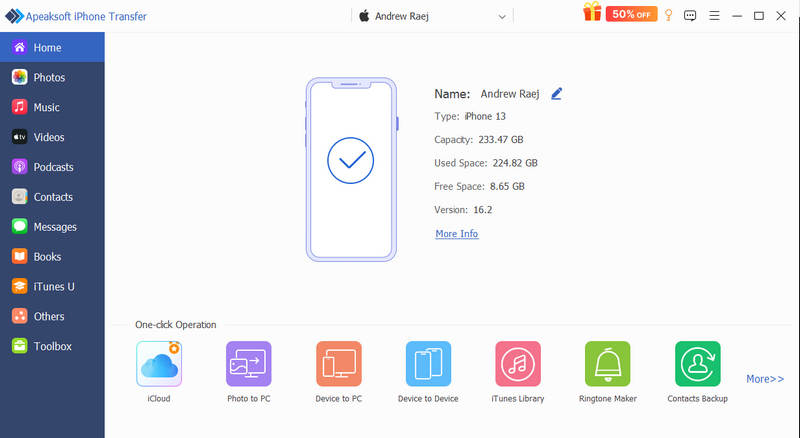
Lataa, asenna ja käynnistä Apeaksoft iPhone Transfer tietokoneellasi. Näet iPadisi tiedot ohjelman käyttöliittymässä.
Vaihe 2. Siirrä valokuvia tietokoneelta iPad Photos -sovellukseen
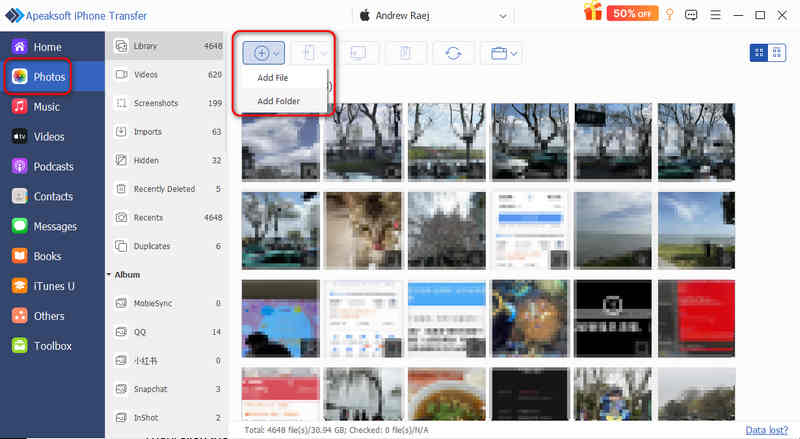
Valitse Valokuvat -painiketta vasemmassa palkissa. Se paikantaa automaattisesti Kirjasto, joka on myös Kuvat-sovelluksesi.
Napsauta sitten Lisää -painiketta yläreunassa ja valitse Lisää tiedosto or Lisää kansio siirtääksesi valokuvia tietokoneelta iPadiin. Se siirtää valokuvat suoraan Kuvat-sovellukseen.
Kirjallisuutta
Osa 2: Kuvien siirtäminen tietokoneelta iPadiin iTunesin kautta
Jos haluat langallisen yhteyden vakauden ja nopeuden vuoksi, Applen virallisen työpöytäohjelmiston käyttö on myös vakiotapa synkronoida kuvia tietokoneelta iPadiin. iTunesin avulla voit lähettää valokuvakansion suoraan iPadin Kuvat-sovellukseen. Prosessi ei vaadi internetyhteyttä ja on erittäin nopea.
Vaihe 1. Liitä iPad tietokoneeseen USB-kaapelilla. Käynnistä iTunes Windows-tietokoneellasi.
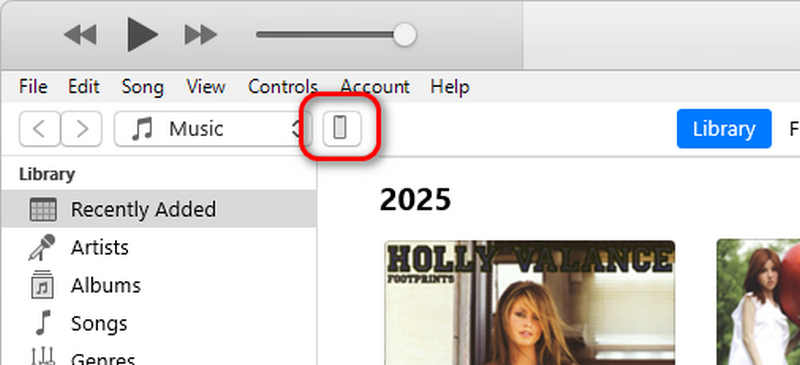
Vaihe 2. Valitse Laite -painiketta ikkunan vasemmassa yläkulmassa.
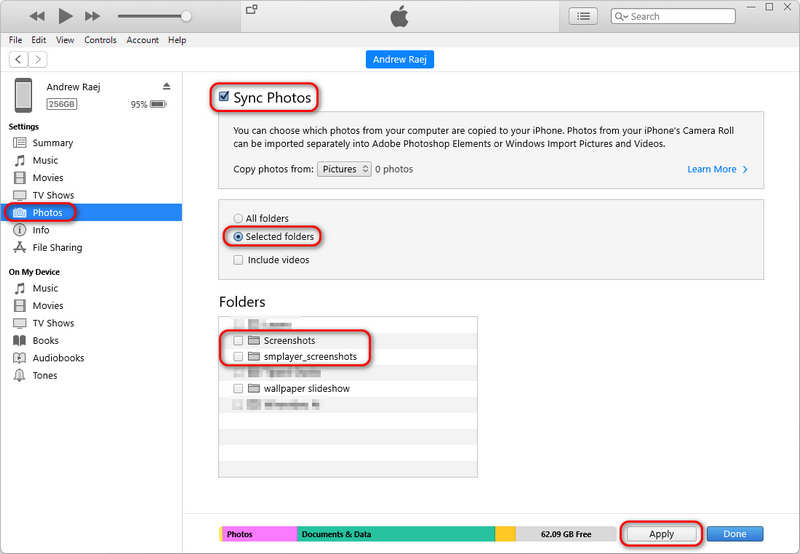
Vaihe 3. Klikkaa Valokuvat välilehti sivupalkissa. Valitse sitten Sync Kuvat ja valitse tietokoneeltasi tietty kansio, johon kuvasi on tallennettu.
Vaihe 4. Siirrä kuvat tietokoneeltasi iPadiin napsauttamalla Käytä tai Synkronoi oikeassa alakulmassa.
Vinkki: Kun synkronoit valokuvia iPadiin iTunesin kautta, et voi poistaa näitä valokuvia suoraan iPadista; niitä on hallittava tietokoneen kautta. Siksi, jos haluat valita siirrettäviä valokuvia, Apeaksoft iPhone Transfer on paras lomakohteesi.
Osa 3: Kuvien siirtäminen tietokoneelta iPadiin iCloudin avulla
Niille, jotka miettivät, miten synkronoin kuvia tietokoneelta iPadille ilman kaapeleita, iCloud on saumattomin vastaus. Se pitää kirjastosi ajan tasalla automaattisesti kaikissa laitteissa. Se voi myös synkronoida tiedostosi ja kansiosi Windows-tietokoneessa, minkä vuoksi se voi lähettää kuvia tietokoneelta iPadille.
Vaihe 1. iCloudin ottaminen käyttöön iPadissa
Mene Asetukset > Your Profile > iCloud > Valokuvat ja kytke päälle iCloud Kuvat.
Vaihe 2. Lataa kuvia tietokoneelta iCloudiin
- Verkon kautta: Siirry iCloud.com-sivustolle, kirjaudu sisään ja valitse Valokuvat. osoita Lataa -painiketta valitaksesi kuvia tietokoneeltasi.
- iCloud-sovelluksen kautta: Lataa iCloud Windowsille. Tarkista Valokuvat, Valitse Vaihtoehdot, ja ota käyttöön iCloud KuvatSiirrä valokuvat tietokoneesi lähetyskansioon.

Vinkkejä: Muunna valokuvat iPadin tukemiin muotoihin ennen siirtämistä
Vaikka olet oppinut siirtämään valokuvia tietokoneelta iPadiin, sinun tulee varmistaa, että iPad tukee valokuvamuotojasi. Muuten et voi katsella valokuvia. iPad tukee HEIC/HEIF-, JPEG-, PNG-, GIF- ja TIFF-muotoja. Varmista, että valokuvasi ovat näissä muodoissa.
HEIC/HEIF on Apple-laitteiden yhteensopivin valokuvamuoto, joten voit muuntaa valokuvasi tähän muotoon ennen siirtämistä.
Osa 4: Usein kysyttyjä kysymyksiä valokuvien siirtämisestä tietokoneelta iPadiin
Voinko siirtää kuvia tietokoneelta iPadille ilman iTunesia?
Kyllä voit. Voit käyttää Phone Linkiä (Windows 11:ssä) ja iCloudia siirtääksesi tai synkronoidaksesi kuvia tietokoneeltasi iPadiin tai iPhoneen.
Miten siirrän tiedostoja kannettavasta tietokoneesta iPadiin USB:n kautta?
Kun liität iPadin kannettavaan tietokoneeseen, voit avata iPadin tallennustilan kannettavalla tietokoneella ja siirtää valokuvat suoraan kansioon.
Heikentääkö kuvien siirtäminen tietokoneelta iPadille laatua?
Se riippuu. Jos siirrät kuvia iTunesin tai Appear iPhone Transferin kautta, kuvanlaatu ei heikkene. Mutta jos synkronoit kuvat iCloudin kautta, laatu saattaa heiketä latauksen vuoksi.
Yhteenveto
Tämä artikkeli kertoo sinulle miten siirtää kuvia tietokoneelta iPadiin kolmella tavalla. iTunes voi säilyttää alkuperäisen kuvanlaadun, mutta voit siirtää vain valokuvakansioita. Jos haluat tehdä siirron joustavammaksi, Apeaksoft iPhone Transfer on paras valintasi. Sen avulla voit nopeasti yhdistää, valita ja siirtää haluamasi valokuvat tietokoneelta iPadiin tai iPhoneen.
Aiheeseen liittyvät artikkelit




