

Kuinka siirtää tiedostoja Samsungista iPhoneen helposti

Samsung ja Apple ovat maailman suosituimpia älypuhelinvalmistajia. Joka kerta, kun Apple julkaisee uusia iPhone-laitteita, jotkut ihmiset haluavat vaihtaa Samsungista iPhoneen.
Monilla käyttäjillä voi kuitenkin olla kysyttävää siitä, miten siirtää tietoja Samsungista iPhoneen, kun he haluavat vaihtaa matkapuhelimensa Samsungista iPhoneen.
Kokosimme tähän neljä tehokasta tapaa siirrä tietoja Samsungista iPhoneen.
Mikä on paras? Lue lisää.
SIVUN SISÄLTÖ:
Osa 1. Helpoin tapa siirtää Samsungista iPhoneen ilman nollausta
Ammattimainen kolmannen osapuolen ohjelmisto on helpoin tapa siirtää Samsungin tietoja iPhoneen. Sen avulla sinun tarvitsee vain liittää puhelimesi tietokoneeseen ja painaa käynnistyspainiketta. Tämän jälkeen tietosi synkronoidaan automaattisesti uuteen iPhoneesi. Tässä suosittelemme Apeaksoft MobieTrans.
Luotettava siirto Samsungista iPhoneen
- Siirrä yhteystietoja, valokuvia, musiikkia ja videoita Samsungista iPhoneen.
- Siirrä tiettyjä tietoja tai varmuuskopioi kaikki Samsungista iPhoneen.
- Säilytä sekä kopioidut että alkuperäiset tiedot iPhonessa turvallisesti.
- Yhteensopiva uusimpien iPhone- ja Samsung-mallien, kuten iPhone 17:n ja Samsung Galaxy S25:n, kanssa.
Suojattu lataus

Yksityiskohtaiset vaiheet Samsungin siirtämiseksi iPhoneen:
Vaihe 1. Liitä Samsung ja iPhone tietokoneeseen.
Lataa tämä ohjelmisto ilmaiseksi tietokoneellesi yllä olevan latauslinkin kautta. Suorita se onnistuneen asennuksen jälkeen.
Liitä molemmat laitteesi tietokoneeseen USB-kaapeleilla, ja tämä ohjelmisto tunnistaa ne automaattisesti.
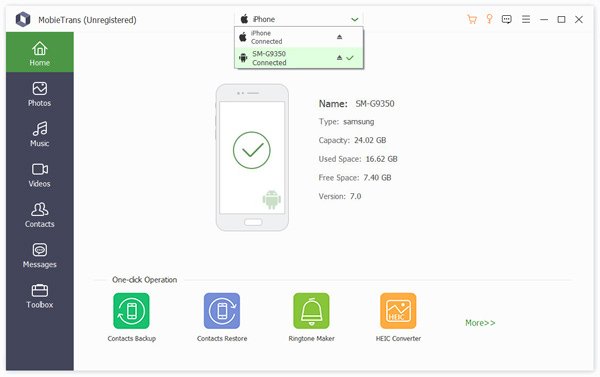
Vaihe 2. Tarkista kohdetiedot.
Valitse Samsung-puhelimesi oletuslaitteeksi laiteluettelosta. Kaikki Samsung-puhelimen tiedot näkyvät vasemmassa ruudussa, jossa luetellaan valokuvat, musiikki, yhteystiedot ja viestit.
Napsauta yhtä tietotyyppiä, niin otamme tässä Valokuvat esimerkkinä. Valitse Valokuvat välilehti, niin näet kaikki Samsung-puhelimellasi olevat valokuvat. Valitse valokuvat, jotka haluat siirtää iPhoneesi.
Vinkki: Voit esikatsella yksityiskohtaisia tietoja etukäteen. Voit myös poistaa, lisätä, muokata ja jopa poistaa kopioita valokuvista napsauttamalla niitä oikeanpuoleisessa ikkunassa.
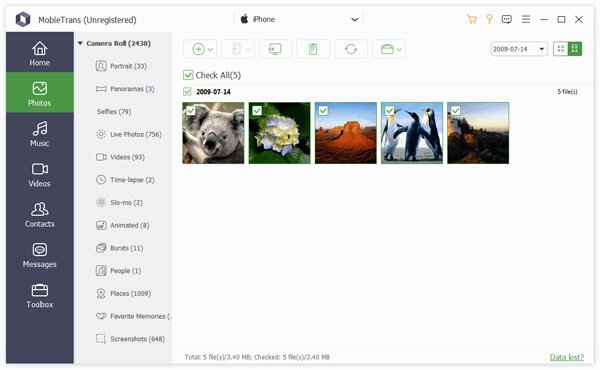
Vaihe 3. Siirrä tietoja Samsungista Androidiin.
Valitse Vie laitteeseen -painiketta valitaksesi omasi iPhone, ja se synkronoi automaattisesti Samsungin valokuvat iPhoneesi. Voit tehdä sen samalla tavalla muiden tietojen, kuten valokuvien, musiikin ja videoiden, kanssa.
Osa 2. Siirto Samsungista iPhoneen Siirrä iOS-sovelluksella
Apple julkaisi Siirrä iOSiin kaikille älypuhelimille, joissa on Android 4.0 tai uudempi. Virallisena Samsungin ja iPhonen välisen tiedonsiirtosovelluksena voit käyttää sitä kaikkien Galaxy-laitteiden tietojen siirtämiseen iPhoneesi kerralla.
Siirrä iOS:ään -sovellus on kuitenkin käytettävissä vain tiedon siirtämiseen uuteen iPhoneen. Jos iPhonesi ei ole uusi, sinun on suoritettava tehdasasetusten palautus ensimmäinen.
Lisäksi tämä sovellus tarvitsee internetyhteyden tietojen synkronointiin. Sinun on yhdistettävä sekä Samsung-puhelimesi että iPhonesi samaan Wi-Fi-verkkoon. Muuten se ei toimi.
Samsungin siirtäminen iPhoneen Siirrä iOS:ään -sovelluksella
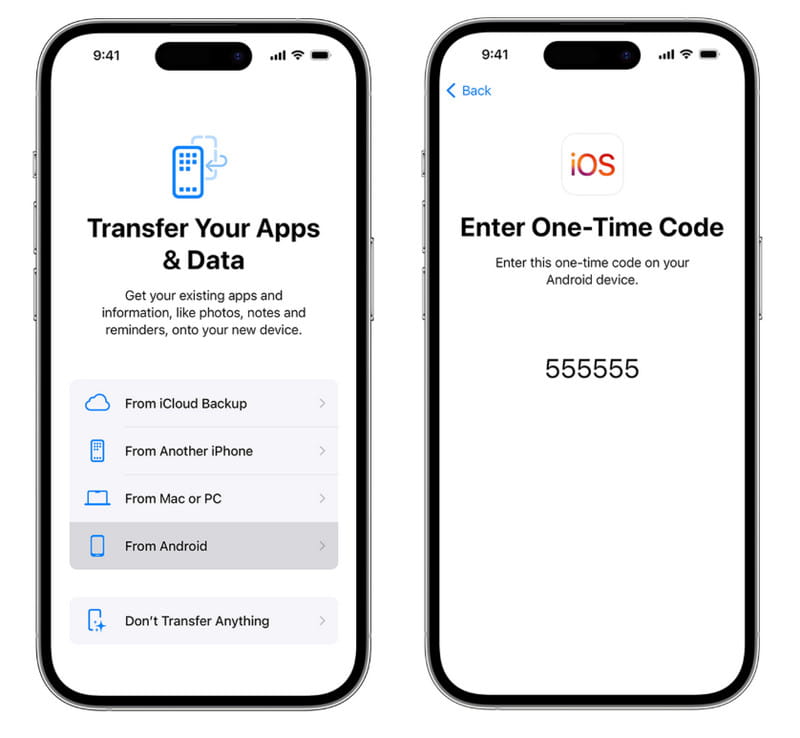
Vaihe 1. Avaa Samsung-puhelimesi lukitus, etsi ja asenna Siirry iOS:ään -sovellus Google Play Kaupasta. Käynnistä uusi iPhonesi, määritä laite näytön ohjeiden mukaisesti ja anna Wi-Fi-tunnuksesi. Kun pääset Sovellukset ja data -näyttöön, valitse Siirrä tietoja Androidista vaihtoehto.
Vaihe 2. Palaa Samsung-puhelimeesi, avaa Siirrä iOS:ään -sovellus sovellusalueelta ja napauta jatkaa ja sitten osuma Samaa mieltä luettuasi käyttöehdot huolellisesti. Napsauta sitten seuraava oikeassa yläkulmassa Etsi koodi -näyttöön.
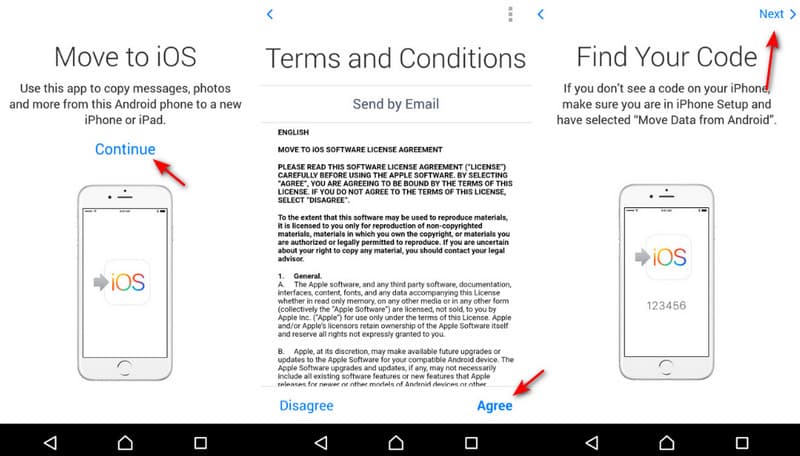
Vaihe 3. Käänny iPhonen puoleen, napauta jatkaa näyttääksesi vahvistuskoodin. Syötä sitten koodi Samsung-puhelimeesi siirtyäksesi seuraavalle näytölle. Täällä voit valita siirrettävät tietotyypit, kuten valokuvat, viestit ja paljon muuta. Sen jälkeen voit painaa seuraava aloittaaksesi tiedonsiirron Samsungista iPhoneen.
Vaihe 4. Voit tarkastella prosessia iPhonen latauspalkista. Kun se on valmis, napauta valmis Samsung Galaxy -puhelimellasi ja napauta jatkaa iPhonessa tehdäksesi asennuksen nollausvaiheet.
Vinkki:
Voiko Smart Switch siirtää Samsungista iPhoneen?
Ei. Samsung Smart Switch on sovellus, joka voi siirtää tietoja BlackBerry-, Windows Mobile-, iOS- ja Android-laitteista Samsung Galaxy -puhelimeen. Se ei kuitenkaan tue tiedonsiirtoa Samsungista iPhoneen.
Osa 3. Siirrä tietoja Samsungista iPhoneen USB-kaapelilla
Itsepäinen tapa siirtää tietoja Samsungista iPhoneen on käyttää tietokonetta välikätenä. Applen Move to iOS -työkalun sijaan tämä menetelmä ei ole riippuvainen internetistä. Tarvitset vain kaksi sopivaa USB-kaapelia. Tämä menetelmä on hitaampi ja vaatii enemmän vaiheita, mutta se toimii luotettavasti, vaikka muut ratkaisut epäonnistuisivat. Katso yksityiskohtaiset vaiheet alta:
Vaihe 1. Liitä Samsung-puhelimesi tietokoneeseen ja napsauta Tämä PC tietokoneellasi laitteesi löytämiseksi.
Vinkki: Sinun on ensin sallittava puhelimen datan käyttö Samsung-laitteessasi. Joskus sinun kannattaa säätää USB-asetuksia Käytä USB:tä tiedostojen siirtämiseen.
Vaihe 2. Paina laitteen painiketta siirtyäksesi sisäiseen tallennustilaan, niin näet kaikki Samsung-tiedostosi täällä. Kopioi ne tietokoneellesi.
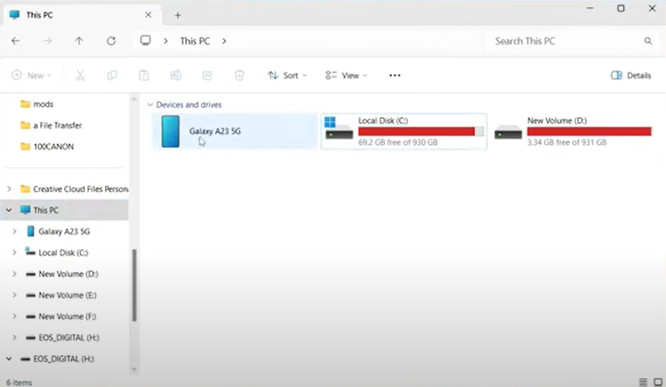
Vaihe 3. Liitä iPhone tietokoneeseen ja käynnistä iTunes/Finder.
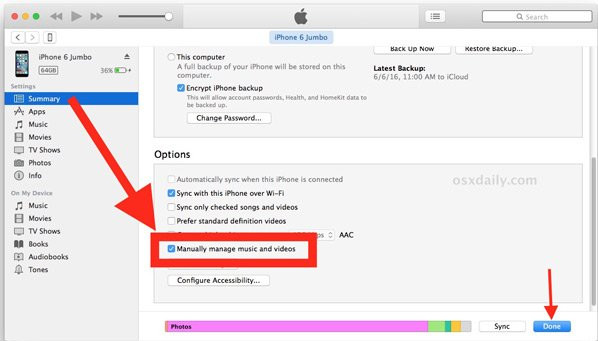
Vaihe 4. Napsauta laitteen painiketta ja siirry kohtaan Tiedostojen jakaminen tai Valokuvat.
Vaihe 5. Vedä juuri kopioimasi tiedostot ja valitse Sync Kuvat or Tiedostonjako.
Vaihe 6. Valitse Synkronoi-painike.
Osa 4. Siirrä kaikki Samsungista iPhoneen pilvipalvelun avulla
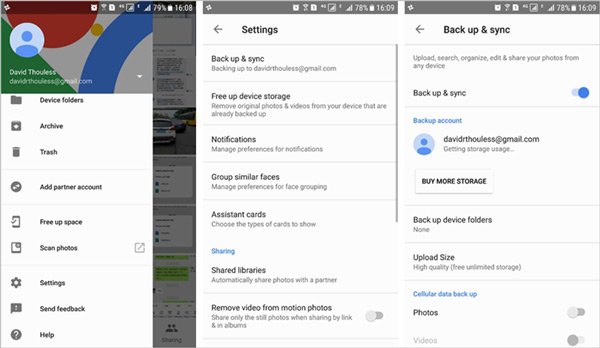
Kuten aiemmin mainittiin, monet Samsungin käyttäjät ovat rekisteröineet älypuhelimensa Google-tilillä. Itse asiassa se ei ole vain varmuuskopiointipalvelu, vaan myös Samsung Galaxy -puhelimen ja iPhonen välinen siirto.
Google tarjoaa 15 Gt ilmaista tallennustilaa jokaiselle tilille. Samsungin ja iPhonen välinen automaattinen synkronointitoiminto tukee useita tietotyyppejä, kuten kalenteria, yhteystietoja, muistiinpanoja ja sähköpostia.
Jos haluat siirtää valokuvia, tekstiviestejä ja muita tietoja, sinun on käytettävä Gmailia. Sen avulla voit lähettää Google Drivesta jopa 50 Mt:n kokoisia sähköposteja tai suurempia liitteitä, joiden koko on enintään 10 Gt.
Tietojen siirtäminen Samsungista iPhonelle automaattisen synkronoinnin avulla
Vaihe 1. Mene Asetukset > Tili > Lisää tili, valitse Google ja anna Google-tilisi tunnistetiedot. Ota sitten tietotyyppinäytössä käyttöön tiedot, jotka haluat siirtää iPhoneesi. Kun puhelimesi on verkossa, tiedot siirtyvät Google-tilillesi automaattisesti.
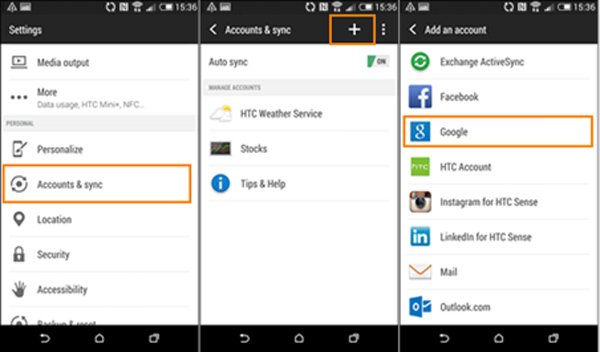
Vaihe 2. Avaa iPhonen lukitus, avaa Asetukset-sovellus aloitusnäytöltä, napauta Apple ID:täsi ja siirry osoitteeseen posti > Tili > Lisää tiliValitse myös Google Anna Lisää tili -näytössä Gmail-käyttäjänimesi ja -salasanasi sekä muut tarvittavat tiedot.
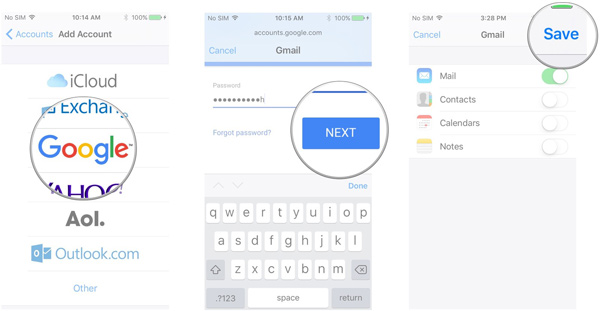
Vaihe 3. Sitten sinulle näytetään useita vaihtoehtoja. Varmista, että olet ottanut käyttöön haluamasi tietotyypit. Tietosi siirtyvät vastaaviin sovelluksiin iPhonessasi, kun puhelimesi on muodostanut yhteyden Wi-Fi-verkkoon.
Tietojen siirtäminen Samsungista iPhoneen manuaalisesti
Käytämme tässä osiossa esimerkkinä valokuvia.
Vaihe 1. Vaihe 1 Avaa Galleria-sovellus Samsung-puhelimesi sovelluspalkista, valitse useita kuvia siirrettäväksi Samsungista iPhoneen, napauta Jaa-painiketta ja valitse työkalupakista Sähköposti.
Varmista, että olet määrittänyt ensisijaisen sähköpostitilin puhelimessasi.
Vaihe 2. Vaihe 2 Kun sinut ohjataan Luo uusi sähköposti -näyttöön, valitut valokuvat ovat jo sisältöalueella. Pudota Gmail-tilisi jotta laatikko, jätä aihe ja napauta Lähetä painiketta näytön yläreunassa.
Vaihe 3. Vaihe 3 Seuraavaksi avaa iPhone, avaa Gmail-sovellus ja kirjaudu sisään Google-tilille, jonka syötit jotta laatikko, mene osoitteeseen Saapuneet ja avaa uusi sähköposti. Nyt voit katsella iPhonessasi olevia kuvia milloin tahansa.
Yhteenveto
Tässä opetusohjelmassa olemme jakaneet 4 ratkaisua aiheeseen miten siirtää Samsungista iPhoneenNe ovat parhaita vaihtoehtoja eri tilanteisiin.
Jos olet juuri hankkinut uuden iPhonen ja haluat siirtää kaikki tiedot Samsungista iPhoneen, Move to iOS -sovellus Androidille on yksi vaihtoehto. Sinun on kuitenkin valmisteltava hyvä Wi-Fi-verkko ja yhdistettävä kaksi laitetta samaan verkkoon.
Google-tili on toinen vaihtoehto Samsungin ja iPhonen välisen siirron tekemiseen. Lisäksi automaattinen synkronointitoiminto on kätevä useiden tietotyyppien, kuten yhteystietojen, muistiinpanojen, kalentereiden jne., siirtämiseen.
Lisäksi jaoimme myös kaiken kattavan ratkaisun, Apeaksoft MobieTransSe tukee laajempaa tietoluokkien valikoimaa ja suorittaa tehtävän nopeammin. Nyt voit valita tilanteeseesi sopivan menetelmän ja seurata oppaitamme saadaksesi haluamasi.
Aiheeseen liittyvät artikkelit
Saatko Siirrä iOS:ään siirtovirheen? Miksi Siirrä iOS:ään -sovellus on jumissa jäljellä olevan ajan laskennassa? Opi vianetsimään erilaisia Move to iOS -ongelmia, jotka eivät toimi.
Tässä on 5 ratkaisua kuvien siirtämiseen Samsungista Samsung-puhelimiin tai -tabletteihin. Myös muita tietotyyppejä tuetaan!
Tässä oppaassa opit siirtämään yhteystietoja iPhonesta Android-laitteeseen Samsung, HTC, Moto, Sony, Google, Huawei, Xiaomi jne.
Etsi Samsung Smart Switch ei toimi? Rauhoittu ja lue viesti, joka voi käsitellä kaikkia ongelmia, jotka liittyvät älykytkimen toimintaan.



