


Miksi Siirtyminen iOS:ään ei toimi? Yleisiä ongelmia ja helppoja korjauksia

Sait juuri uuden iPhonen ja haluat siirtää kuvasi, yhteystietosi ja viestisi Android-laitteestasi. Mutta virallinen siirtosovellus, Siirrä iOS:ään, ei toimi. Mitä voit tehdä seuraavaksi? Tässä oppaassa selitämme miksi. Siirtyminen iOS:ään ei toimi Androidilla, näytä yksinkertaisia tapoja korjata se ja suosittele vaihtoehtoa, jos Siirtyminen iOS:ään epäonnistuu edelleen.
SIVUN SISÄLTÖ:
Osa 1: Miksi Siirtyminen iOS:ään ei toimi
Perustiedot: Mikä on Siirtyminen iOS:ään?
Siirrä iOS:ään on Applen virallinen sovellus, jonka avulla Android-käyttäjät voivat siirtää tietoja uuteen iPhoneen. Se toimii Android 4.0:n tai uudemman sekä iOS 9:n tai uudemman kanssa. Voit siirtää yhteystietoja, viestejä, valokuvia ja videoita, albumeita, tiedostoja ja kansioita, asetuksia, verkkokirjanmerkkejä, sähköpostitilejä, WhatsApp-viestejä ja -mediaa, äänimuistioita, puheluhistoriaa, kalentereita ja tiettyjä ilmaisia sovelluksia.
Näin käytät Siirrä iOS:ään -toimintoa:
Vaihe 1. Voit skannata QR-koodin iPhonella Android-laitteen kameralla ja ladata ja asentaa sitten Siirrä iOS:ään -sovelluksen Android-laitteeseesi.
Vaihe 2. Napauta iOS-laitteellasi jatkaa kun näet Siirrä Androidista -näytön. Sitten ilmestyy kertakäyttöinen vahvistuskoodi.
Vaihe 3. Syötä tämä koodi Android-laitteeseesi ja napauta kytkeä liittääksesi Android-laitteesi iPhonen väliaikaiseen verkkoon.
Vaihe 4. Valitse Android-laitteellasi siirrettävä sisältö ja napauta sitten jatkaaÄlä käytä molempia laitteita ennen kuin siirto on valmis.
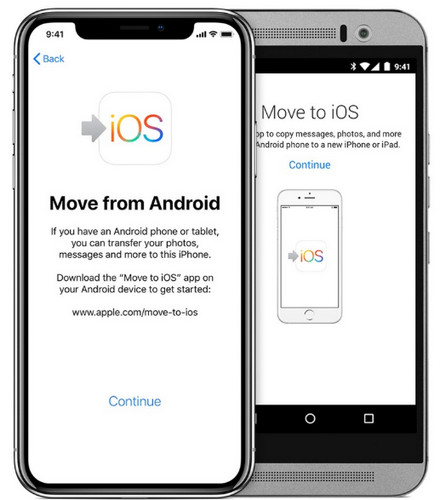
Yleisiä ongelmia iOS-siirtoon ei toimi
Monet käyttäjät kertovat kohtaavansa ongelmia Siirrä iOS:ään -toiminnon käytössä. Tässä on joitakin yleisiä ongelmia, joita saatat kohdata:
- Siirry iOS:ään, jossa ei ole yhteyttä: Sovellus ei muodosta yhteyttä Wi-Fi-verkkoon, ei voi kommunikoida laitteen kanssa tai ei voi yhdistää Android- ja iPhone-laitteitasi pariksi.
- Siirtyminen iOS:ään kestää ikuisuuden: Siirtoprosessi on erittäin hidas tai jumiutuu pitkäksi aikaa.
- Siirto iOS:ään ei onnistu: Saatat nähdä virheen "Siirtäminen ei onnistu", kun siirto saavuttaa tietyn pisteen ja pysähtyy odottamatta.
Nämä ongelmat johtuvat tyypillisesti epävakaista verkkoyhteyksistä, iPhonen ohjelmistohäiriöt, yhteensopivuusongelmia, riittämätöntä tallennustilaa tai suuren tietomäärän siirtämistä. Seuraavassa osassa esittelemme nopeita korjauksia ja vaihtoehtoja näiden ongelmien ratkaisemiseksi.
Osa 2: Kuinka korjata Siirtyminen iOS:ään ei toimi
Käynnistä uudelleen sekä Android että iPhone
Jos Move to iOS jumiutuu valmisteluvaiheessa tai ei vastaa vahvistuskoodin syöttämisen jälkeen, voit käynnistää Android- ja iPhone-laitteesi uudelleen korjataksesi ohjelmisto-ongelmat. Nopea uudelleenkäynnistys on tehokkain tapa poistaa väliaikaiset järjestelmävirheet tai bugit ja päivittää yhteys.
- Androidille: Pidä virtapainiketta painettuna, napauta Käynnistä uudelleen ja odota, että laite käynnistyy uudelleen.
- IPhone X tai uudempi: Pidä sivu- ja äänenvoimakkuuspainikkeita painettuina ja vedä sitten virrankatkaisun liukusäädintä.
- iPhone 6-8:lle: Pidä sivupainiketta painettuna ja vedä sitten virrankatkaisun liukusäädintä.
- IPhonelle 5 ja aikaisemmin: Pidä yläpainiketta painettuna ja vedä sitten virrankatkaisun liukusäädintä.
Tarkista Verkkoyhteys
Siirry iOS:ään -sovellus luo iPhoneen väliaikaisen Wi-Fi-verkon, johon Android-laitteen on yhdistettävä. Jos Android-laitteesi ei pysty liittymään verkkoon ja yhteys katkeaa jatkuvasti, tarkista Wi-Fi-verkkosi tai mobiilidatayhteytesi. Jos Wi-Fi-verkko ei toimi oikein, käynnistä Wi-Fi-reititin uudelleen.
Poista yhteyden optimoija käytöstä Androidilla
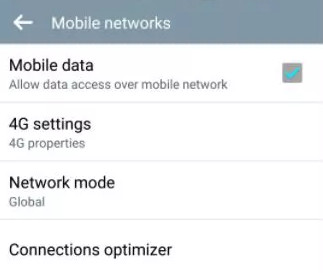
Jos Android-puhelimesi katkaisee jatkuvasti yhteyden verkkoon, Yhteyden optimointi -toiminto voi olla syynä Siirtyminen iOS:ään ei toimi -ongelmaan. Tämä ominaisuus on käytettävissä monissa Android-laitteissa, joissa on Android 8.0 tai uudempi. Se vaihtaa automaattisesti Wi-Fi- ja mobiilidatan välillä parantaakseen verkon suorituskykyä, mutta tämä voi keskeyttää siirron, joten on parempi poistaa se käytöstä.
Vaihe 1. Mene Asetukset Android-laitteellasi ja valitse Liitännät.
Vaihe 2. valita Mobile Networks > Yhteyden optimoija.
Vaihe 3. Sammuta matkapuhelinverkkosi ja poista se käytöstä Yhteyden optimoija.
Ota lentokonetila käyttöön
Jos siirto pysähtyy tietyssä prosenttiosuudessa, se todennäköisesti tarkoittaa, että jotkin taustatoiminnot keskeyttävät yhteyden. Voit korjata Siirrä iOS:ään -sovelluksen toimimattomuusongelman ottamalla käyttöön lentokonetilan sekä Androidissa että iPhonessa ennen Siirrä iOS:ään -sovelluksen käyttöä.
- Android-laitteella: Pyyhkäise alaspäin näytön yläreunasta ja napauta sitten Lentokonetila.
- IPhonessa: Pyyhkäise ylöspäin käynnistääksesi Ohjauskeskuksen ja napauta Lentokonetila.
Tarkista iPhonen tallennustila
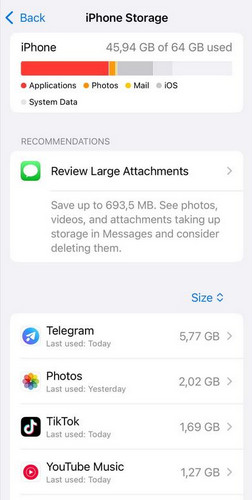
Riittämätön tallennustila voi johtaa Siirrä iOS:ään -toimintoon. Tarkistaaksesi iPhonen tallennustilan, avaa Asetukset > generalvalitse iPhone-tallennustilaja tarkista sitten käytettävissä olevan tilan määrä. Jos iPhone sanoo, että tallennustilaa ei ole riittävästisinun on vapautettava iPhonen tallennustilaa poistamalla käyttämättömät sovellukset, suuret tiedostot, vanhat lataukset ja järjestelmän välimuistit.
Osa 3: Siirtyminen iOS:ään ei vieläkään toimi? Kokeile tätä vaihtoehtoa
Jos Siirtyminen iOS:ään ei vieläkään toimi kaikkien yllä olevien korjausten kokeilemisen jälkeen, voit vaihtaa kolmannen osapuolen työkaluun. Apeaksoft MobieTrans on tehokas tiedonsiirtotyökalu, jonka avulla voit siirtää erityyppisiä tietoja Androidin, iPhonen ja tietokoneen välillä. Se tukee lähes kaikkia Android- ja iOS-versioita, mukaan lukien iOS 26 ja Android 16.

Ladannut yli 1,000,000 Käyttäjät
- Siirrä tietoja Androidista iPhoneen, iPhonesta Androidiin tai iPhonen ja Androidin välillä.
- Siirrä valokuvia, videoita, yhteystietoja, viestejä, musiikkia ja paljon muuta.
- Hallitse, poista tai vie puhelintietojasi suoraan tietokoneeltasi.
- Varmuuskopioi ja palauta tärkeät tietosi ilman tietojen menetystä.
Suojattu lataus

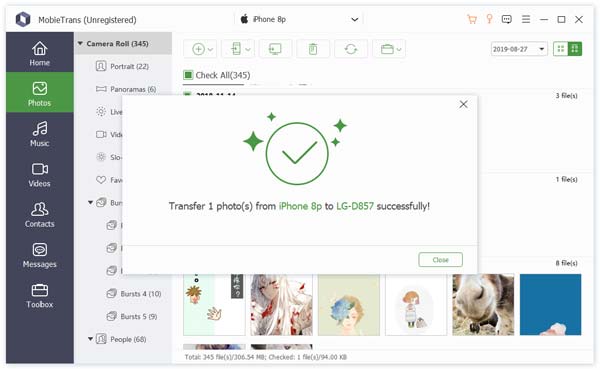
Vaihe 1. Avaa ohjelmisto ja yhdistä Android- ja iPhone-laitteesi tietokoneeseen. Napsauta sitten yhtä vasemman palkin vaihtoehdoista.

Vaihe 2. Jos napsautat Valokuvat, voit nähdä kaikki laitteellasi olevat valokuvat. Valitse siirrettävät valokuvat.

Vaihe 3. Valitse Puhelin -painiketta yläpalkissa, valitse Vie laitteeseenja valitse iPhonesi vastaanottaaksesi kuvat. Odota muutama sekunti, niin kuvasi siirretään onnistuneesti.
Osa 4: Usein kysytyt kysymykset iOS-siirtoon ei toimi
Kuinka kauan siirtyminen iOS:ään kestää?
Siirtoaika riippuu datamäärästä, verkon nopeudesta ja laitteesi suorituskyvystä. Yleisesti ottaen se kestää noin 5–30 minuuttia.
Miksi Android-puhelimeni yhteys katkeaa jatkuvasti siirron aikana?
Tämä tapahtuu usein verkko-ongelmien vuoksi. Voit poistaa Yhteyden optimoijan käytöstä, sammuttaa mobiilidatan, ottaa käyttöön lentokonetilan ja pitää laitteet lähellä toisiaan.
Miksi Siirrä iOS:ään ei toimi WhatsApp-keskustelujen siirrossa?
Siirtyminen iOS:ään voi siirtää WhatsApp-keskusteluja Androidista iPhoneen, mutta sinulla on oltava uusin WhatsApp-versio. Tarkista WhatsApp-versiosi ja järjestelmäsi yhteensopivuus.
Yhteenveto
Kun seuraavan kerran tapaat Siirtyminen iOS:ään ei toimi Ongelmien ilmetessä kokeile ensin mainittuja korjauksia, ja jos ne eivät ratkaise ongelmaa, käytä vaihtoehtoista työkalua, kuten Apeaksoft MobieTrans. Oletko kohdannut ongelmia Siirtyminen iOS:ään -toiminnon kanssa aiemmin? Kokemuksesi jakaminen voi auttaa muita välttämään samoja ongelmia.
 Apeaksoft MobieTrans
 Siirrä tietoja iOS-, Android- ja Windows-tietokoneiden välillä.
Suojattu lataus
Aiheeseen liittyvät artikkelit




