

Yhden luukun ratkaisu - Siirrä viestejä Androidin ja iPhonen välillä

Vaihdatko puhelinta? Käytätkö sekä Androidia että iPhonea, mutta et tiedä miten siirtää tekstiviestejä niiden välillä? Ei hätää!
Tämä kattava opas näyttää, miten voit vapaasti siirtää viestejä Androidin ja iPhonen välilläolipa kyseessä sitten Androidista iPhoneen tai iPhonesta Androidiin, kaikki tärkeät viestisi pysyvät ehjinä.
SIVUN SISÄLTÖ:
Osa 1: Yhden luukun ratkaisu tekstiviestien siirtämiseen Androidin ja iPhonen välillä
Ongelmallisin ongelma uuteen puhelimeen vaihtaessa on viestien siirto. Viestien kopioiminen manuaalisesti on paitsi monimutkaista ja aikaa vievää, myös johtaa tietojen menetykseen eri käyttöjärjestelmien vuoksi. Tätä varten Apeaksoft MobieTrans tarjoaa helpon ja tehokkaan ratkaisun tekstiviestien siirtämiseen Androidin ja iPhonen välillä yhdellä napsautuksella.
Siirrä tietoja Androidin ja iPhonen välillä saumattomasti
- Siirrä viestit helposti Androidista iPhoneen.
- Kopioi viestit iPhonesta Androidiin yhdellä napsautuksella.
- Siirrä tekstiviestejä valikoivasti Androidin ja iPhonen välillä.
- Esikatsele viestin yksityiskohtaiset tiedot ennen siirtoa.
- 100 % turvallinen ja virukseton.
- Henkilötietojasi käytetään vain siirtoon, eikä niitä koskaan käytetä väärin.
Suojattu lataus

Vaihe 1. Paina yllä olevaa painiketta ladataksesi tämän ammattimaisen tiedonsiirtotyökalun ilmaiseksi.
Vaihe 2. Liitä Android- ja iPhone-laitteesi tietokoneeseen.
Vaihe 3. Valitse laite, josta haluat siirtää viestejä. Voit tehdä sen napsauttamalla yläreunassa olevaa alaspäin osoittavaa nuolta.
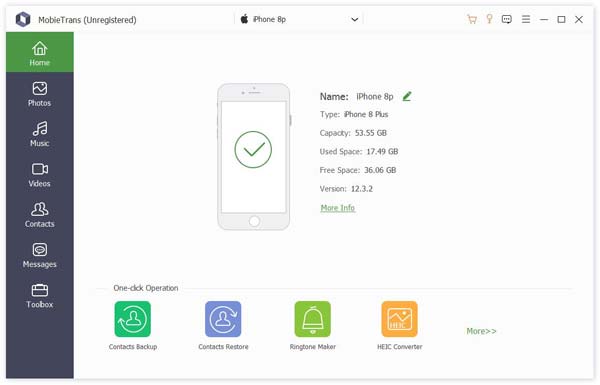
Vaihe 4. Napsauta sitten viestit -välilehti vasemmassa paneelissa. Sitten näet kaikki lähdelaitteestasi tulevat tekstiviestit, mukaan lukien niiden lähettäjän ja yksityiskohtaisen sisällön.
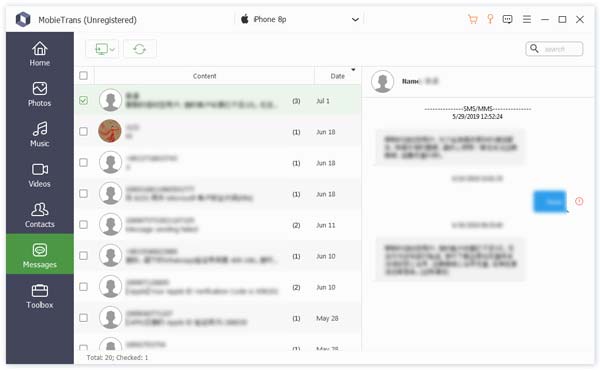
Vaihe 5. Rastita haluamasi vaihtoehto/vaihtoehdot aloitusruudusta.
Vaihe 6. Napsauta yläreunassa olevaa puhelinkuviota ja napsauta kohdelaitettasi siirtääksesi viestit.
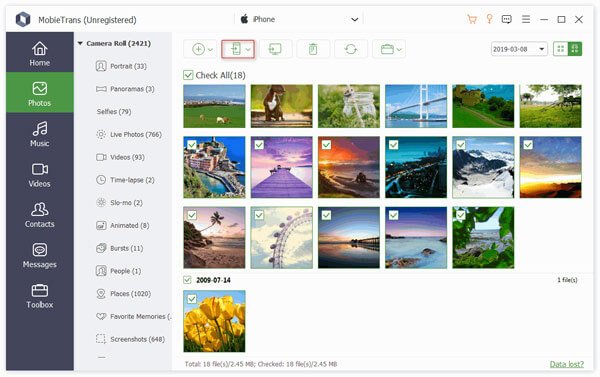
Vinkki: Sen lisäksi, että viemme tekstiviestejä Androidista iPhoneen ja päinvastoin, tämä ohjelmisto mahdollistaa myös WhatsApp-viestien siirtäminen Androidista iPhoneen.
Osa 2: Viestien siirtäminen Siirrä iOS:ään -toiminnolla [Androidista iPhoneen]
Kaikki eivät halua tuoda tekstiviestejä Androidista iPhoneen tietokoneella. Jos pidät perinteisestä menetelmästä, Applen virallinen Siirrä iOSiin työkalu tarjoaa suoraviivaisimman tavan. Wi-Fi-yhteyden kautta tietoja, kuten tekstiviestejä, yhteystietoja ja valokuvia, voidaan siirtää kahden laitteen välillä. Huomaa kuitenkin, että tämä menetelmä edellyttää, että iPhone on upouusi tai nollatussa tilassa.
Ennen kuin aloitat
• Varmista, että iPhonesi on uusi tai sitä on käytetty tehdasasetusten palautus.
• Molemmat puhelimet ovat yhteydessä Wi-Fi-verkkoon.
• Varmista, että molemmissa laitteissa on riittävästi akkuvirtaa.
Käytä opasta
Vaihe 1. avoin Google Play ja lataa Siirrä iOS:ään Android-puhelimeesi.
Vaihe 2. Asenna iPhonesi. Sovellukset ja tiedot sivu, valitse Androidista.
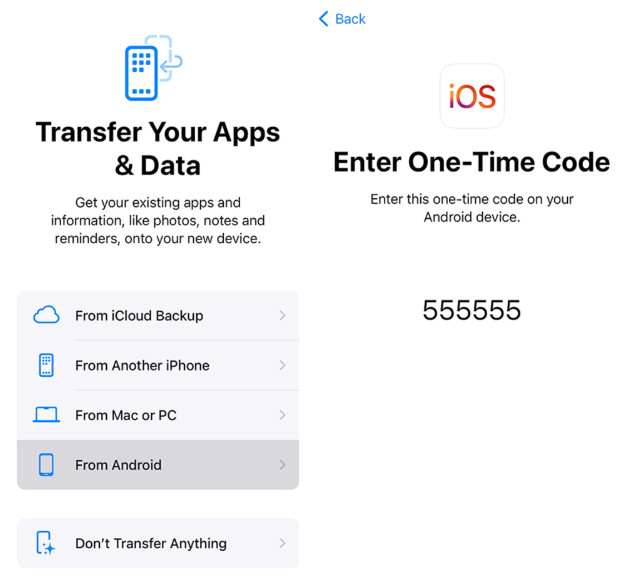
Vaihe 3. Napauttaa jatkaa, ja näet 10-numeroisen tai 6-numeroisen koodin.
Vaihe 4. Käynnistä Siirry iOS:ään Android-puhelimellasi ja lue käyttöehdot. Napauta Samaa mieltä ja ota tarvittaessa käyttöön asiaankuuluvat käyttöoikeudet.
Vaihe 5. Syötä koodi iPhonen näytöllä.
Vaihe 6. Tarkistaa viestit ja valitse jatkaa siirtääksesi viestejä Androidista iPhoneen.
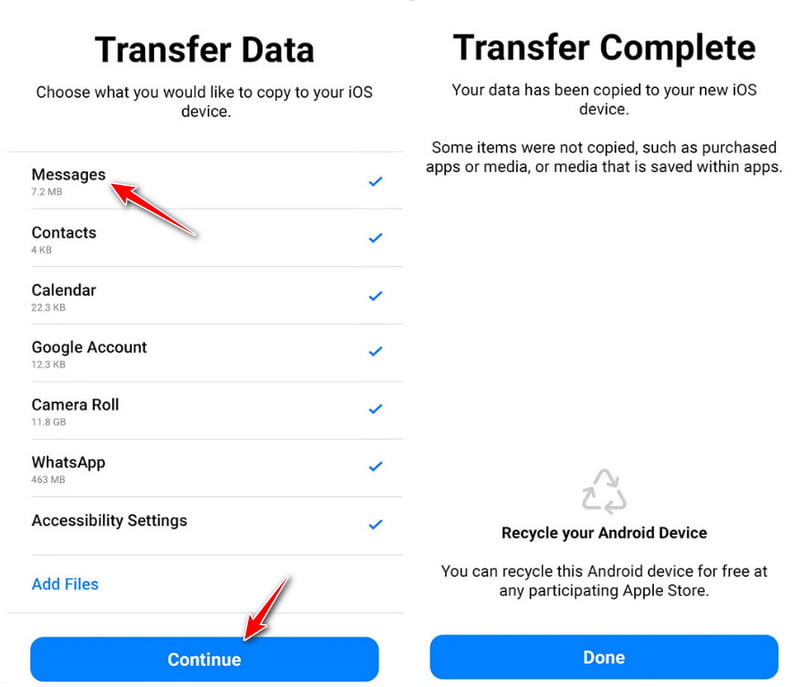
Vinkki:
1. Älä suorita mitään laitetta prosessin aikana.
2. Mitä enemmän viestejä sinulla on, sitä kauemmin se kestää.
Osa 3: Tekstiviestien siirtäminen Switch to Android -sovelluksen kautta [iPhonesta Androidiin]
Viestien siirtäminen iPhonesta Androidiin voi olla hankalaa. Onneksi Google tarjoaa virallisen tiedonsiirtotyökalun nimeltä Android-kytkin, jonka avulla voit siirtää viestejäsi ja muita tietoja langattomasti uuden Android-laitteesi asennuksen aikana.
Ennen kuin aloitat
• Varmista, että Android-puhelimesi on uusi tai valmis asennukseen.
• Varmista, että molemmat laitteet on yhdistetty vakaaseen verkkoon.
• Varmista, että molemmissa laitteissa on riittävästi akkua.
• Varmista, että iMessages ja FaceTime ovat pois päältä iPhonessasi.
• Valmistele USB-C–Lightning-kaapeli. Langaton siirto edellyttää iOS 15:tä tai uudempaa ja Android 12:ta tai uudempaa.
Käytä opasta
Vaihe 1. Lataa Android-kytkin in App Store iPhonessa.
Vaihe 2. Määritä Android-puhelimesi asetukset ja valitse Kopioi iPhonesta på den Kopioi sovellukset ja tiedot -näyttöön.
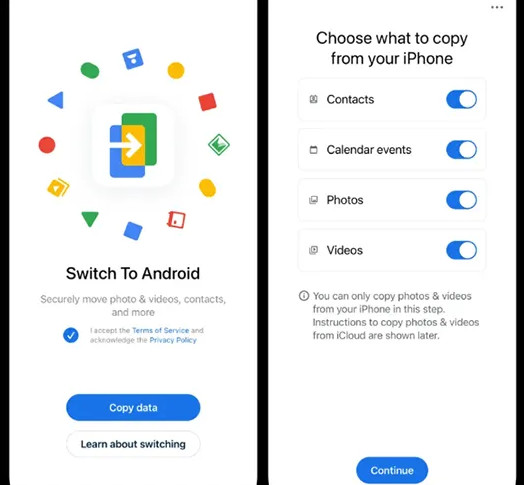
Vaihe 3. Avaa Android Switch iPhonessasi ja skannaa Android-puhelimellasi näkyvä QR-koodi muodostaaksesi yhteyden.
Vaihe 4. valita viestit ja aloita viestien kopioiminen iPhonesta Androidiin.
Yhteenveto
Nyt olet oppinut kuinka siirtää tekstiviestejä Androidista iPhoneen, ja päinvastoin. Tässä viestissä on jaettu 3 todistettua tapaa viestiä Androidin ja iPhonen välillä. Niistä suosittelemme kolmannen osapuolen ohjelmistoja, kuten Apeaksoft MobieTrans eniten, koska se ei vaadi puhelimen olevan upouusi tai tehdasasetusten palautusta.
Aiheeseen liittyvät artikkelit




