


6 tapaa siirtää WhatsApp Androidista iPhoneen askel askeleelta

Hanki uusi iPhone etkä halua jättää WhatsApp-keskustelujasi vanhaan Android-puhelimeesi? Vai haluatko vain Siirrä WhatsApp-keskustelut Androidista iPhoneen asennuksen jälkeenMonet ihmiset pelkäävät vanhojen keskustelujen, työviestien tai ikimuistoisten valokuvien menettämistä vaihtaessaan puhelinta. Jos etsit ratkaisua arvokkaan WhatsApp-keskusteluhistoriasi säilyttämiseen, tämä opas kattaa kaiken virallisista ilmaisista tavoista hyödyllisiin työkaluihin!
SIVUN SISÄLTÖ:
- Ennen aloittamista: WhatsApp-siirron valmistelun tarkistuslista
- Virallinen tapa: Siirrä WhatsApp-keskustelut Androidista iPhoneen
- Siirrä WhatsApp Androidista iPhoneen Google Backup -sovelluksella
- Siirrä WhatsApp Androidista iPhoneen sähköpostitse
- Bonus: Kuinka siirtää WhatsApp-keskusteluja iPhonesta iPhoneen
- Yleisiä virheitä ja korjauksia WhatsApp-tiedonsiirron aikana
Ennen aloittamista: WhatsApp-siirron valmistelun tarkistuslista
Ennen WhatsApp-tietojen siirron aloittamista, käytä minuutti tämän tarkistuslistan lukemiseen. Nämä yksinkertaiset valmisteluvaiheet voivat estää 90 % siirto-onnettomuuksista.
- 1.Android-laitteesi käyttöjärjestelmän on oltava Android 5.0 tai uudempi ja iPhone-laitteesi käyttöjärjestelmän on oltava iOS 15.5 tai uudempi.
- 2.Asenna uusin WhatsApp-versio molempiin puhelimiin.
- 3.Käytä vakaata Wi-Fi-verkkoa ja vältä julkisten verkkojen tai mobiilidatan käyttöä.
- 4.WhatsAppin mediatiedostot voivat viedä valtavasti tilaa. Vapauta iPhonen tallennustilaa ja jätä riittävästi tilaa.
- 5.Varmuuskopioi ensin WhatsApp-keskustelusi. Tämä pitää tietosi turvassa, jos siirron aikana ilmenee ongelmia.
- 6.VPN-verkot estävät usein puhelinten välisiä yhteyksiä. Poista ne käytöstä tilapäisesti ennen aloittamista.
Virallinen tapa: Siirrä WhatsApp-keskustelut Androidista iPhoneen
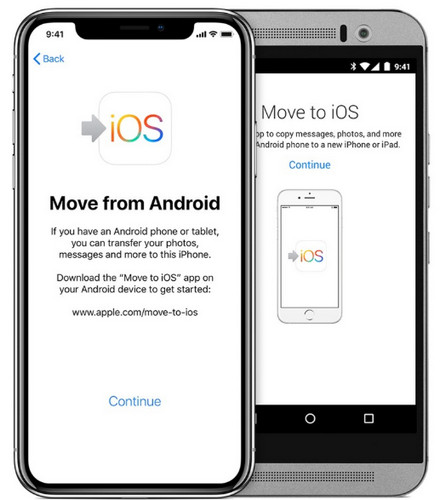
Voit käyttää Applen virallista Siirrä iOSiin sovellus WhatsApp-historian siirtämiseen ilmaiseksi. Työkalu on paras sovellus WhatsAppin siirtämiseen Androidista iPhoneen uutta iPhonea asennettaessa. Siirrä iOS:ään -sovellus toimii vain uusissa tai tehdasasetuksiin palautetuissa iPhoneissa, ja voit käyttää tätä työkalua vain iPhonen asennusprosessin aikana. Jos iPhonesi on jo määritetty ja käytössä, sinun on ensin nollattava iPhone.
Vaihe 1. Asenna ja avaa Siirrä iOS:ään -sovellus Android-puhelimellasi ja seuraa näytön ohjeita.
Vaihe 2. Kosketa iPhonessa jatkaa kun näet Siirrä Androidista -näytön. Sitten ilmestyy kertakäyttöinen vahvistuskoodi.
Vaihe 3. Syötä tämä koodi Android-laitteeseesi ja napauta jatkaa ja seuraa näytön ohjeita.
Vaihe 4. On Tiedonsiirto näytössä, valitse WhatsApp, napauta sitten Aloita.
Vaihe 5. Palaa Siirry iOS:ään -sovellukseen ja napauta jatkaa WhatsAppin siirtäminen Androidista iPhoneen. Älä käytä molempia laitteita ennen kuin siirto on valmis.
Siirrä WhatsApp Androidista iPhoneen Google Backup -sovelluksella
Useimmat käyttäjät eivät halua nollata iPhoneaan vain siirtääkseen WhatsApp-tietoja. Joten miten siirtää WhatsApp Androidista iPhoneen ilman tehdasasetusten palautusta? Jos sinulla on Google-tili, voit siirtää WhatsApp-keskustelusi iPhoneen Google Drive -varmuuskopion avulla. iPhone ei kuitenkaan voi palauttaa Google Drive -varmuuskopioita suoraan, koska nämä kaksi järjestelmää käyttävät eri salausstandardeja. Onneksi voit käyttää kolmannen osapuolen sovellusta WhatsAppin siirtämiseen Androidista iPhoneen onnistuneesti.
Vaihe 1. Avaa WhatsApp Android-laitteellasi.
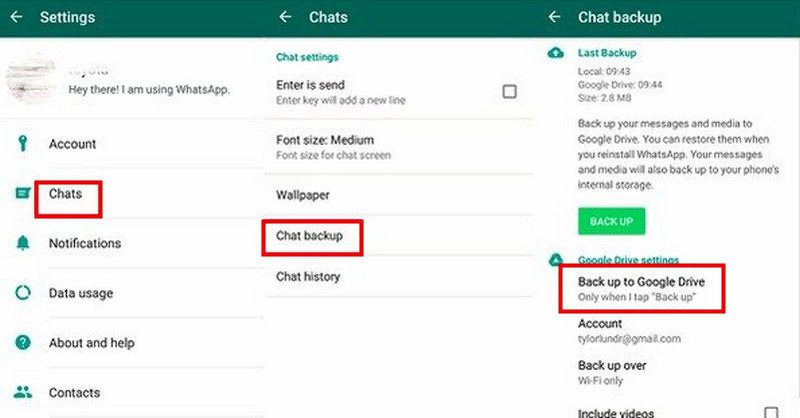
Vaihe 2. Mene Asetukset (kolme pistettä) > Chatit > Chat-varmuuskopio, vieritä alas valitaksesi Varmuuskopioi Google Driveen.
Vaihe 3. Napauttaa Varmuuskopioi nyt käynnistää varmuuskopioinnin.
Vaihe 4. Käynnistä siirtotyökalusi, joka pystyy Palauta WhatsApp-varmuuskopiotiedostot Google Drivesta iPhoneesi, siirrä tietosi noudattamalla ohjeita.
Siirrä WhatsApp Androidista iPhoneen sähköpostitse
Jos sinun tarvitsee siirtää vain muutamia tärkeitä keskusteluja koko WhatsApp-historian siirtämisen sijaan, sähköpostimenetelmä on nopein ilmainen vaihtoehto.
Vaihe 1. Avaa WhatsApp ja mene osoitteeseen Asetukset (kolme pistettä) > Chatit > Chat-historia.
Vaihe 2. Napauttaa Vie chat viedäksesi valitsemasi WhatsApp-keskustelut.
Vaihe 3. Valitse seuraavalla näytöllä yhteystieto ja valitse sitten Sähköposti jakaaksesi keskustelujasi.
Vaihe 4. Kun olet lähettänyt sähköpostin, voit tarkistaa vastaanottajan sähköpostitilin postilaatikon nähdäksesi viedyt WhatsApp-keskustelut.
Bonus: Kuinka siirtää WhatsApp-keskusteluja iPhonesta iPhoneen
Entä WhatsAppin siirtäminen iPhonesta iPhoneen? Tämä monipuolinen työkalu voi auttaa sinua. Apeaksoft WhatsApp -siirto voit siirtää WhatsApp-keskusteluja, kuvia, videoita, liitteitä ja mediatiedostoja iOS-laitteiden välillä muutamalla napsautuksella. Sen avulla voit myös esikatsella yksityiskohtaista sisältöä ennen siirtoa, joten voit valita, mitä haluat viedä!

Ladannut yli 1,000,000 Käyttäjät
- Siirrä WhatsApp-tietoja iPhonesta iPhoneen.
- Vie WhatsApp-varmuuskopiotiedostot HTML- ja CSV-muodossa.
- Palauta WhatsApp-tiedot varmuuskopioista ilman tietojen menetystä.
- Esikatsele sisältöä ja palauta WhatsApp-tiedot valikoivasti.
Suojattu lataus
Suojattu lataus
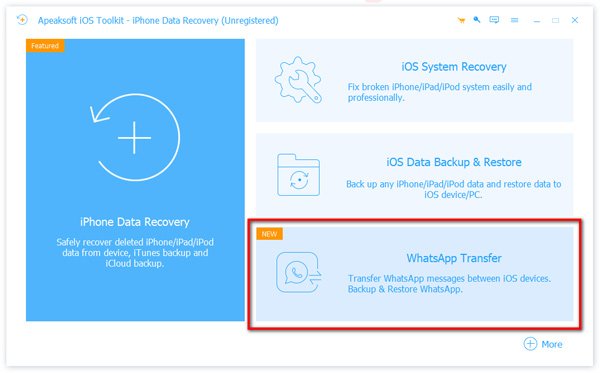
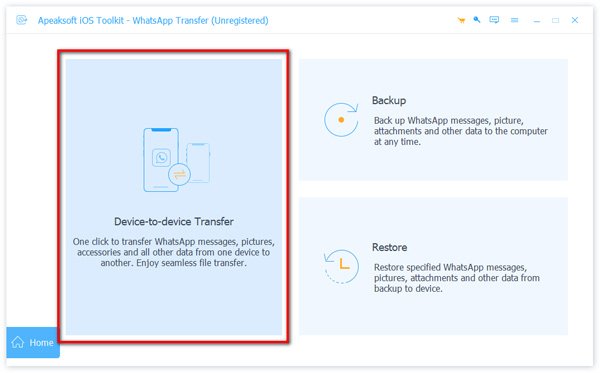
Vaihe 1. Valitse WhatsApp-siirto tila kotikäyttöliittymästä.
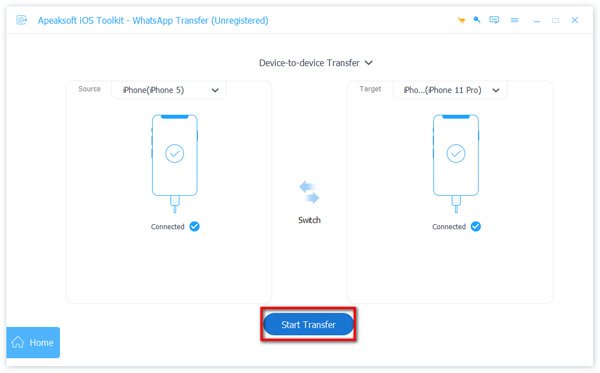
Vaihe 2. valita Laitteiden välinen siirtoja liitä iPhonesi tietokoneeseen USB-kaapeleilla. Sinun on ehkä napautettava Luottamus iPhonessa.
Vaihe 3. Valitse Käynnistä siirto -painiketta, ja sitten WhatsApp-tietosi siirretään kohde-iPhoneen.
Yleisiä virheitä ja korjauksia WhatsApp-tiedonsiirron aikana
1. Siirto jäätyy jatkuvasti.
Yhdistä molemmat puhelimet vakaaseen Wi-Fi-verkkoon, poista akun heikon varauksen tila käytöstä ja vapauta tilaa iPhonestasi.
2. Kuvat ja videot katoavat siirron jälkeen.
Päivitä WhatsApp uusimpaan versioon molemmissa laitteissa. Tee uusi varmuuskopio Androidilla ja toista sitten siirtoprosessi.
3. Siirtyminen iOS:ään ei voi yhdistää kahta laitetta.
Poista VPN/välityspalvelin käytöstä, käynnistä Wi-Fi ja Bluetooth uudelleen ja tarkista, että molemmat laitteet on päivitetty.
4. Google Driven varmuuskopiota ei voi lukea.
Varmuuskopioi WhatsApp-tietosi uudelleen Google Driveen. Jos ongelma jatkuu, kokeile siirtoa paikallisten varmuuskopiotiedostojen avulla.
5. Keskusteluhistoria on epätäydellinen siirron jälkeen.
Älä napauta, lukitse tai käytä kumpaakaan puhelinta siirron aikana. Tarkista ennen aloittamista, että kaikki keskustelusisältö on valittu, ja tee uusi varmuuskopio siirtääksesi tiedon uudelleen.
Yhteenveto
Yhteenvetona, sinulla on useita vaihtoehtoja siirrä WhatsApp Androidista iPhoneenSiirtyminen iOS:ään -sovellus on täysin ilmainen, mutta vain uusille tai nollatuille iPhoneille. Jos iPhonesi on jo määritetty, ammattimaiset siirtotyökalut, kuten Apeaksoft WhatsApp Transfer, ovat paras ratkaisu ilman tietojen menetystä. Voit myös palauttaa keskustelut Google-varmuuskopioista tai siirtää erillisiä keskusteluja sähköpostitse!
 Apeaksoft WhatsApp -siirto
 Siirrä ja varmuuskopioi WhatsApp-tiedot iOS-laitteille.
Suojattu lataus
Suojattu lataus
Aiheeseen liittyvät artikkelit




