

Syvällinen arvostelu: Wondershare TunesGo musiikin hallintaan

Wondershare TunesGo voi olla erittäin tehokas työkalu musiikin hallintaan eri laitteissa, koska monet käyttäjät kokevat iTunesin liian rajoittavaksi tai monimutkaiseksi jokapäiväiseen käyttöön. Wondershare TunesGo tarjoaa suurempaa joustavuutta, tarkempaa soittolistojen hallintaa ja helpompia tiedostojen siirtoja häiritsemättä olemassa olevaa kirjastoa. Tässä... Wondershare TunesGo -katsaus, kaikkea tarkastellaan yksityiskohtaisesti, ja lisäksi annetaan vaiheittainen käyttökatsaus sekä toimiva vaihtoehto käyttäjille, jotka etsivät tehokkaampaa musiikin hallintaa.
SIVUN SISÄLTÖ:
Osa 1: Lyhyt johdanto Wondershare TunesGoon
Työpöytäpohjaisena medianhallintatyökaluna Wondershare TunesGo on suunniteltu antamaan käyttäjille enemmän hallintaa iTunes-kirjastoonsa ja mobiililaitteille tarkoitettuihin musiikkitiedostoihinsa. Toisin kuin iTunes, joka noudattaa suhteellisen jäykkää hallintalogiikkaa, TunesGo keskittyy joustavuuteen, jolloin käyttäjät voivat siirtää, järjestää, varmuuskopioida ja muokata musiikkia vähemmillä rajoituksilla. Lyhyesti sanottuna se voi olla hyödyllinen käyttäjille, jotka hallitsevat usein laajoja musiikkikokoelmia.
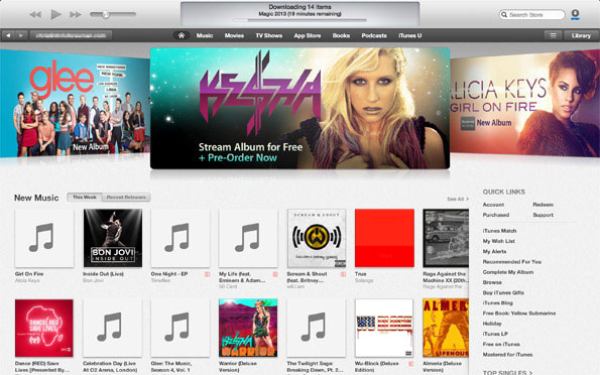
Perusmusiikin siirron lisäksi Wondershare TunesGo tarjoaa myös vankkoja ominaisuuksia iTunes-kirjaston hallintaan. Se on erittäin kätevä sotkuisen musiikkikirjastosi käsittelyssä. Asettamalla itsensä iTunes-kumppaniksi se pyrkii yksinkertaistamaan päivittäisiä musiikin hallintatehtäviä ja vähentämään riippuvuutta Applen omasta ekosysteemistä.
Osa 2: Hyvät ja huonot puolet: Miten Wondershare TunesGo toimii
Joten miten Wondershare TunesGo toimii tehokkaana iTunesin avustajana? Ennen kuin lataat ja asennat sen juuri nyt, sinun kannattaa perehtyä sen ominaisuuksiin tarkemmin ja varmistaa, että se sopii tarpeisiisi. Tässä osiossa eritellään Wondershare TunesGon vahvuudet ja heikkoudet käytännön käyttötapausten perusteella ja korostetaan, missä se on erinomainen ja missä käyttäjät saattavat kohdata rajoituksia.
Plussat
Joustava musiikin siirto iOS-laitteiden ja tietokoneiden välillä.
Tiedostojen siirtämisessä eri laitteiden välillä Wondershare TunesGoa voidaan pitää erittäin ammattimaisena. Ei ole tarvetta käyttää epävakaata iTunesin kautta tapahtuvaa online-synkronointia. Voit siirtää useita tiedostoja suoraan vakaan langallisen yhteyden kautta, jopa ilman internetyhteyttä.
Tarkka hallinta iTunes-kirjastoihin.
Jos iTunes-kirjastosi on kaoottisessa tilassa ja jopa vaikeuttaa tiettyjen tiedostojen nopeaa suodattamista, Wondershare TunesGo pystyy varmasti auttamaan sinua. Käyttämällä erilaisia toimintoja, kuten kappaletietojen mukauttamista, soittolistojen hallintaa sekä automaattista tunnistamista ja lajittelua, voit hallita iTunes-kirjastoasi helposti.
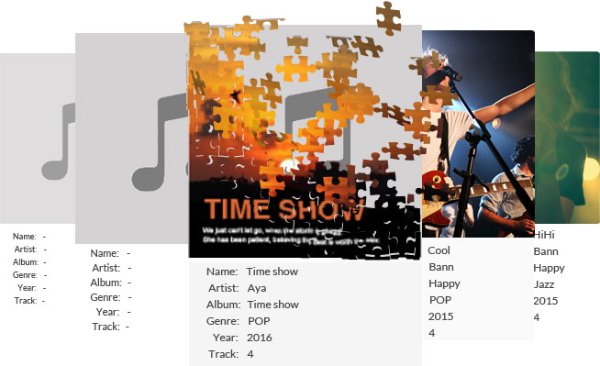
Laaja yhteensopivuus äänitiedostojen tuontiin.
Ohjelmisto tukee useiden äänitiedostomuotojen tuontia ja niiden automaattista muuntamista iTunes-yhteensopiviksi tiedostoiksi, mikä minimoi manuaalisen tiedostomuotojen käsittelyn. Lisäksi ei-toivottujen yhteystietojen poistaminen tuetaan myös.
MIINUKSET
Rajoitettu toiminnallisuus ilman maksullista lisenssiä.
Huomaat, että jotkin toiminnot eivät ole käytettävissäsi. Jotta voit avata kaikki Wondershare TunesGon lisätoiminnot, sinun on ostettava lisenssi. Sen hinta on suhteellisen korkea. Yhden vuoden lisenssi maksaa 34.95 dollaria ja elinikäinen lisenssi 44.95 dollaria. Jos et tarvitse sitä usein, vain yhteen tai kahteen tiedostonsiirtoon, tämä ei ehkä ole hintansa arvoinen.
Laitteen tunnistuksessa esiintyy satunnaisia viiveitä.
Vaikka langallinen yhteysmenetelmä on suhteellisen vakaa, käytön aikana saatat toisinaan kohdata tilanteita, joissa yhteys ja tunnistus ovat hitaita tai eivät edes havaitse kunnolla. Tässä vaiheessa saatat joutua käynnistämään laitteen uudelleen prosessin päivittämiseksi, mutta tämä voi aiheuttaa tiedostojen menettämisen riskin.
Edistyneiden äänenhallintaominaisuuksien puute.
Vaikka Wondershare TunesGo voi olla erittäin tehokas työkalu musiikin ja siihen liittyvien tiedostojen järjestämiseen, saatat huomata, että se ei pysty lajittelemaan tuntemattomia äänitiedostoja kovin järjestelmällisesti.
Osa 3: Kuinka käyttää Wondershare TunesGoa iTunesin hallintaan
Kun Wondershare TunesGo on asennettu ja yhdistetty laitteeseesi, se toimii käytännöllisenä siltana iTunesin ja joustavampien musiikinhallinnan työnkulkujen välillä. Tässä osiossa opit käyttämään Wondershare TunesGoa järjestämiseen. Ja peruskäytön ymmärtämisen jälkeen voit käsitellä iTunes-sisältöä tehokkaammin jokapäiväisissä tilanteissa.
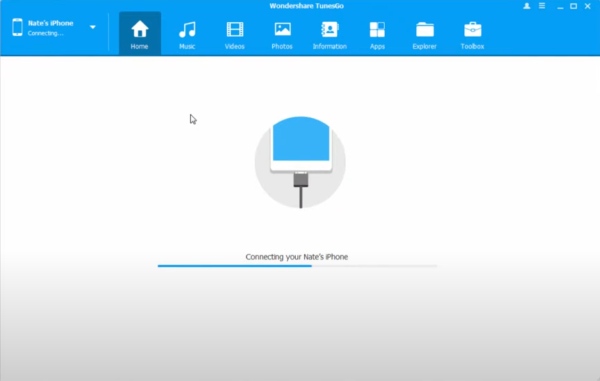
Vaihe 1. Käynnistä Wondershare TunesGo ja liitä iPhone tietokoneeseen. Odota hetki, niin iPhone tunnistetaan automaattisesti.
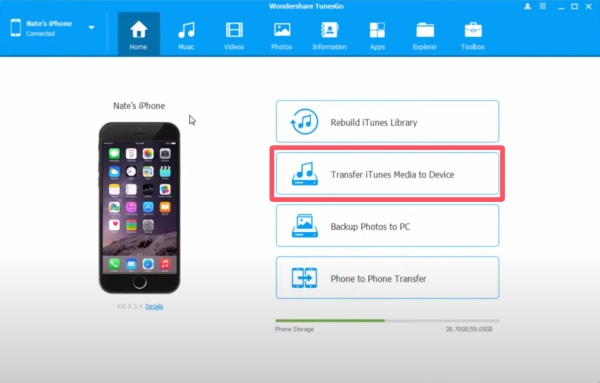
Vaihe 2. Kun iPhonesi on tunnistettu, näet neljä vaihtoehtoa. Voit järjestää iTunes-kirjastosi ja siirtää haluamasi musiikkitiedostot tietokoneellesi napsauttamalla Siirrä iTunes Media laitteeseen.
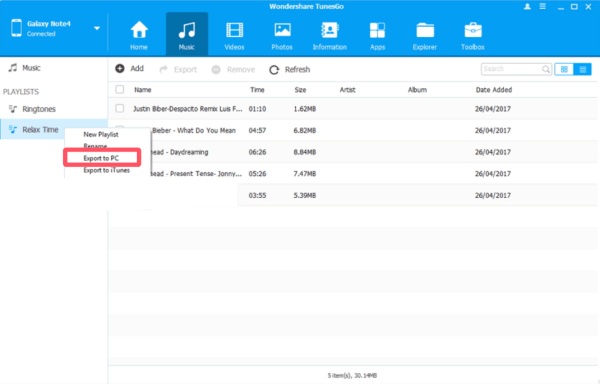
Vaihe 3. Ponnahdusikkunassa näet luettelon kaikista iTunes-musiikkitiedostoista. Järjestä ja luo musiikkilistoja haluamallasi tavalla. Kun olet valmis, napsauta soittolistaa hiiren kakkospainikkeella ja valitse Vie siirtääksesi järjestetyn iTunes-kirjaston.
Osa 4: Tehokas vaihtoehto Wondershare TunesGolle
Vaikka Wondershare TunesGo tarjoaa vankat työkalut iTunes-sisällön hallintaan, se ei välttämättä täysin tyydytä käyttäjiä, jotka etsivät tehokasta mutta yksinkertaista ratkaisua erilaisten tiedostojen käsittelyyn kohtuulliseen hintaan. Tällaisissa tapauksissa erilliseen vaihtoehtoon turvautuminen voi parantaa merkittävästi tehokkuutta ja joustavuutta. Apeaksoft MobileTrans erottuu ammattimaisena tiedonhallintaratkaisuna, mikä tekee siitä vakuuttavan korvikkeen Wondershare TunesGolle.
Vaihe 1. Kun olet ladannut ja asentanut Apeaksoft MobileTransin, käynnistä se ja liitä iPhone tietokoneeseen varmistaen, että yhteys on vakaa.
Suojattu lataus
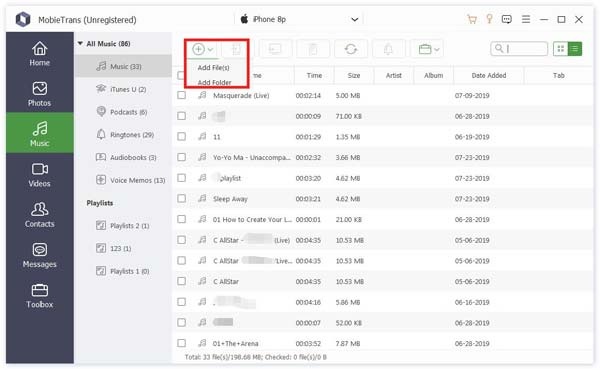
Vaihe 2. iPhonesi tunnistetaan automaattisesti. Valitse siirrettävä musiikki napsauttamalla. Napsauta sitten Musiikki ja sitten LisääTässä voit valita, haluatko Lisää tiedostoja or Lisää kansio.
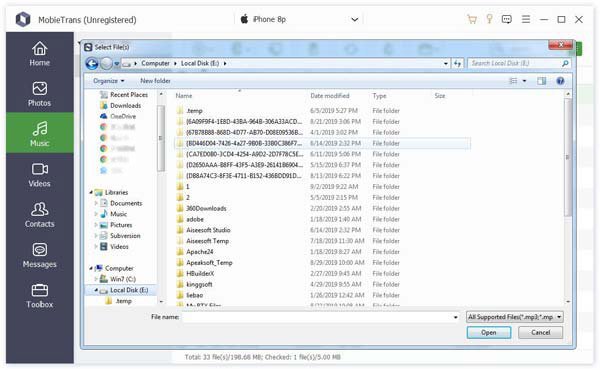
Vaihe 3. Uusi ikkuna avautuu ja voit valita kohdekansion, johon haluat tallentaa iTunes-kirjastosta järjestetyt musiikkitiedostosi. Voit valita haluamasi kansion, jossa on riittävästi tallennustilaa.
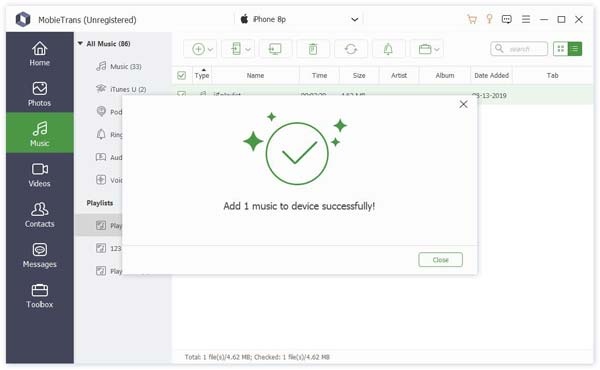
Vaihe 4. Musiikin siirtoprosessi alkaa automaattisesti. Sinun tarvitsee vain odottaa hetki. Saat ilmoituksen, kun se on valmis.
Vinkki: Apeaksoft MobileTransia voidaan käyttää myös muihin siirtoprosesseihin, kuten iPhone-kuvien siirtäminen Androidiin.
Yhteenveto
Kaiken Wondershare TunesGo on tehokas musiikin hallintatyökalu, joka tarjoaa hyödyllisiä ominaisuuksia iTunes-tiedostojen järjestämiseen. Sillä on kuitenkin edelleen tiettyjä rajoituksia. Jos etsit kunnollista vaihtoehtoa, Apeaksoft MobileTrans erottuu tehokkaampana ja luotettavampana lähestymistapana.
Suojattu lataus
Aiheeseen liittyvät artikkelit
Tässä artikkelissa tarkastellaan iMobie AnyTransia iOS:lle ja Androidille, joka on yksi parhaista tiedonsiirto-ohjelmistoista iPhonelle ja Android-puhelimille.
Onko mahdollista siirtää musiikkia, videoita jne. iPhonesta/iPadista/iPodista tietokoneeseen/iTunes-kirjastoon? Tässä viestissä luetellaan 5 vaihtoehtoa iCopyBotille palveluksen tekemiseksi.
Apowersoftin Phone Manager näyttää hyvältä, synkronoituu automaattisesti, toimii Androidin tai iOS:n kanssa. Tämä arvostelu kertoo sen edut ja haitat.
Haluatko siirtää musiikkia nopeasti iPhonesta iPhoneen? Olet onnekas, sillä tämä opas jakaa parhaat ja yksinkertaisimmat menetelmät.



