



Kuinka ohittaa FRP-lukitus BLU-puhelimissa tehdasasetusten palauttamisen jälkeen

Keskeiset ostokset
BLU FRP:n ohittaminen on monimutkaista sen käyttämien sekalaisten piirisarjojen (MediaTek ja Unisoc) vuoksi. Voit kuitenkin kokeilla eri menetelmiä BLU FRP:n ohittamiseksi tietyissä olosuhteissa:
- Viralliset menetelmät, kuten Google Account Recovery, ovat turvallisin ja luotettavin vaihtoehto, mutta niihin saattaa liittyä tietoturvan jäähyaika.
- Ammattimaiset FRP-lukituksen avaustyökalut, kuten Apeaksoft DroidAide Android Unlocker, iToolab UnlockGo (Android) ja imyFone LockWiper (Android), voivat yksinkertaistaa prosessia.
- Vanhat menetelmät, kuten SIM-kortti, TalkBack ja hätäpuhelu, toimivat vain vanhemmissa Android-versioissa, ja ne on enimmäkseen päivitetty nykyaikaisiin laitteisiin.
- Laiteohjelmiston flashausmenetelmät ovat tehokkaita harvinaisissa tapauksissa, mutta niihin voi liittyä laitevaurioiden riski. Harkitse tätä, jos olet kokenut käyttäjä.
Tehdasasetusten suojaus (FRP) on Googlen sisäänrakennettu tietoturvaominaisuus. Googlen virallisen dokumentaation mukaan se on suunniteltu tehdasasetusten palauttamisen jälkeen vaatimaan alkuperäisen Google-tilin vahvistusta. Joskus ongelmaksi voi tulla, jos unohdat Google-tilisi tunnistetiedot tai et pysty vahvistamaan alkuperäistä tiliä. Tässä viestissä näytetään, miten se tehdään. ohita FRP BLU-puhelimissa askel askeleelta tietokoneen kanssa tai ilman.
Vastuun kieltäminen
FRP:n ohittaminen laitteella, jota et omista tai jolla ei ole siihen lupaa, on laitonta.
FRP-ohitus-APK-tiedostojen lataaminen tuntemattomalta sivustolta voi olla riskialtista. Valitse luotettavat verkkosivustot, kuten XDA Developers.
SIVUN SISÄLTÖ:
- Osa 1: BLU FRP -ohitusmenetelmien vertailu
- Osa 2: [Virallinen] Suorita BLU View 2 FRP -ohitus Google-tilin palautuksen kautta
- Osa 3: [Turvallinen ja nopea] Ohita FRP BLU-puhelimessa tietokoneella
- Osa 4: Suorita BLU View 3/C5L Max FRP -ohitus ilman tietokonetta SIM-kortin avulla
- Osa 5: Ohita BLU-puhelimen FRP ilman tietokonetta järjestelmän porsaanreikien avulla
- Osa 6: Usein kysytyt kysymykset BLU FRP -ohituksesta
Osa 1: BLU FRP -ohitusmenetelmien vertailu
Jotta voisimme valita tehokkaimman ja sopivimman BLU FRP -ohitusmenetelmän, arvioimme erilaisia lähestymistapoja ja simuloimme todellisia laitteisto-olosuhteita, joita saattaa esiintyä tehdasasetusten palauttamisen jälkeen. Testimme keskittyivät yhteensopivuuteen, onnistumisasteeseen ja käytännön käytettävyyteen eri Android-versioissa ja piirisarjoissa.
- Testilaitteet: BLU G91 Pro (MediaTek MTK), BLU View 4 (Unisoc SPD), BLU Studio X -sarja (sekoitetut laiteohjelmistoversiot)
- Android-versiot: Android 6.0, Android 8-10, Android 11-13 (nykyaikaiset päivitetyt laitteet), Android 14+ (uusin tietoturvapäivitys)
- Simuloitu ympäristö: Tehdasasetusten palautus FRP-lukitulla näytöllä; Wi-Fi käytössä
Testatut tulokset
| Menetelmä | Best For | Android-tuki | Onnistumisprosentti | Riskitaso | Huomautuksia |
| Google-tilin palautus | Käyttäjät, jotka voivat palauttaa Google-tilinsä käyttöoikeuden | Kaikki versiot | ⭐⭐⭐⭐ | Matala | Saattaa vaatia 24–72 tunnin turvaviiveen |
| SIM-korttimenetelmä | Hyvin vanhat Android-laitteet (Android 5–8) | Android 5-8 | ⭐ | Matala | Toimii harvoin nykyaikaisilla laitteilla |
| TalkBack-/hätäpuheluiden porsaanreiät | Vanhemmat laitteet, joissa on vanhentuneet tietoturvakorjaukset | Android 6-10 | ⭐ | Matala | Pääasiassa korjattu nykyaikaisissa Android-versioissa |
| FRP-ohitusohjelmisto | Käytetyt puhelimet, joihin ei ole pääsyä Google-tilille | Android 8+ (vaihtelee) | ⭐⭐⭐ | Keskikova | Onnistumisprosentti vaihtelee uusimpien versioiden välillä |
Osa 2: [Virallinen] Suorita BLU View 2 FRP -ohitus Google-tilin palautuksen kautta
Jos BLU View 2 -puhelimesi on aiemmin määritetty Google-tililläsi ja muistat Google-tiliisi käytetyn sähköpostiosoitteen, voit todentaa tilin omistajuuden ja saada lukitun BLU-puhelimesi takaisin käyttöön Google Account Recovery -toiminnolla.
Vaihe 1. Siirry Chromella osoitteeseen google.com/accounts/recovery. Sinun kannattaa käyttää toista laitetta, jolla kirjaudut usein sisään samalla Google-tilillä.
Vaihe 2. Kirjoita sähköpostiosoitteesi ja valitse seuraava -painiketta jatkaaksesi eteenpäin. Koska olet unohtanut salasanasi, sinun tulee valita tästä Kokeile toista tapaa.
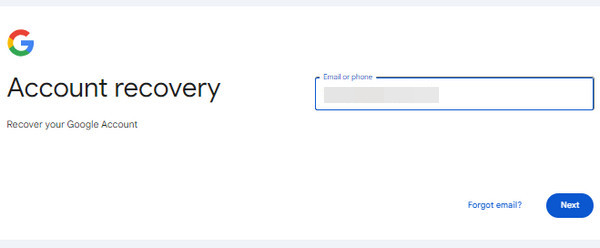
Vaihe 3. Täällä voit palauttaa vanhan salasanan, jota käytit tällä Google-tilillä, ja kirjoittaa sen ruutuun. Jos et muista yhtä, voit painaa Kokeile toista tapaa edetä.
Vaihe 4. Jos olet allekirjoittanut saman sähköpostiosoitteen toisella luotetulla laitteella, voit tarkistaa sähköpostitilin ja saada vahvistuskoodin. Syötä koodi ruutuun, jos voit.
Vaihe 5. Viimeisenä keinona on saada vahvistuskoodi puhelinnumerosta, koska olet lukittu puhelimeesi, voit valita Minulla ei ole puhelintani tästä.
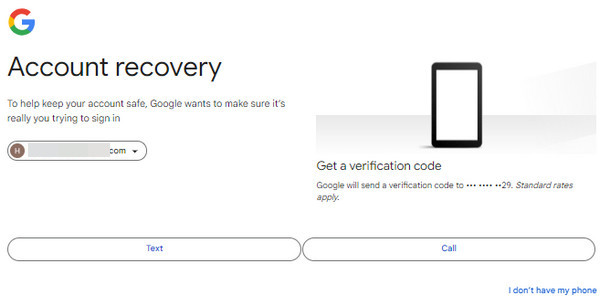
Vaihe 6. Jos olet antanut joitain vastaavia tietoja Google-tilistäsi, voit valita Päivitä salasana satunnaisessa vaiheessa. Täällä voit kirjoittaa uuden salasanasi ja vahvistaa sen. Kun olet valmis, voit valita Tallenna salasana ja suorita BLU View 2 (B131DL) FRP-ohitus ilman tietokonetta.
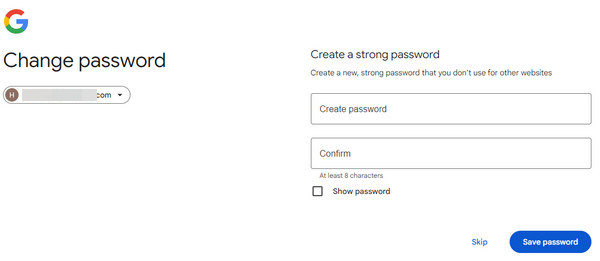
Vinkki: Google-tilisi salasanan vaihtamisen jälkeen voi olla viive (yleensä 24–72 tuntia), ennen kuin uutta salasanaa voi käyttää laitteilla, joiden tehdasasetukset on aiemmin palautettu. Tämä on yleinen Googlen turvatoimenpide eikä järjestelmävirhe.
Osa 3: [Turvallinen ja nopea] Ohita FRP BLU-puhelimessa tietokoneella
Käyttäjille, jotka ovat ostaneet käytetyn puhelimen eivätkä voi ottaa yhteyttä edelliseen omistajaan, tietokoneella olevan erillisen FRP-ohitustyökalun käyttö on usein vakaampi ja tehokkaampi tapa. Useiden BLU FRP-ohitustyökalujen testiemme perusteella, Apeaksoft DroidAide Android Unlocker tarjoaa virtaviivaisen työnkulun useilla yksinkertaisilla työkaluilla.

Ladannut yli 1,000,000 Käyttäjät
- Ohita Google FRP ilman Google-tiliä.
- Saat Android-puhelimesi takaisin käyttöösi ilman rajoituksia.
- Helposti seurattavat vaiheet ja aloittelijaystävällinen käyttöliittymä.
- Asiakas- ja tekninen tuki 24/7/365.
- Tukee myös BLU-puhelimen näytön lukituksen avaamista, kun unohdat näytön salasanan.
Suojattu lataus

Vaihe 1. Lataa ja asenna tämä BLU FRP -ohitustyökalu ilmaiseksi yllä olevasta latauspainikkeesta.
Vaihe 2. Napauta Ohita Google FRP Lock ohjelmiston käyttöliittymässä.
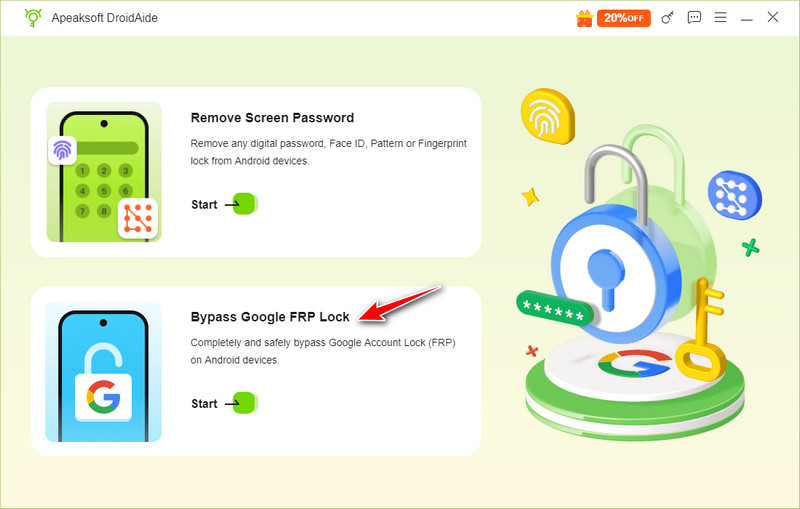
Vaihe 3. Vahvista puhelimesi tiedot ja napsauta Ohita nyt painiketta.
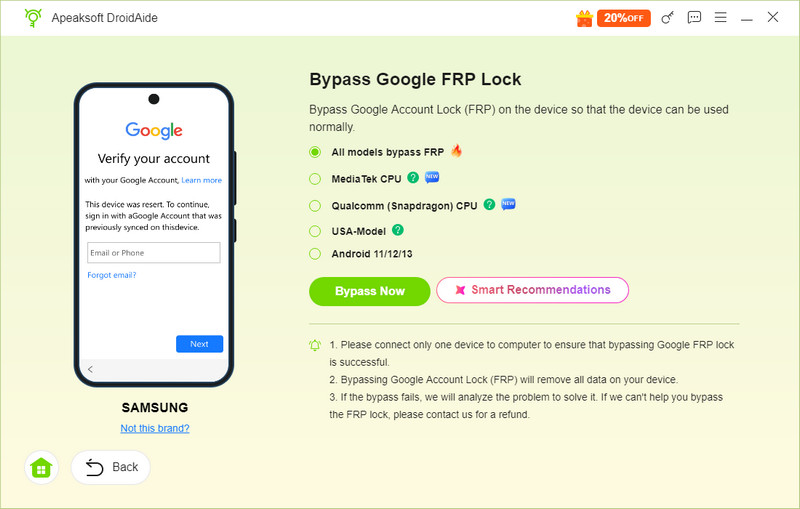
Vaihe 4. Valitse Ohita nyt -painiketta ja seuraa näytön ohjeita ympäristön määrittämiseksi.
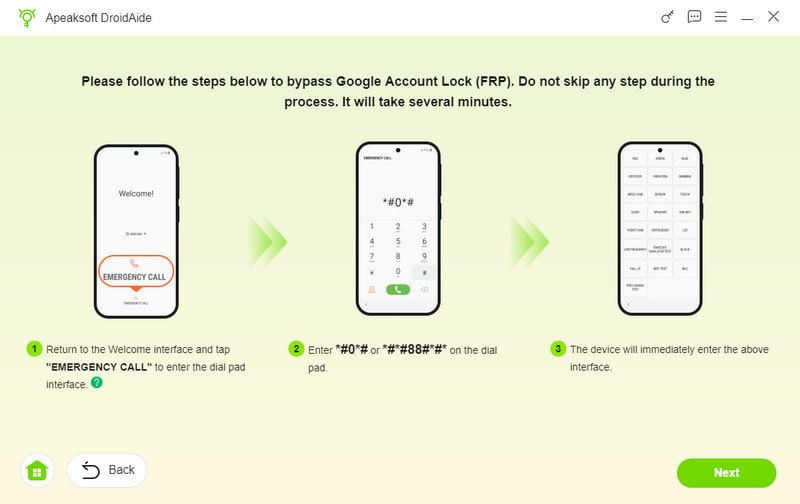
Vaihe 5. Aktivoi laitteesi ja odota, että FRP-ohitus on valmis.
Vinkki: Tämä työkalu voi myös auttaa sinua ohittaa FRP TCL:ssä, Motorola, HTC, jne.
Osa 4: Suorita BLU View 3/C5L Max FRP -ohitus ilman tietokonetta SIM-kortin avulla
Jos et muista Google-tilisi sähköpostiosoitetta, jotkut vanhemmat oppaat ehdottavat SIM-kortin käyttöä kiertotapana BLU FRP -ohitukselle ilman internetyhteyttä. Tämä vanha temppu toimii kuitenkin vain hyvin vanhoissa Android-versioissa (Android 8 tai vanhempi), eikä se todennäköisesti ole tehokas useimmissa nykyaikaisissa laitteissa.
Vaihe 1. Aseta toimiva SIM-kortti lukittuun BLU-puhelimeesi. Soita sitten sen numeroon toisella puhelimella.
Vaihe 2. Vastaa puheluun lukitulla BLU-puhelimellasi ja napauta Lisää uusi yhteystieto tallentaa sen.
Vaihe 3. Lisää mikä tahansa numerosarja ja napauta Säästä. Valitse seuraavaksi Google perustaa uusi tili.
Vaihe 4. Käynnistä sitten lukittu BLU-puhelimesi uudelleen ja ohita Google FRP ilman Internet-yhteyttä.
Osa 5: Ohita BLU-puhelimen FRP ilman tietokonetta järjestelmän porsaanreikien avulla
Jos käytät vanhempaa Android-laitetta, voit ehkä hyödyntää aiemmissa versioissa esiintyneitä järjestelmähaavoittuvuuksia FRP:n ohittamiseksi. Nämä porsaanreiät on kuitenkin myöhemmin korjattu uudemmissa Android-päivityksissä, joten ne eivät välttämättä toimi useimmissa nykyaikaisissa laitteissa. Tällaiset menetelmät ovat pääasiassa kokeellisiin tai koulutustarkoituksiin, ja tulokset voivat vaihdella puhelimesi mallin ja laiteohjelmistoversion mukaan.
Jos manuaaliset kikat eivät toimi, on suositeltavaa käyttää ammattimaista lukituksen avaustyökalua, kuten Apeaksoft DroidAide tai ota yhteyttä viralliseen tukitiimiin poistaaksesi FRP-lukon turvallisesti ja tehokkaasti.
FRP-ohitus BLU-puhelimelle Talkbackin kautta (Android 11-13)
Vaihe 1. Paina äänenvoimakkuuden lisäys- ja vähennyspainikkeita samanaikaisesti noin 3 sekunnin ajan siirtyäksesi Talkback-tilaan.
Vaihe 2. Piirrä L-kirjaimen muotoinen kuvio tutoriaalinäyttöön aktivoidaksesi Käytä äänikomentoja nopeaa.
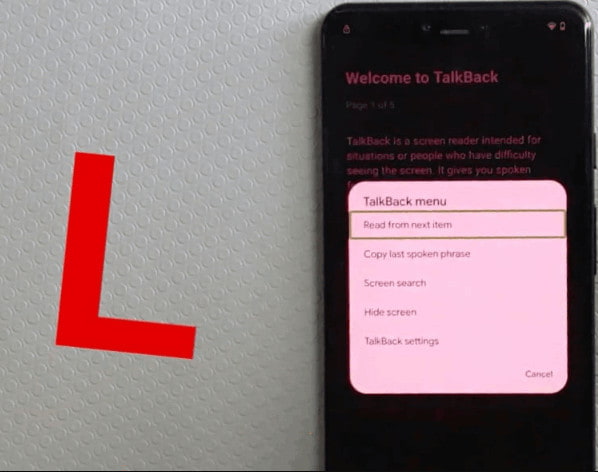
Vaihe 3. Sano "Avaa Google Assistant". Kaksoisnapsauta näppäimistöä. Enter Avaa YouTube hakupalkissa.
Vinkki: Et enää tarvitse Talkbackia. Poista se käytöstä painamalla äänenvoimakkuuden lisäys- ja vähennyspainikkeita uudelleen samanaikaisesti 3 sekunnin ajan.
Vaihe 4. Napauta profiiliasi ja siirry kohtaan Asetukset Youtubessa.
Vaihe 5. Löytää Meistä ja avoin Googlen tietosuojakäytäntö avataksesi selaimen.
Vaihe 6. Lisää uusi Google-tili selaimeen.
BLU FRP -ohitus hätäpuhelulla (Android 6 ja vanhemmat)
Vaihe 1. Napauta Hätäpuhelu ja kosketa Hätätiedot kahdesti Tervetuloa-näytössä.
Vaihe 2. Napauta muokata painike - Nimi - Profiili - Valitse kuva.
Vaihe 3. Napauta valikkopainiketta ja paina pitkään Ajaa or Valokuvat avata App Info.
Vaihe 4. Napauta Oikeudet ja paina sitten Haku kuvio. Syötä Asetukset.
Vaihe 5. Poista Google-palvelut käytöstä tai lisää uusi Google-tili kohdassa Asetukset.
Vinkki: Näiden porsaanreikiin perustuvien menetelmien onnistumisprosentti riippuu suuresti Androidin tietoturvapäivitysten tasoista. Nämä hyökkäyspaikat on asennettu useimpiin BLU-laitteisiin, jotka on päivitetty Androidin tietoturvapäivitysten tasolle 2022-10 tai uudempaan.
Osa 6: Usein kysytyt kysymykset BLU FRP -ohituksesta
Mikä menetelmä säästää eniten aikaa BLU FRP:n ohittamiseksi?
Käyttämällä erityisiä FRP-poistoaineita, kuten Apeaksoft DroidAide Android Unlocker on tehokkain ja helpoin tapa ohittaa FRP BLU-puhelimissa.
Toimivatko kaikki menetelmät kaikissa BLU-malleissa?
Ei. Se riippuu Android-mallistasi, -versiostasi ja -laiteohjelmistostasi. Olemme myös maininneet, että joitakin porsaanreikiä on korjattu uusissa Android-versioissa.
Menetetäänkö tietoni näillä BLU-FRP-ohitusmenetelmillä?
Tehdasasetusten palauttaminen poistaa kaikki laitteesi tiedot. FRP-koodin ilmestyminen tarkoittaa yleensä, että tiedot on poistettu. Jos haluat välttää tietojen menetyksen, sinun tulee poistaa Google-tilisi ja varmuuskopioida tärkeät tiedostot ennen asetusten palauttamista.
Onko BLU-muovisen lukon ohittaminen laillista?
Muista, että voit ohittaa FRP-lukituksen vain laitteella, jonka omistat tai johon sinulla on käyttöoikeus. Luvaton ohittaminen voi rikkoa paikallisia lakeja tai laiteehtoja.
Yhteenveto
Nyt voit tutustua useisiin Blu FRP-ohitus tapoja helposti ohittaa Google FRP -lukitus BLU-puhelimissasi. Näitä lähestymistapoja on testattu eri BLU-malleissa ja Android-versioissa, ja onnistumistasot vaihtelevat laiteohjelmiston ja tietoturvakorjauksen tason mukaan. Toivottavasti näistä menetelmistä on apua!
 Apeaksoft DroidAide
 Avaa Android-salasanasi ja ohita FRP-lukko helposti.
Suojattu lataus
Aiheeseen liittyvät artikkelit




