

Mikä on sormenjälkilukko Androidilla ja miten sitä käytetään

Sormenjälkiskannerin lukitusnäyttö Androidille on yksi suosituimmista tavoista suojata Android-älypuhelimia. Se on nopea, kätevä ja tarjoaa vahvemman suojan kuin perinteiset salasanat tai kuviot. Jos haluat oppia lisää sormenjälkilukituksesta Androidilla, tämä opas kattaa kaiken, mitä sinun tarvitsee tietää.
Samsungin, Google Pixelin, Xiaomin, OPPON, OnePlusin ja muiden Android-laitteet käyttävät tai ovat aiemmin käyttäneet erilaisia sormenjälkitunnistustekniikoita, mutta asennusvaiheet ovat hyvin samankaltaisia. Alla opit, miten Androidin sormenjälkitunnistus toimii, miten se otetaan käyttöön ja miten sormenjälkiongelmat korjataan.
SIVUN SISÄLTÖ:
Osa 1: Mikä on sormenjälkilukko Androidissa?
Androidin sormenjälkilukitus mahdollistaa Android-puhelimesi lukituksen avaamisen yksilöllisellä sormenjäljelläsi salasanan, PIN-koodin tai kuvion syöttämisen sijaan. Monissa Android-laitteissa käytetään kahdenlaisia sormenjälkitunnistimia:
1. Kapasitiiviset sormenjälkitunnistimet
Tämäntyyppinen Android-sormenjälkilukko sijaitsee yleensä takana, sivupainikkeessa tai etukehyksessä. Se tunnistaa sormesi harjanteet sähköisten signaalien avulla.
2. Optiset tai ultraääniset näyttöön integroidut sormenjälkitunnistimet
Tämän tyyppinen Android-sormenjälkilukko löytyy näytön alta. Se käyttää valo- tai ultraääniaaltoja sormenjälkikuvioiden lukemiseen. Oletetaan, että haluat käyttää sormenjälkilukko-ohjelmistoa Androidille, ja ohjelmisto voi hyödyntää tätä tekniikkaa tietojesi, tiedostojesi tai sovellustesi suojaamiseen.

Osa 2: Sormenjälkilukituksen määrittäminen Androidissa
Androidin sormenjälkilukituksen tarkka käyttöliittymä ja vaiheet voivat vaihdella puhelimesi merkin mukaan, mutta alla olevat vaiheet voivat yleisesti ottaen soveltua kaikkiin Android-laitteisiin. Katso ne oppiaksesi määrittämään Androidin sormenjälkilukitusnäytön.
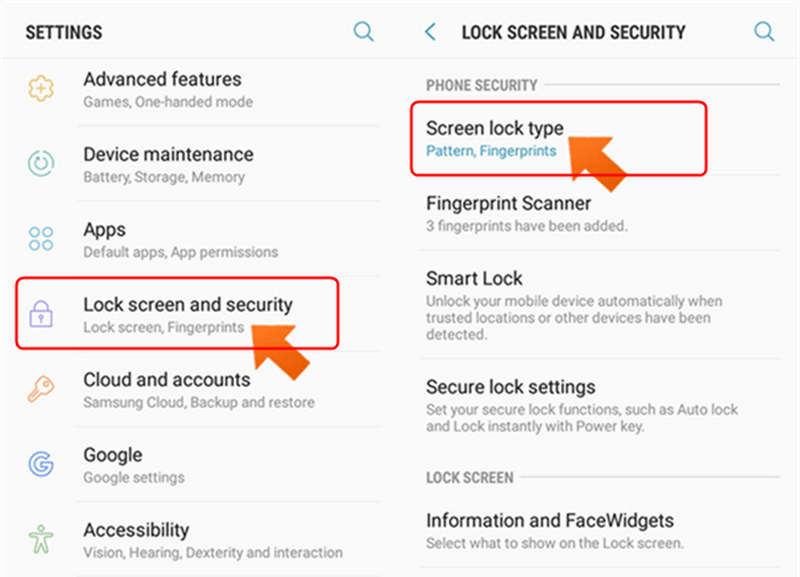
Vaihe 1. Siirry aloitusnäyttöön ja napauta Asetukset. Sitten voit etsiä vaihtoehtoja, kuten Suojaus, Sormenjälki tai Biometriset tiedot ja suojaus, ja valita ne. Sitten sinun on ehkä valittava Näytön lukituksen tyyppi lisätäksesi sormenjälkesi.
Vaihe 2. Ennen sormenjälkilukon lisäämistä Androidille sinun on asetettava varmuuskopiointimenetelmä, kuten PIN-lukituksen näyttö, salasana tai kuvio. Tämä varmistaa, että voit avata puhelimesi lukituksen, jos sormenjälkitunnistus epäonnistuu.
Vaihe 3. Nyt voit aloittaa Androidin sormenjälkilukoituksen määrittämisen. Aseta sormesi anturille. Säädä sormiasi näytön ohjeiden mukaisesti, kunnes se on valmis. Voit myös lisätä muita sormenjälkiä Android-puhelimeesi.
Osa 3: Yleisiä ongelmia Androidin sormenjälkilukossa
Vaikka Androidin sormenjälkitunnistus on luotettava, joskus voi esiintyä ongelmia, kuten reagoimattomia antureita tai epäonnistunutta tunnistus. Tässä on yleisimmät ongelmat ja niiden ratkaisut.
1. Pöly, hiki tai kosteus voivat estää asianmukaisen tunnistuksen. Siksi sinun on ehkä puhdistettava puhelimesi sormenjälkiskanneri säännöllisesti, jotta Androidin sormenjälkilukon käyttö toimii sujuvasti.
2. Ajan myötä sormenjälkitietojesi tarkkuus voi heikentyä. Näin käy myös, jos puhelimessasi on häiriöitä tai bugeja. Voit poistaa olemassa olevat sormenjälkitiedot ja rekisteröidä sormenjälkilukoituksen Androidiin uudelleen käyttämällä useita eri kulmia. Voit myös lisätä sormenjälkiä.
3. Joskus sormenjälki-ongelmat johtuvat järjestelmävirheistä, joten sinun on päivitettävä Android-käyttöjärjestelmä korjataksesi tämän ongelman:
Vaihe 1. Siirry Asetukset sovellus. Valitse sitten ohjelmistopäivitys.
Vaihe 2. Valitse tässä Lataa ja asenna, ja se tarkistaa saatavilla olevat päivitykset. Sen jälkeen voit päivittää Android-käyttöjärjestelmäversion korjataksesi sormenjälkilukituksen Androidissa.

Osa 4: Android-sormenjälkilukituksen poistaminen, kun se ei toimi
Mitä jos Androidin sormenjälkiskannerin lukitusnäyttö on hyödytön ja olet unohtanut näytön salasanan? Voit käyttää sitä Apeaksoft Android Unlocker korjataksesi ongelman vain muutamalla napsautuksella! Se voi poistaa PIN-koodin, kuviot, Touch ID:n, Face ID:n ja sormenjäljet kaikista suosituista Android-merkeistä, kuten Samsung, Google, LG, Xiaomi ja muut. Voit nopeasti saada Android-puhelimesi käyttöoikeuden ja määrittää sormenjälkilukon Androidille helposti.
Ohita sormenjälkilukko helposti Androidilla
- Yhdistä Android-puhelimesi tietokoneeseen poistaaksesi sormenjälkitunnistuksen.
- Tukee kaikkia suosittuja Android-puhelimia, kuten Samsungia, LG:tä ja Googlea.
- Palauta pääsy Android-puhelimeesi ilman rajoituksia.
- Auttaa sinua ohittamaan Google FRP:n ilman salasanaa.
Suojattu lataus

Kuinka ohittaa Androidin sormenjälkilukko
Vaihe 1. Lataa, asenna ja käynnistä Apeaksoft Android Unlocker. Yhdistä Android-puhelimesi tietokoneeseen. Napsauta sitten Poista näytön salasana painiketta.

Vaihe 2. Sitten sinun on valittava Android-puhelimesi merkki ohittaaksesi sormenjälkitunnistuksen kyseisessä merkissä.

Vaihe 3. Napsauta lopuksi painiketta Poista nyt -painike, jolla voit helposti ohittaa Androidin sormenjälkitunnistuksen puhelimessasi.

Yhteenveto
Tämä artikkeli tarjoaa yksityiskohtaisen johdannon Androidin sormenjälkilukkoVoit myös määrittää sormenjälkilukituksen Android-puhelimeesi suojataksesi tietojasi ja yksityisyyttäsi. Sormenjälkeä voidaan käyttää myös sovellusten suojaamiseen. Jos sormenjälkilukitus ei toimi hyvin, Apeaksoft Android Unlocker on paras vaihtoehto sormenjäljen nopeaan poistamiseen. Sen jälkeen voit määrittää puhelimellesi uuden.
Aiheeseen liittyvät artikkelit
Jos etsit parhaita lukitsemattomia puhelimia, tule tutustumaan parhaisiin lukitsemattomiin iPhone-puhelimiin ja lukitsemattomiin Android-puhelimiin tässä viestissä!
Jos sinun on poistettava Google-tilisi tehokkaasti Samsung Galaxy -laitteeltasi, olet onnekas, koska tämä on täydellinen opetusohjelma.
Haluatko löytää tapoja avata Android-laitteen kuvion lukitus? Seuraa vain tätä artikkelia ja etsi 3-asioita, joita voit tehdä, kun olet unohtanut kuvion lukituksen.
Älä panikoi, kun Samsungin kosketusnäyttö ei toimi! Tämä viesti kertoo sinulle, miksi kohtaat tämän ongelman ja kuinka ratkaista se viidellä menetelmällä.



