

Kuinka korjata se, kun unohdin Android-salasanani ja -kuvioni

Kun olet unohdin Android-salasanan, PIN-koodia tai kuviota, se on erittäin turhauttavaa, varsinkin kun sinun on kiireellisesti päästävä laitteeseesi. Olitpa sitten vaihtanut salasanasi äskettäin, et ole käyttänyt puhelintasi vähään aikaan tai Face ID ja Touch ID eivät toimi, olet suuressa pulmassa tässä modernissa elämässä.
Onneksi on olemassa useita tehokkaita tapoja avata puhelimesi lukitus menettämättä tärkeitä tietoja. Pääset takaisin puhelimeesi helposti ja nopeasti. Katso, miten pääset Android-puhelimeen, kun unohdat salasanasi.
SIVUN SISÄLTÖ:
- Osa 1: Helpoin ratkaisu, kun unohdit Android-salasanan
- Osa 2: Käytä Google Etsi oma laite -palvelua, kun unohdit Android-salasanan
- Osa 3: Käytä Samsung Find My -sovellusta, kun unohdit Android-salasanasi
- Osa 4: Käytä Android Debug Bridgeä, kun unohdit Android-salasanan
- Osa 5: Tehdasasetusten palautus korjataksesi sen, kun unohdit Android-salasanan
Osa 1: Helpoin ratkaisu, kun unohdit Android-salasanan
Mikä on paras ratkaisu, kun unohdin salasanani Androidilla? Apeaksoft Android Unlocker on ehdottomasti paras ratkaisu. Se voi ohittaa lukitusnäytön PIN-koodin, kuvion, Touch ID:n ja Face ID:n yhdellä napsautuksella millä tahansa Android-laitteella. Saat puhelimesi käyttöoikeuden takaisin erittäin tehokkaasti.
Paras ratkaisu, kun unohdit salasanasi Androidilla
- Yhdistä Android-puhelimesi tietokoneeseen poistaaksesi unohtuneen salasanan.
- Poista PIN-koodi, kuvio, Touch ID ja Face ID helposti Androidilla.
- Toimii kaikissa suosituissa Android-puhelinmalleissa ja käyttöjärjestelmäversioissa.
- Auttaa sinua poistamaan Google FRP:n ilman Google-tiliä ja salasanaa.
Suojattu lataus

Kuinka poistaa unohtunut salasana Androidilla
Vaihe 1. Lataa, asenna ja käynnistä Apeaksoft Android Unlocker tietokoneellasi. Liitä Android-puhelimesi tietokoneeseen. Napsauta Poista näytön salasana -painiketta.

Vaihe 2. Nyt sinun tulee valita puhelimesi merkki. Se toimii kaikissa suosituissa Android-puhelimissa, kuten Samsung, LG, Google, OPPOA ja muissa.

Vaihe 3. Lopuksi, napsauta vain Poista nyt -painiketta ongelman korjaamiseksi. Sen jälkeen voit käyttää Android-puhelintasi helposti.

Huomautus: Tämä prosessi saattaa palauttaa laitteen tehdasasetukset. Kun puhelin käynnistyy uudelleen, saatat nähdä Google FRP:n. Tarvittaessa ohittaa FRPApeaksoft Android Unlock voi silti auttaa sinua.
Osa 2: Käytä Google Etsi oma laite -palvelua, kun unohdit Android-salasanan
Googlen Etsi laitteeni -toiminto on yksi tehokkaimmista tavoista korjata unohtunut Android-salasanan tai -kuvion ongelma. Tämä menetelmä kuitenkin poistaa kaikki tiedot, joten käytä sitä vain, jos hyväksyt tehdasasetusten palautuksen. Puhelimesi on myös oltava yhteydessä Wi-Fi- tai mobiilidataan ja Etsi laitteeni -toiminnon on oltava käytössä, muuten et voi käyttää tätä menetelmää unohtuneen Android-salasanan poistamiseen.
Vaihe 1. Siirry Google Find My Device -palvelun viralliselle verkkosivulle tietokoneella tai toisella puhelimella. Kirjaudu sisään Google-tilillesi, joka on linkitetty lukittuun Android-puhelimeen.
Vaihe 2. Valitse laitteesi luettelosta ja napsauta sitten Poista laite painiketta.
Vaihe 3. Syötä Google-tilisi salasana. Sen jälkeen voit palauttaa puhelimesi käyttöoikeuden, jos unohdat Android-salasanan.

Osa 3: Käytä Samsung Find My -sovellusta, kun unohdit Android-salasanasi
Jos käytät Samsung-puhelinta, olet onnekas, sillä Samsung tarjoaa kätevän työkalun, jolla voit avata Android-laitteesi lukituksen nopeasti ilman Android-salasanaa, kunhan laitteellesi on lisätty Samsung-tili. Katso, miten voit avata Samsung-puhelimesi lukituksen, jos unohdat Android-salasanan. Varmista myös, että puhelimesi on yhteydessä Wi-Fi- tai mobiilidataan.
Vaihe 1. Siirry SmartThings Findin viralliselle verkkosivulle. Kirjaudu sitten sisään Samsung-tililläsi. Varmista, että tämä Samsung-tili on liitetty nykyiseen Android-laitteeseesi.
Vaihe 2. Valitse lukittu Samsung-puhelimesi ja napsauta sitten Poista tiedot painiketta.
Vaihe 3. Vahvista antamalla Samsung-tilisi salasana. Samsung-lukitusnäyttösi poistetaan. Näin helposti voit korjata unohtuneen Android-salasanasi SmartThings Findilla.

Osa 4: Käytä Android Debug Bridgeä, kun unohdit Android-salasanan
Tämä menetelmä toimii vain, jos USB-virheenkorjaus on käytössä laitteellasi ennen sen lukitsemista. Se on teknisempi ratkaisu pääasiassa edistyneille Android-käyttäjille. Jos siis varmistat, että Android-puhelimesi täyttää vaatimukset: USB-virheenkorjaus on otettu aiemmin käyttöön puhelimessasi ja tietokoneessasi on ADB, voit helposti korjata tilanteen, jos unohdat Android-salasanasi.
Vaihe 1. Liitä lukittu Android-puhelimesi tietokoneeseen USB-liitännän kautta.
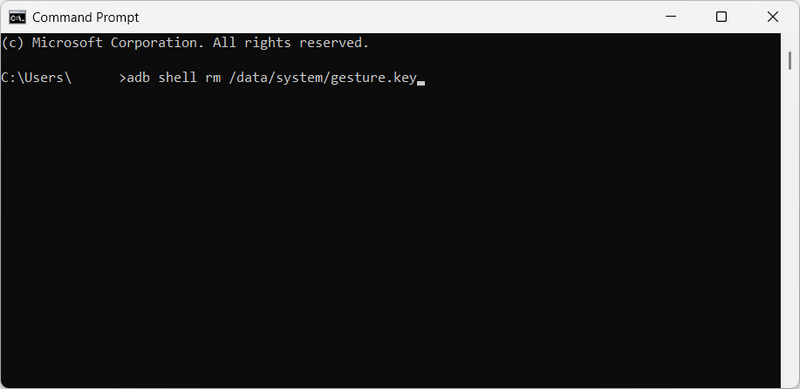
Vaihe 2. Avaa komentokehote Windowsissa tai pääte Macissa.
Vaihe 3. Syötä sitten seuraava komento ja paina sitten enter näppäimistön näppäin:
adb shell rm /data/system/gesture.key
Vaihe 4. Käynnistä puhelin uudelleen ja voit poistaa lukitusnäytön, kun unohdit Android-salasanan.
Osa 5: Tehdasasetusten palautus korjataksesi sen, kun unohdit Android-salasanan
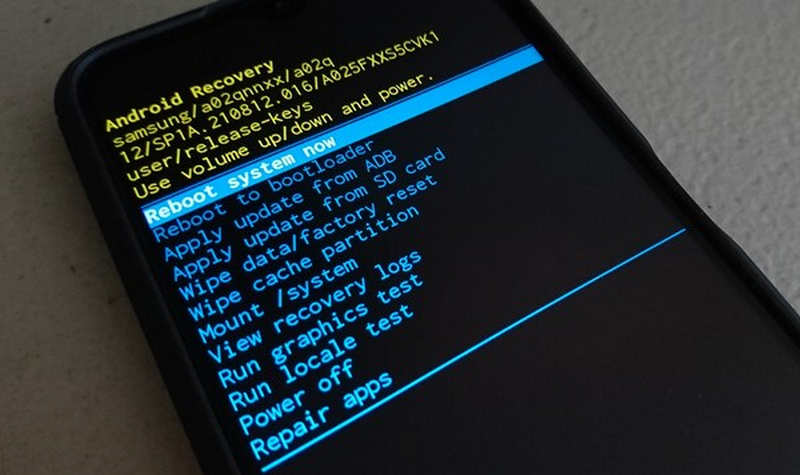
Jos mikään yllä olevista ratkaisuista ei toimi, kun Android-puhelimen salasana on unohtunut, a tehdasasetusten palautus Palautustilan kautta palauttaminen on yleismaailmallinen menetelmä, joka toimii kaikissa Android-puhelimissa. Tämä menetelmä kuitenkin poistaa kaikki tiedot, mukaan lukien valokuvat, sovellukset, viestit ja asetukset. Harkitse ennen tämän menetelmän käyttämistä Android-puhelimeen kirjautumiseen unohtuneella salasanalla.
Vaihe 1. Sammuta Android-puhelimesi. Pidä tiettyjä näppäinyhdistelmiä painettuna siirtyäksesi palautustilaan. Tämä riippuu puhelimesi merkistä. Esimerkiksi sinun tulisi pitää teho painiketta ja Volume Up -painike Samsung-puhelimessa.
Vaihe 2. Äänenvoimakkuusnäppäimillä voit siirtyä vaihtoehtoon, kuten Pyyhi tiedot tai Tehdasasetusten palautus.
Vaihe 3. Paina sitten -painiketta teho -painiketta vahvistaaksesi. Se aloittaa laitteen tehdasasetusten palautuksen. Sen jälkeen sinun tulee käynnistää puhelin uudelleen, jos sinua pyydetään tekemään niin. Tämä palauttaa puhelimesi tehdasasetuksiin ilman lukitusnäyttöä, jos unohdat Android-salasanan.
Yhteenveto
"Miten voin korjata sen, kun unohdin Android-salasanani?" Tässä artikkelissa on viisi toimivaa menetelmää lukitusnäytön poistamiseen Android-laitteista. Jotkin niistä ovat kuitenkin vaikeita toteuttaa. Jos haluat valita helpon tavan tehdä se heti, valitse Apeaksoft Android UnlockerSe auttaa sinua saamaan Android-puhelimesi käyttöoikeuden takaisin yhdellä napsautuksella.
Aiheeseen liittyvät artikkelit
Tässä artikkelissa kerrotaan, miten Schok Volt SV55:n FRP-ohitus tehdään ammattimaisilla FRP-ohitustyökaluilla, kun Schok Volt SV55 on FRP-tilassa tehdasasetusten palauttamisen jälkeen.
Oletko jumissa Motorola-puhelimesi Google FRP:ssä? Onneksi tämä viesti tarjoaa sinulle parhaat 4 Moto FRP -ohitustyökalua lukituksen avaamiseen ilman salasanoja.
Jos FRP on lukinnut sinut, opi ohittamaan Google-tilin vahvistus tehdasasetusten palauttamisen jälkeen Android-puhelimessa tai -tabletissa.
Seuraa oppaamme ja opi ohittamaan FRP TCL-puhelimella tietokoneella tai ilman, kun olet unohtanut Google-tilisi salasanan.



