


Vuonna 2026 päivitetty arvostelu MediaTeck Universal Toolsista Windowsissa

MediaTekin universaali työkalu on all-in-one-ohjelmisto, joka on suunniteltu teknikoille ja tavallisille käyttäjille MediaTek-puhelinten syvien ohjelmistokerrosten hallintaan Windows-tietokoneilla.
Yleensä Android-puhelimissa on tiukat suojauskerrokset, jotka estävät järjestelmätiedostojen muuttamisen. Jos kuitenkin kadotat salasanasi, tarvitset keinon ohittaa unohtuneen salasanan ja FRP:n, ja juuri tähän Mediatekin universaalit työkalut pystyvät. Tarkista, mitä se tarkalleen ottaen voi tehdä puolestasi ja minkä tyyppisiä puhelinmalleja se tukee.
SIVUN SISÄLTÖ:
Osa 1: MediaTek Universal Toolsin tärkeimmät ominaisuudet
Miksi niin monet etsivät ilmaista MediaTekin yleistyökalua verkosta? Koska se pakkaa monia hyödyllisiä ominaisuuksia yhteen käyttöliittymään. Tässä on mitä hyvä MTK-työkalu voi tehdä sinulle:
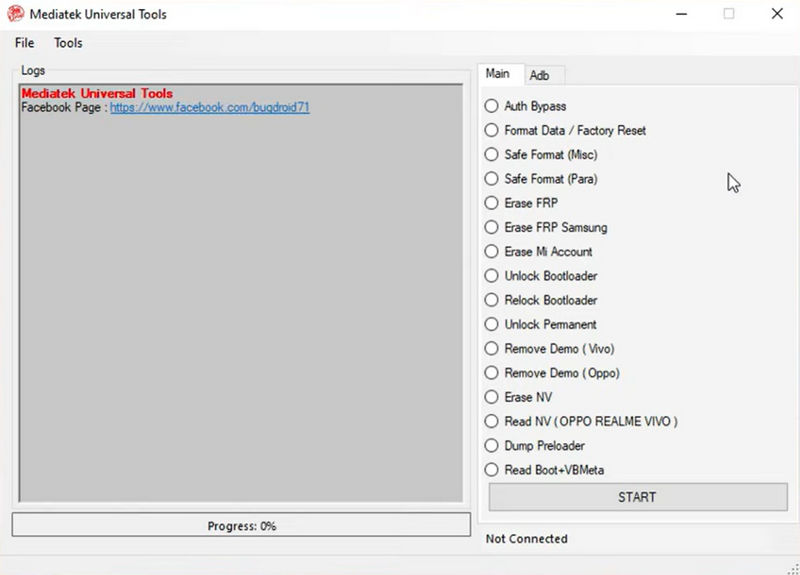
- Ohita todennus: Nykyaikaiset MTK-sirut vaativat suojatun palvelinyhteyden ennen kuin voit asentaa uuden ohjelmiston. Tämä työkalu ohittaa tämän tarkistuksen, jolloin voit korjata puhelimesi offline-tilassa.
- Tehdasasetusten palautus ja tietojen alustaminen: Jos lukitset itsesi ulos laitteestasi, MediaTek Universal -työkalut voivat tyhjentää käyttäjädataosion ja antaa sinulle uuden käyttöoikeuden.
- FRP-lukon ohitus: Tehdasasetusten suojaus (FRP) on Googlen turvaominaisuus. Jos palautat puhelimesi tehdasasetukset, mutta unohdat Google-kirjautumistietosi, tämä työkalu voi helposti käsitellä lukituksen.
- Käynnistyslataimen lukituksen avaaminen: Haluatko asentaa mukautettuja ohjelmistoja tai roottata puhelimesi? Työkalu voi avata käynnistyslataimen yhdellä napsautuksella.
- Korjaa käynnistysloopit: Jos puhelimesi käynnistyy jatkuvasti uudelleen eikä koskaan näytä aloitusnäyttöä, voit korjata järjestelmän MediaTekin yleistyökalulla.
Osa 2: MediaTek Universal Toolin lataaminen tietokoneelle
Valitettavasti MediaTek Universal Toolsilla ei ole virallista verkkosivustoa. Jos haluat käyttää tätä ohjelmistoa, sinun on ladattava se kolmannen osapuolen lähteistä, eikä puhtaan ja turvallisen latauslinkin löytäminen ole helppoa. Noudata näitä selkeitä ohjeita löytääksesi turvallisen latauksen ja asentaaksesi sen.
Vaihe 1. Etsi turvallinen linkki
Etsi luotettava verkkosivusto, josta voit ladata MediaTek Universal Tool -ohjelman. Monet tekniikkafoorumit ja puhelinkorjausblogit jakavat näitä tiedostoja. Koska kyseessä on yhteisön tekemä apuohjelma, voit helposti ladata MediaTek Universal Toolsin ilmaiseksi maksamatta mitään. Turvallisuussyistä suosittelemme, että etsit lähteen GitHubista.
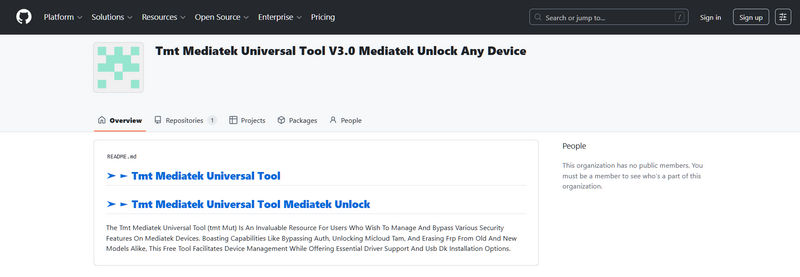
Vaihe 2. Pura tiedosto
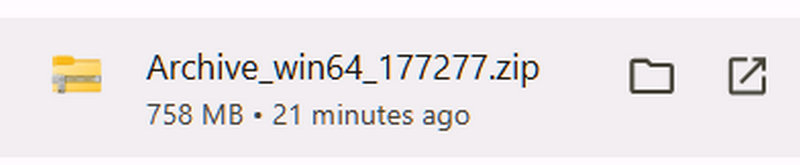
Lataus tulee yleensä pakattuna kansiona (kuten ZIP- tai RAR-tiedostona). Avaa se ilmaisella ohjelmalla, kuten WinRAR tai 7-Zip. Sen sisältä näet pääsovellustiedoston, jonka nimi on MediaTek universal tools exe.
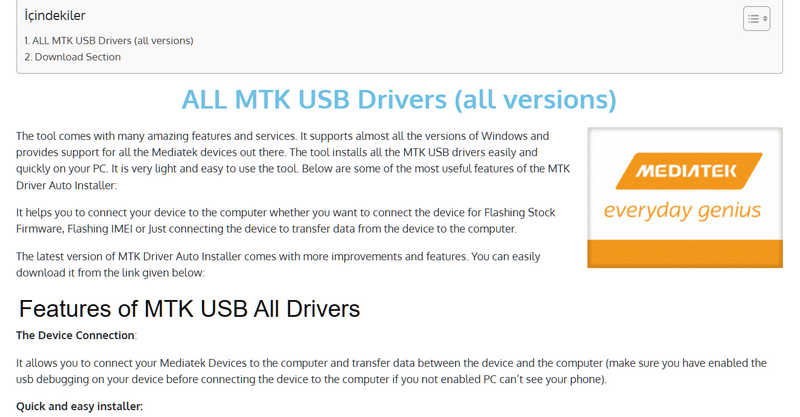
Vaihe 3. Asenna USB-ajurit
Tämä on tärkein osa. Tietokoneesi ei tunnista MTK-sirua ilman oikeita ajureita. Varmista, että lataat ja asennat MediaTek USB VCOM -ajurit ja libusb-win32:n tietokoneellesi ennen työkalun avaamista.
Osa 3: MediaTek Universal Toolin käyttö: Vaiheittainen opas
Huoltotyökalun käyttö voi tuntua pelottavalta, jos et ole koskaan ennen tehnyt sitä. Älä huoli. Tässä on yksinkertainen opas MediaTekin yleistyökalun turvalliseen käyttöön.
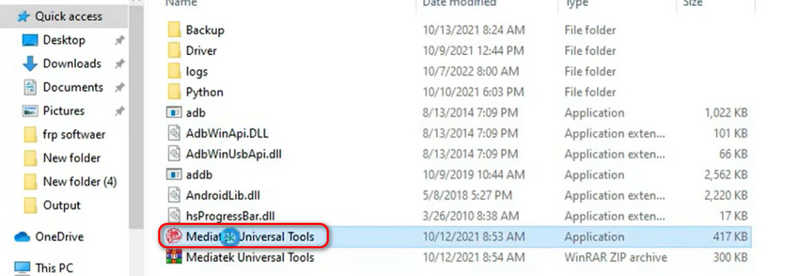
Vaihe 1. Avaa ohjelmisto: Suorita järjestelmänvalvojana.
Siirry purettuun kansioon. Napsauta hiiren kakkospainikkeella mediatek universal tools exe -tiedostoa ja valitse Suorita järjestelmänvalvojana. Työkalun käyttöliittymä avautuu työpöydällesi.
Vaihe 2. Valitse oikea vaihtoehto.
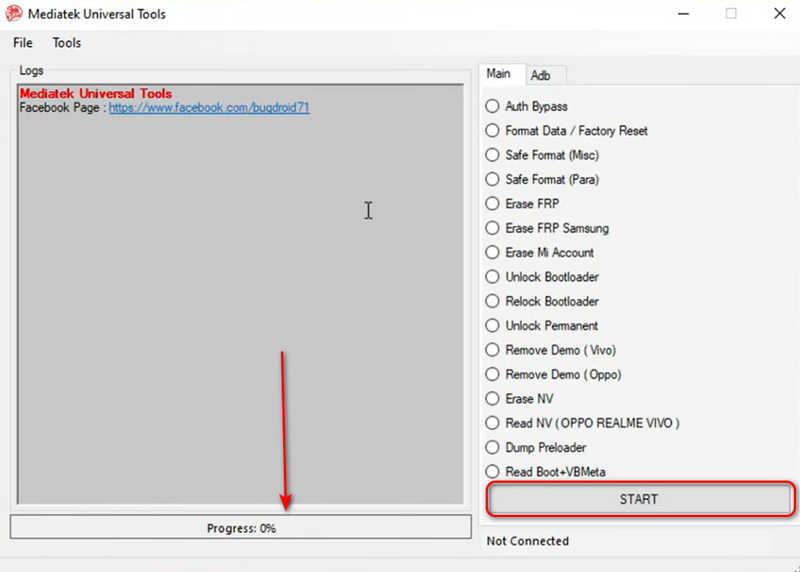
Katso näytön painikkeita. Napsauta haluamaasi toimintoa. Jos esimerkiksi Google on lukinnut sinut ulos, napsauta Poista FRPJos haluat tyhjentää puhelimen, napsauta Tehdasasetusten palautus.
Vaihe 3. Sammuta puhelin
Sammuta MediaTek-puhelimesi virta kokonaan. Odota noin 5–10 sekuntia varmistaaksesi, että se on täysin sammunut. Älä kytke USB-kaapelia vielä.
Vaihe 4. Yhdistä käynnistysavaimilla
Pidä äänenvoimakkuuden lisäys- ja vähennyspainikkeita painettuina samanaikaisesti. Pidä niitä painettuna ja kytke USB-kaapeli puhelimeesi ja tietokoneeseen. Tämä pakottaa sirun BROM-tilaan.
Vaihe 5. Odota valmistumista
Kun tietokoneesi tunnistaa puhelimen, vapauta painikkeet. Napsauta START -painiketta pääkäyttöliittymässä. MediaTek Universal -työkalu näyttää edistymispalkin ja alkaa toimia.
Ennen kuin napsautat latauslinkkiä, varmista, että tietokoneesi täyttää vaatimukset. Tämä varmistaa, että MediaTek Universal -ohjelmisto toimii sujuvasti ilman kaatumisia.
| Vaatimus | Suositeltu erittely |
| Käyttöjärjestelmä | Windows 10 tai Windows 11 (64-bittinen on paras) |
| Suoritin | Intel Core i3 tai uudempi (tai AMD:n vastaava) |
| RAM | 4 Gt tai enemmän |
| USB-portit | USB 2.0- tai 3.0-portit (Suoraan emolevyn portteja suositaan USB-keskittimiin verrattuna) |
| net Framework | Microsoft .NET Framework 4.5 tai uudempi asennettuna |
Osa 4: MediaTek Universal Toolin yksityiskohtainen katsaus
Vaikka MediaTek Universal Tool voi tehdä monia asioita puolestasi, sillä on ilmeinen ja suuri haittapuoli: epäilyttävät linkit ja turvallisuusriskit. Tämän ohjelman luotettavan latauslinkin löytäminen on erittäin vaikeaa. Saatat ladata huijausohjelman tai täysin toisenlaisen ohjelman.
Tuetut Android-mallit
MediaTekin yleistyökalun hyödyllisyys riippuu puhelimen prosessorista eikä ulkoisen älypuhelimen merkistä. Jos laite käyttää yhteensopivaa MediaTekin piisiruarkkitehtuuria, työkalu tunnistaa puhelimen ja auttaa sinua tekemään haluamasi. Voit myös tarkistaa joitakin yleisiä merkkejä ja malleja seuraavasti:
- Xiaomi / Redmi (esim. Redmi 6, 6A ja erilaiset MTK-pohjaiset Note-sarjat)
- Oppo ja Realme (esim. vanhempi F-sarja, A-sarja)
- Vivo (Y-sarjan ja V-sarjan MTK-variantit)
- Tecno ja Infinix (Lähes kaikki mallit, koska nämä tuotemerkit ovat vahvasti riippuvaisia MTK-siruista)
- Samsung (aloitustason Galaxy A-sarjan mallit, jotka käyttävät Helio-piirisarjoja)
- Yleiskäyttöiset/valkoisen merkinnän omaavat MTK-tabletit ja -älypuhelimet.
MediaTek Universal -työkalu ei todellakaan ole turvallinen ja tyydyttävä apuohjelma FRP:n tai näytön lukituksen käsittelyyn. Tässä huipputeknologian aikakaudessa tarvitset Android-kaikki-yhdessä-työkalupakin, jolla on virallinen tuki ja säännölliset päivitykset eri puhelinmerkkien ja -mallien käsittelyyn.
Osa 5: Paras vaihtoehto MediaTek Universal Toolille
Apeaksoft DroidAide Android Unlocker on paras MediaTek Universal -työkaluvaihtoehto FRP:n ja näytön lukituksen ohittamiseen kaikissa Android-versioissa, mukaan lukien Android 17. Se on erittäin helppo ladata ja käyttää selkeän käyttöliittymän ja yksinkertaisen työnkulun ansiosta. Voit vain seurata alla olevia ohjeita poistaaksesi rajoitukset Android-puhelimellasi.
Vaihe 1. Lataa Apeakasoft DroidAide Android Unlocker
Valitse Ilmainen lataus alla olevaa painiketta ladataksesi, asentaaksesi ja käynnistääksesi Apeakasoft DroidAide Android Unlocker tietokoneellasi. Liitä Android-puhelimesi tietokoneeseen.
Vaihe 2. Valitse ohittaa FRP
Jos Android-puhelimesi on lukittu Google FRP:hen etkä tiedä Google-tilisi salasanaa, valitse Ohita Google FRP Lock.

Sitten sinun on valittava puhelimesi merkki tai napsautettava Muut kun et löydä merkkiäsi. Napsauta sitten Ohita nyt -painiketta ohittaaksesi Google FRP:n puhelimellasi.

Vaihe 3. Näytön lukituksen poistaminen Androidista
Jos olet unohtanut näytön lukitussalasanasi etkä pääse käsiksi puhelimeesi, valitse Poista näytön salasana.

Valitse silti puhelinmerkki ja napsauta sitten Poista nyt -painiketta näytön lukituksen poistamiseksi helposti. Tämän jälkeen puhelimesi saa tehdasasetusten palautus ja Google FRP saattaa lukita sen. Siksi voit käyttää alla mainittua Google FRP Bypass -työkalua saadaksesi täyden käyttöoikeuden Android-puhelimeesi.

Kirjallisuutta
Yhteenveto
MediaTekin yleistyökalut voi auttaa sinua ohittamaan FRP:n ja monia muita rajoituksia Android-puhelimessasi. Vaikka se on ilmainen ohjelma, se ei kuitenkaan toimi uusimman Android-käyttöjärjestelmän kanssa. Lisäksi tätä ohjelmaa on erittäin vaikea ladata. Siksi voit turvautua luotettavampaan vaihtoehtoon - Apeaksoft DroidAide Android UnlockerSe toimii lähes kaikkien Android-puhelinmerkkien ja uusimman Android 17:n kanssa. Voit helposti ladata sen, käyttää sitä ja saada Android-laitteesi takaisin käyttöösi.
 Apeaksoft DroidAide
 Avaa Android-salasanasi ja ohita FRP-lukko helposti.
Suojattu lataus
Aiheeseen liittyvät artikkelit




