

Yksityiskohtainen opas Samsungin lukitusnäyttöön ja sen mukauttamiseen

Nykyaikaiset älypuhelimet, kuten Samsung, eivät ole vain viestintävälineitä, vaan ne tallentavat myös henkilökohtaisia valokuvia, viestejä, pankkisovelluksia ja lukemattomia muita arkaluonteisia tietoja. Siksi sinun on Samsungin lukitusnäyttö ja muut älypuhelimet.
Lukitusnäyttö tarjoaa paljon enemmän kuin yksinkertaisen turvatoimenpiteen. Se on dynaaminen tila, joka yhdistää suojauksen, kätevyyden ja personoinnin. Tässä artikkelissa selitetään syvällisesti Samsungin lukitusnäytön ominaisuudet, mukautusvaihtoehdot ja turvallisuusnäkökohdat sekä tarjotaan vinkkejä, joiden avulla voit helposti ohittaa lukitun Samsung-näytön.
SIVUN SISÄLTÖ:
Osa 1: Mikä on Samsungin lukitusnäyttö
Samsungin lukitusnäyttö on käyttöliittymä, jonka näet ensimmäisenä, kun herätät tai käynnistät Samsung-älypuhelimesi tai -tabletisi. Sillä on kaksi päätarkoitusta: turvallisuus ja nopeat ilmoitukset puhelimessasi, kuten ilmoitukset, aika ja jotkut widgetit. Useimmat käyttäjät saattavat keskittyä vain turvallisuustoimintoon. Katsotaanpa, mitä Samsungin lukitusnäyttö voi tehdä hyväksesi!
1. Turvalliset todennusmenetelmät
Samsung-laitteet tukevat useita todennusmenetelmiä lukitusnäytön turvalliseen avaamiseen, kuten PIN-koodia, salasanoja, Face ID:tä ja jopa biometrisiä tietoja. Samsungin lukitusnäyttö käyttää monia menetelmiä tietojesi ja yksityisyytesi suojaamiseen.
2. Näytössä näkyvät tiedot
Samsungin lukitusnäyttö voi näyttää sovellusten ilmoituksia, kellonajan ja päivämäärän sekä widgetejä, kuten sään, akun varauksen, musiikin toiston ja paljon muuta. Voit mukauttaa Samsungin lukitusnäytön sisältöjä.
3. Taustakuva ja dynaaminen lukitusnäyttö
Voit myös käyttää haluamaasi kuvaa Samsungin lukitusnäytön taustakuvana. Monet Samsung-mallit tukevat myös dynaamista lukitusnäyttöä ja jopa videotaustakuvia.
Osa 2: Samsungin lukitusnäytön määrittäminen ja muuttaminen
Varmistaaksesi Samsung-puhelimesi turvallisuuden, voit lukita näytön Samsungille. Tämän jälkeen, vaikka joku muu saisi puhelimesi haltuunsa, hän ei voi käyttää tietojasi ja yksityisyyttäsi. Katsotaanpa nyt, miten Samsungin lukitusnäyttö otetaan käyttöön.
Samsungin lukitusnäytön määrittäminen
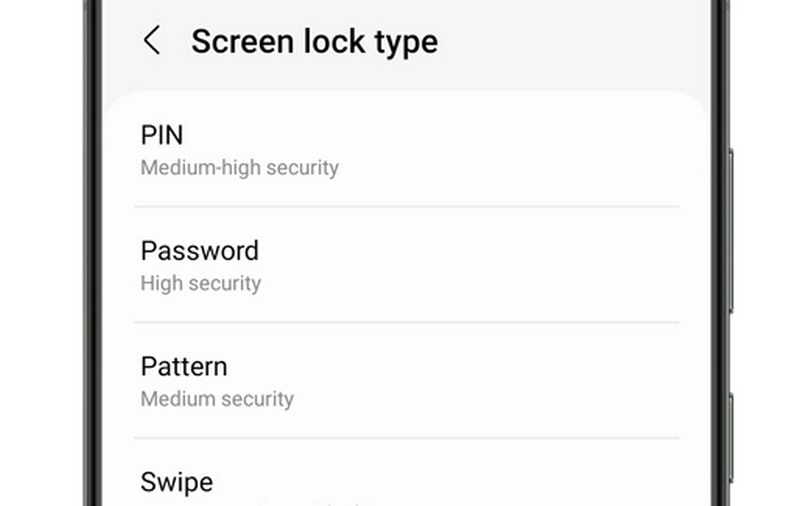
Vaihe 1. Avaa Asetukset sovellus. Liu'uta alas ja napauta Lukitusnäyttö ja AOD. Napauta sitten Näytön lukituksen tyyppi painiketta.
Vaihe 2. Valitse haluamasi lukitustyyppi ja määritä Samsungin lukitusnäyttö noudattamalla näytön ohjeita. Voit määrittää PIN-koodin, salasanan, kuvion ja pyyhkäisyn.
Vaihda Samsungin lukitusnäytön PIN-koodi, salasana tai kuvio
Jos haluat vaihtaa Samsungin lukitusnäytön PIN-koodin, salasanan tai kuvion, sinun tarvitsee vain mennä osoitteeseen Asetukset, ja napauta sitten lukitusnäytönJa sitten Näytön lukituksen tyyppiTässä sinun on annettava Samsungin lukitusnäytön PIN-koodi, salasana tai kuvio. Sen jälkeen voit vaihtaa sen helposti.
Osa 3: Samsungin lukitusnäytön mukauttaminen
Voit myös mukauttaa Samsungin lukitusnäytön ominaisuuksia, kuten taustakuvaa ja widgetejä.
Samsungin lukitusnäytön taustakuvan vaihtaminen
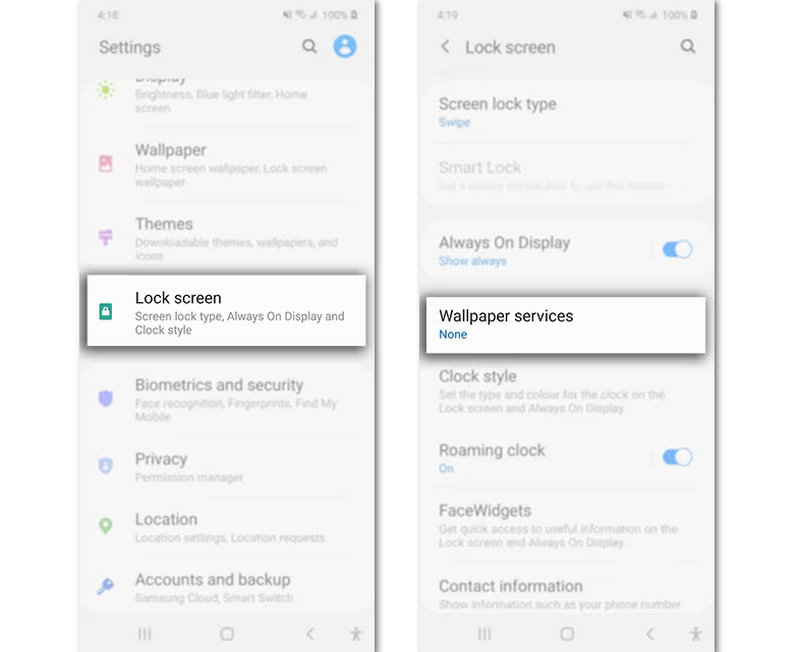
Vaihe 1. Siirry Samsung-laitteesi asetuksiin. Napauta Tapetti ja tyyli luettelosta.
Vaihe 2. Tässä sinun pitäisi napauttaa Vaihda taustakuvia. Valitse lukitusnäytön kuin sijainti.
Vaihe 3. Nyt voit valita kuvan taustakuvistasi tai galleriasta. Voit myös valita videotaustakuvan tai käyttää Samsungin dynaamista lukitusnäyttöä.
Samsungin lukitusnäytön widgetien lisääminen tai poistaminen
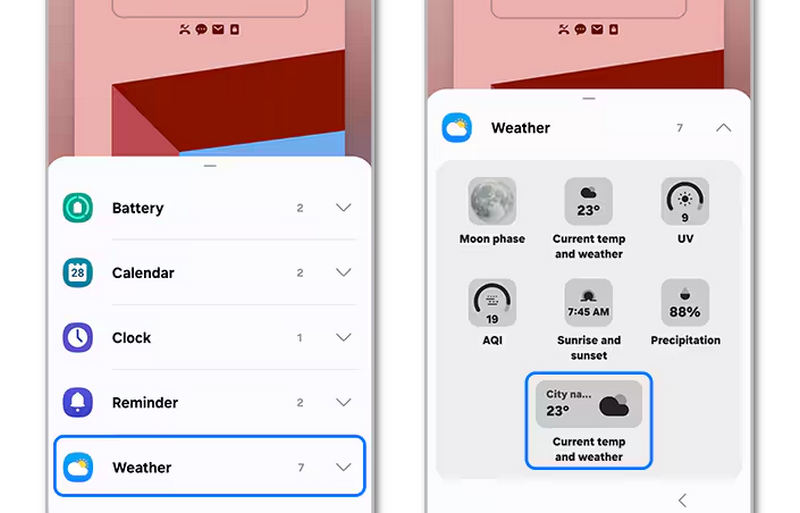
Vaihe 1. Siirry asetuksiin ja valitse Lukitusnäyttö. Napauta sitten Widgetit painiketta.
Vaihe 2. Valitse sitten haluamasi widgetit, kuten sää ja musiikki.
Osa 4: Samsungin lukitusnäytön poistaminen ja ohittaminen
Vaikka Samsungin lukitusnäyttö auttaa suojaamaan tietojasi ja yksityisyyttäsi, saatat joskus haluta poistaa sen, jotta puhelimesi käyttö on helpompaa. Muistatpa salasanasi tai oletko unohtanut sen, alla olevat oppaat näyttävät sinulle, kuinka voit poistaa tai ohittaa lukitusnäytön Samsung-laitteissa.
Samsungin lukitusnäytön poistaminen
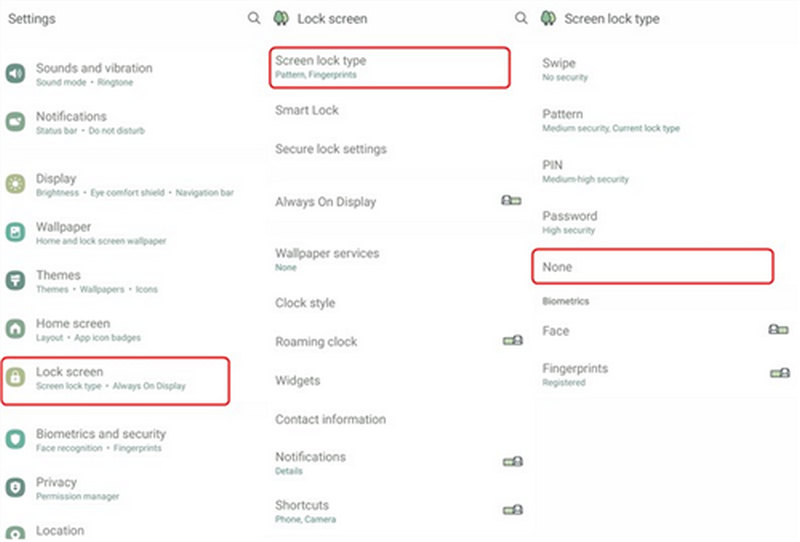
Vaihe 1. Avaa Asetukset sovellus Samsung-puhelimellasi. Valitse sitten Lukitse näyttö.
Vaihe 2. valita Näytön lukituksen tyyppija anna sitten nykyinen Samsungin lukitusnäytön salasanasi.
Vaihe 3. Sitten sinua pyydetään valitsemaan näytön lukitustyyppi, ja sinun tarvitsee vain valita Ei eristettyNäin voit poistaa näytön lukituksen Samsungissa.
Kuinka ohittaa Samsungin lukitusnäyttö
Jos olet unohtanut Samsung-puhelimen lukitusnäytön salasanan, miten voit poistaa tai ohittaa sen? Älä huoli; Apeaksoft Android Unlocker voi auttaa sinua. Se voi poistaa lukitusnäytön salasanan, Touch ID:n tai Face ID:n yhdellä napsautuksella missä tahansa Samsung-puhelinmallissa. Voit nopeasti saada Samsung-puhelimesi käyttöoikeuden takaisin.
Lisäksi se voi ohittaa Google FRP -lukituksen, joten voit käyttää Samsung-puhelintasi normaalisti ilman rajoituksia. Vanhemmissa Samsung-laitteissa Apeaksoft Android Unlocker voi nopeasti ohittaa lukitusnäytön ilman tietojen menetystä.
Paras Samsungin lukitusnäytön poistotyökalu
- Liitä Samsung-puhelimesi tietokoneeseen poistaaksesi lukitusnäytön nopeasti.
- Poista Samsungin lukitusnäytön PIN-koodi, Touch ID ja Face ID helposti.
- Työskentele Samsungin, Googlen, LG:n ja monien muiden merkittävien Android-merkkien parissa.
- Auttaa sinua ohittaa FRP ilman Google-tiliä tai salasanaa.
Suojattu lataus

Näin ohitat lukitusnäytön Samsungilla:
Vaihe 1. Lataa ja asenna Apeaksoft Android Unlocker tietokoneellasi ja käynnistä se sitten. Liitä Samsung-puhelimesi tietokoneeseen. Valitse sitten Poista näytön salasana pääliittymässä.

Vaihe 2. Koska sinun on ohitettava unohdettu näytön lukitus Samsungissa, sinun on valittava Samsung-puhelinmerkki tässä ikkunassa.

Vaihe 3. Lopuksi, napsauta vain Poista nyt -painiketta ohittaaksesi Samsungin lukitusnäytön. Huomaa, että tämä prosessi tehdasasetusten palautus laitteesi, ellei Samsung-puhelimesi ole erittäin vanha.

Yhteenveto
Tämä artikkeli tarjoaa kattavan johdannon Samsungin lukitusnäyttöTiedät, mikä se on ja miten se toimii. Samsungin lukitusnäyttö voi suojata tietojasi ja yksityisyyttäsi, ja siitä on hyödyllistä tietoa. Jos olet unohtanut Samsung-puhelimesi lukitusnäytön salasanan, voit käyttää sitä Apeaksoft Android Unlocker poistaaksesi sen nopeasti. Pääset Samsung-laitteeseesi takaisin rajoituksetta.
Aiheeseen liittyvät artikkelit
Täältä löydät neljä tapaa palauttaa tietoja Samsung-puhelimesta, vaikka puhelimen näyttö ei käynnistyisi tai olisi rikki.
"Miksi Samsung-kalenterini ei synkronoidu?" Onko sinulla koskaan ollut tuota kysymystä? Tämä yksityiskohtainen artikkeli auttaa sinua ratkaisemaan Samsung-kalenterin synkronointiongelman!
Sinun on varmuuskopioitava Samsung-puhelimesi tietojesi suojaamiseksi. Tarkista 3 tapaa varmuuskopioida Samsung tietokoneeseen tai pilvitallennustilaan helposti.
Jos sinun on poistettava Google-tilisi tehokkaasti Samsung Galaxy -laitteeltasi, olet onnekas, koska tämä on täydellinen opetusohjelma.



