


Kuinka palauttaa unohtunut iPhone-varmuuskopiosalasana iTunesissa

"Tiedän tietojen varmuuskopioinnin tärkeyden, joten varmuuskopioin iPhoneni tietokoneelleni joka kuukausi virallisella iTunes-sovelluksella. Kun yritin tänään palauttaa poistettuja kuvia iTunes-varmuuskopiosta, se kuitenkin sanoi, että salasanani oli väärä. Miten salasana palautetaan tai nollataan?"
iPhonen varmuuskopioinnin salasana on iPhonen suojausasetus, joka määrittää sen salaamaan kaikki tietokoneella tehdyt varmuuskopiot. Tässä oppaassa kerrotaan, mitä tehdä, jos unohdit iTunes-varmuuskopiosalasanasi.
SIVUN SISÄLTÖ:
Osa 1: iTunesin varmuuskopiosalasanan palauttaminen
Jos otat salatun varmuuskopioinnin käyttöön iTunesissa tai Finderissa, salasana koskee kaikkia tästä iPhonesta tehtyjä varmuuskopioita, vaikka varmuuskopioisit muilla ohjelmistoilla. Myös iPhonen asetus tallennetaan varmuuskopioihisi.
Menetelmä 1: iTunesin varmuuskopiosalasanan palauttaminen
Kun olet unohtanut iTunes-varmuuskopiointisalasanasi, voit kokeilla kaikkia mahdollisia salasanoja. Hyvä uutinen on, että voit kokeilla rajattomasti salasanoja, eikä varmuuskopiotasi lukita tai poisteta. Mahdollisia salasanoja, joita voit kokeilla, ovat:
- Tietokoneen kirjautumissalasana
- Apple ID -salasana
- iPhonen lukitusnäytön salasana
- Sähköpostin salasana
- Verkkosivustojen kirjautumissalasanat
- Wi-Fi-salasana
- Puhelinnumerosi
- Sinun tai lapsesi syntymäpäivä
Menetelmä 2: iTunesin varmuuskopiosalasanan palauttaminen avainnipun käytöstä
Jos unohdit iPhonen varmuuskopiosalasanasi iTunesissa Macilla, salasanasi saattaa olla tallennettuna macOS:n avainnipun käyttöoikeuteen. Voit palauttaa varmuuskopiosalasanasi nopeasti Mac-tietokoneellasi.
Vaihe 1. Avaa Avainnipun käyttö app from the Sovellukset kansio.
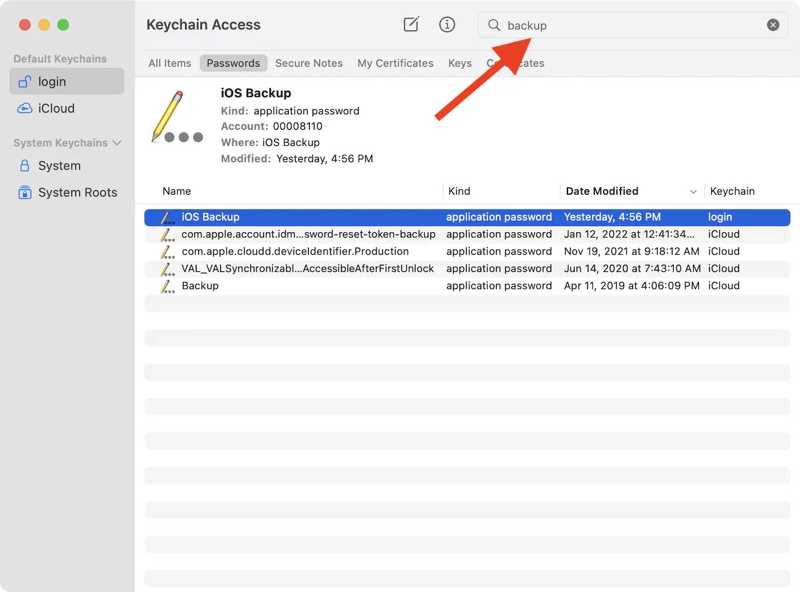
Vaihe 2. Etsi varmuuskopio oikeassa yläkulmassa olevassa hakukentässä.
Vaihe 3. Etsi iOS varmuuskopiointi vaihtoehto ja kaksoisnapsauta sitä.
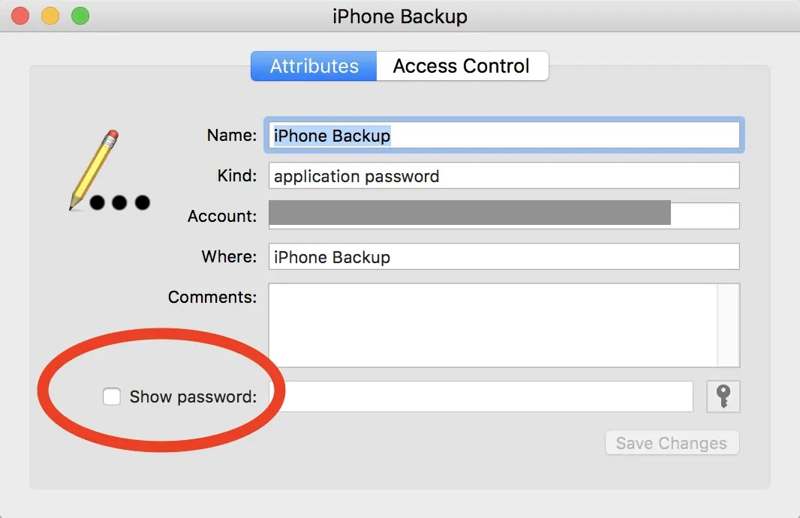
Vaihe 4. Valitse seuraavaksi valintaruutu Näytä salasana palauttaa unohtunut salattu iTunes-varmuuskopiosalasana.
Kirjallisuutta
Osa 2: Unohtuneen iTunes-varmuuskopion salasanan palauttaminen
Jos et saa unohtunutta iTunes-varmuuskopiosalasanaasi palautettua, sinun on nollattava se iPhonessasi. Muuten varmuuskopiosi salataan unohtuneella salasanalla, eivätkä ne ole enää käytettävissä.
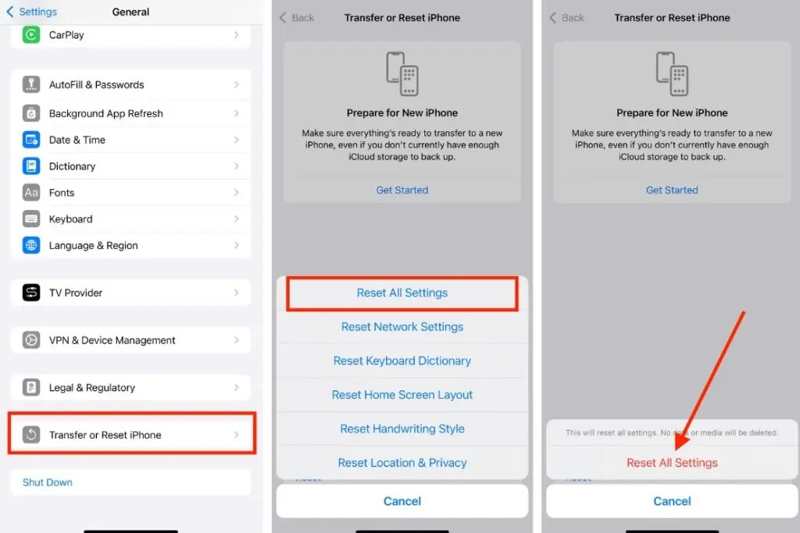
Vaihe 1. Suorita Asetukset app iPhoneen tai iPadiin.
Vaihe 2. Mene generalJa sitten Siirrä tai nollaa iPhone.
Vaihe 3. Napauta asettaa uudelleen painiketta ja poimia Nollaa kaikki asetukset.
Vaihe 4. Syötä Apple ID -salasanasi poistaaksesi Etsi...? -toiminnon käytöstä.
Vaihe 5. Valitse sitten Nollaa kaikki asetukset vahvistusruudussa.
Vaihe 6. Liitä sitten iPhone tietokoneeseen yhteensopivalla USB-kaapelilla.
Vaihe 7. Tee varmuuskopio iTunesilla, Finderilla tai kolmannen osapuolen varmuuskopiointiohjelmistolla.
Huomautus: Tämä menetelmä on käytettävissä iOS 11:ssä ja uudemmissa. Lisäksi se ei pura vanhojen varmuuskopioiden salausta. Tämä tarkoittaa, että et voi käyttää vanhojen varmuuskopioiden tietoja tai palauttaa niitä iPhoneesi.
Osa 3: Yhden luukun tapa poistaa iTunes-salasana varmuuskopiointia varten
Jotkut käyttäjät valittivat, etteivät he pysty nollaamaan unohtuneita iTunes-varmuuskopiosalasanojaan. Syyt ovat monimutkaisia. Voit tietenkin tehdä tehdasasetusten palautuksen tai palauttaa iPhonesi kokonaan päästäksesi eroon salasanasta. Se kuitenkin poistaa kaikki laitteesi tiedot. Onneksi Apeaksoft iFoneKit voi auttaa sinua ratkaisemaan tämän ongelman. Se pystyy poistamaan iTunes-varmuuskopiosalasanan ilman rajoituksia.

Ladannut yli 1,000,000 Käyttäjät
- Poista iTunes-varmuuskopion salasana kolmessa vaiheessa.
- Älä vaadi pääsykoodiasi tai Apple ID -salasanaasi.
- Ei vahingoita iOS-laitteesi nykyisiä tietoja.
- Tarjoa bonusominaisuuksia, kuten Apple ID -tilin poistaminen.
- Tukee laajaa valikoimaa iPhone- ja iPad-laitteita.
- Auttaa myös sinua sammuta näytön aika ja ohita MDM-profiili.
Suojattu lataus
Suojattu lataus

Kuinka poistaa unohtunut iTunes-varmuuskopiosalasana iPhonestasi
Vaihe 1. Asenna iOS:n lukituksen avausohjelmisto
Käynnistä salasananpoisto-ohjelmisto, kun olet asentanut sen tietokoneellesi. Se on yhteensopiva Windows 11/10/8/7/XP/Vistan kanssa. Saatavilla on toinen versio macOS 10.7:lle ja uudemmille.

Vaihe 2. Yhdistä laitteeseesi
Liitä iPhone tai iPad tietokoneeseen Lightning-kaapelilla. Napauta pyydettäessä Luottamus näytölläsi luottaaksesi tähän tietokoneeseen. Ohjelmisto tunnistaa laitteesi välittömästi.
Vinkki: Jos Etsi iPhoneni on käytössä iPhonessasi, varmista, että se on poistettu käytöstä.
Vaihe 3. Poista iTunes-varmuuskopion salasana
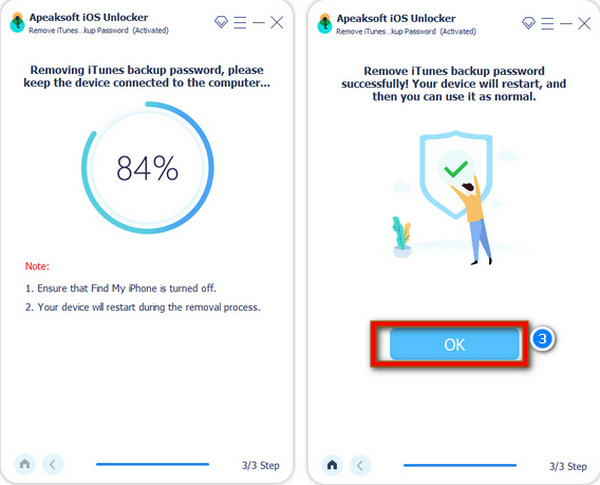
Valitse seuraavaksi Poista iTunes-varmuuskopioiden salausasetukset tila ja aloita unohtuneen iTunes-varmuuskopiosalasanan poistaminen välittömästi. Älä avaa iTunesia prosessin aikana. Kun se on valmis, iPhone käynnistyy uudelleen ja voit luoda uuden varmuuskopion ilman salasanaa.
Yhteenveto
Tässä oppaassa selitettiin, mitä tehdä, jos unohdin varmuuskopiosalasanan iTunesissa iPhonellesi tai iPadillesi. Ensin sinun kannattaa kokeilla vanhoja salasanojasi palauttaaksesi varmuuskopion. Lisäksi voit etsiä varmuuskopiosalasanan salasananhallintaohjelmalla, kuten macOS Keychainilla. Jos et löydä salasanaasi, nollaa se iOS-laitteellasi. Apeaksoft iFoneKit on paras vaihtoehto iTunes-varmuuskopiosalasanan nollaamiseen ilman teknisiä taitoja.
 Apeaksoft iFoneKit
 Avaa kaikentyyppiset iOS-salasanat iPhonesta, iPadista ja iPodista.
Suojattu lataus
Suojattu lataus
Aiheeseen liittyvät artikkelit




