Kuinka päästä iPadiin tietämättä salasanaa

"Unohdin iPad-salasanani enkä pääse käsiksi tietoihini. Onko olemassa tapaa..." päästä iPadiin ilman salasanaa?"
Kun sinulla on iPad, voit asettaa salasanan suojataksesi tietojasi luvattomalta käytöltä. Haittapuolena on, että sinut lukitaan ulos, jos unohdat lukitusnäytön salasanan. Hyvä uutinen on, että voit saada laitteesi takaisin käyttöösi, vaikka unohdat salasanan. Tämä opas jakaa todistetut menetelmät ja yksityiskohtaiset vaiheet.
SIVUN SISÄLTÖ:
Osa 1: Miten päästä iPadiin ilman salasanaa poistamalla iPad
Apple on lisännyt Security Lockout -ominaisuuden iPadOS 15.2:een ja uudempiin. Sen avulla voit tyhjentää laitteen linkitetyn Apple-tilin salasanalla ja päästä iPadiin käsiksi tietämättä salasanaa.
iPadOS 17:ssä tai uudemmassa
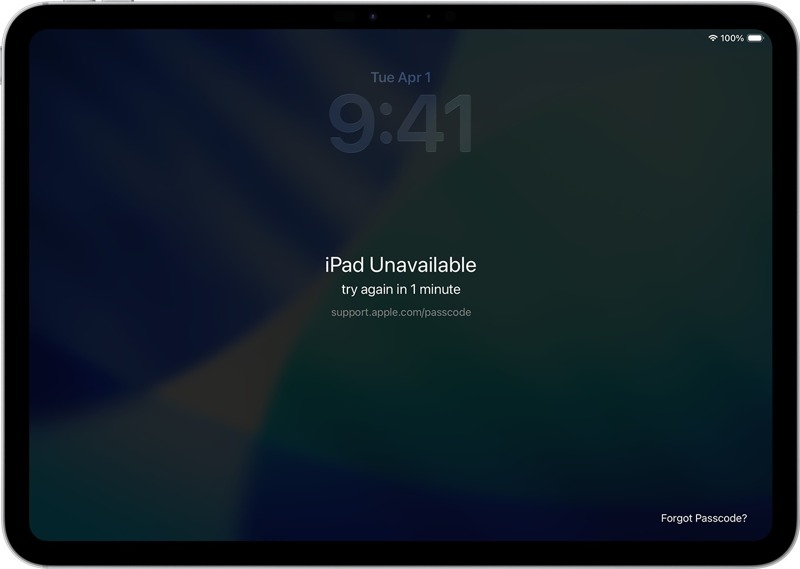
Vaihe 1. Syötä väärä salasana toistuvasti, kunnes iPad ei ole käytettävissä -näyttö tulee näkyviin.
Vaihe 2. Napauta Unohditko salasanan painiketta.
Vaihe 3. lehdistö Käynnistä iPad Reset vahvista se.
Vaihe 4. Kirjaudu ulos tililtäsi syöttämällä Apple-tilisi salasana.
Vaihe 5. Napauta seuraavaksi Poista iPad päästä iPadiin ilman salasanaa.
iPadOS 15.2:ssa tai uudemmassa
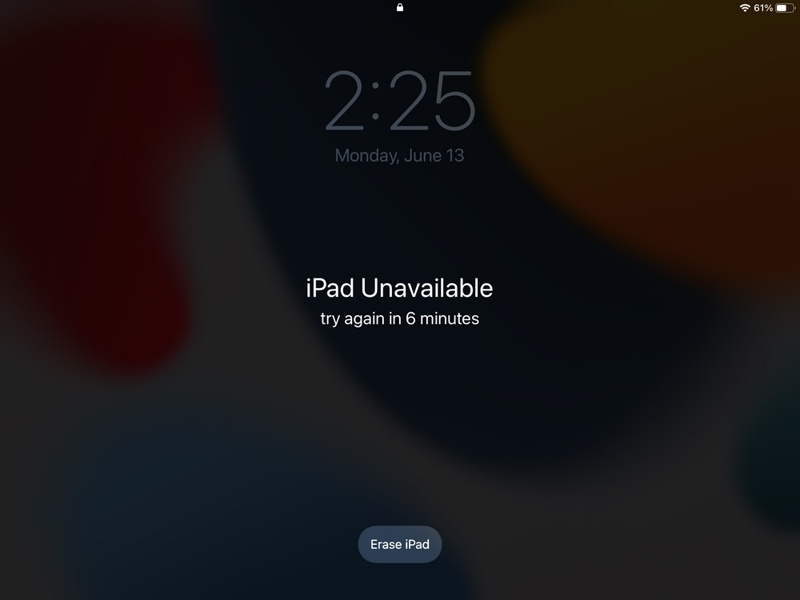
Vaihe 1. Syötä väärä salasana useita kertoja, niin iPad ei ole käytettävissä -näyttö käynnistyy.
Vaihe 2. Napauta Poista iPad vaihtoehto.
Vaihe 3. Lue ilmoitus ja paina Poista iPad.
Vaihe 4. Kirjoita linkitetyn Apple-tilin salasana.
Vaihe 5. Napauttaa Poista iPad palauttaaksesi laitteen.
Osa 2: iPadiin pääseminen ilman salasanaa Find My -sovelluksen kautta
Voit käyttää iPadia tietämättä salasanaa, jos Etsi iPadini -toiminto on käytössä. Voit käyttää Etsi iPadini -portaalia selaimessa tai Etsi iPadini -sovelluksella lainatulla Apple-laitteella prosessin loppuun saattamiseksi.
Etsi oma -portaalissa
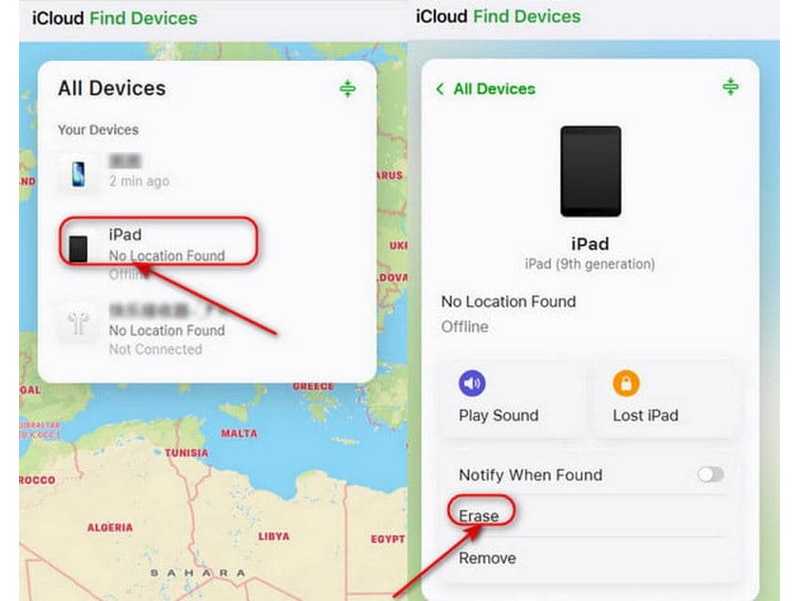
Vaihe 1. Siirry selaimessasi osoitteeseen www.icloud.com/find.
Vaihe 2. Kirjaudu sisään linkitetyllä Apple-tilillä.
Vaihe 3. Etsi ja napsauta iPadiasi kohdasta Kaikki laitteet lista.
Vaihe 4. Valitse pyyhkiä or Poista tämä laite -painiketta sen jälkeen, kun se on seurattu kartalla.
Vaihe 5. Tyhjennä iPad etänä noudattamalla näytön ohjeita.
Etsi oma -sovelluksessa
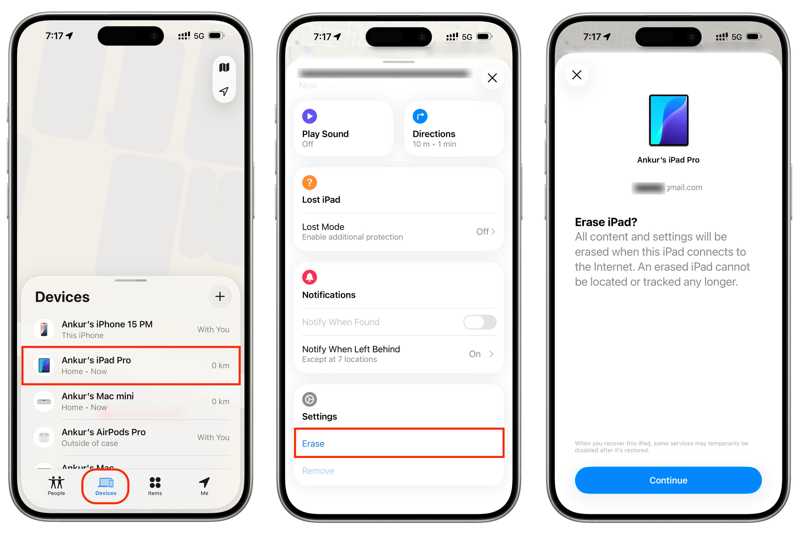
Vaihe 1. Suorita Etsi Oma sovellus lainatulla iOS-laitteella.
Vaihe 2. Kirjaudu sisään Apple-tililläsi ja salasanallasi.
Vaihe 3. Siirry Laitteet välilehti ja valitse iPadisi.
Vaihe 4. Laajenna työkalupalkkia ja napauta pyyhkiä.
Vaihe 5. Lue hälytys ja napauta jatkaa.
Vaihe 6. Anna luotettava puhelinnumerosi ja napauta pyyhkiä.
Vaihe 7. Syötä linkitetyn Apple-tilin salasana uudelleen ja paina pyyhkiä.
Vaihe 8. Kun se on tehty, voit käyttää iPadiasi ilman salasanaa.
Osa 3: Miten päästä iPadiin ilman salasanaa iTunesin/Finderin avulla
Jos et ole ottanut Etsi iPadini -toimintoa käyttöön laitteellasi, iTunes on toinen vaihtoehto lukitusnäytön poistamiseen. Se voi poistaa kaikki laitteesi tiedot, mukaan lukien lukitusnäytön salasanan. Näin voit käyttää iPadiasi suoraan.
Vaihe 1. Liitä iPad tietokoneeseen yhteensopivalla kaapelilla.
Vaihe 2. Avaa iTunes Windowsissa ja macOS Mojavessa tai aiemmassa. macOS Catalinassa tai uudemmassa suorita Finder.
Vaihe 3. Aseta iPad palautustilaan:
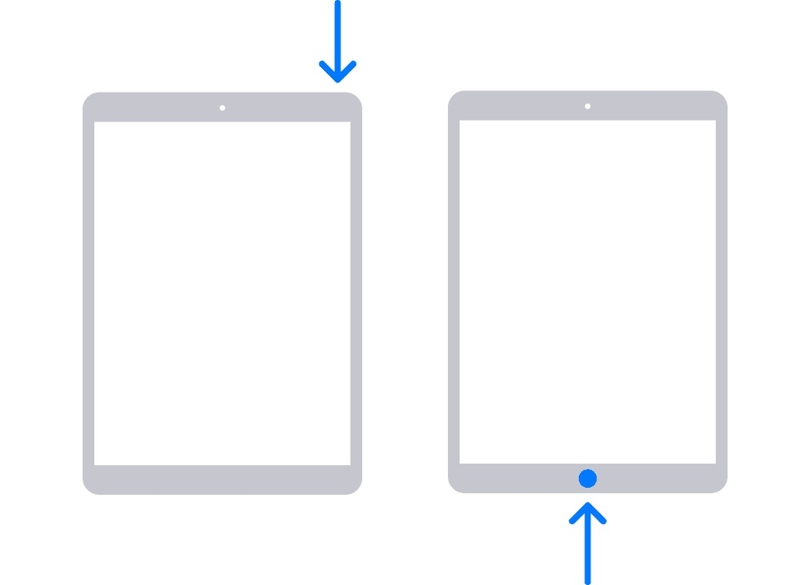
iPadille, jossa ei ole Koti-painiketta
Paina ja vapauta nopeasti Volume Up painiketta.
Paina ja vapauta nopeasti Volume Down painiketta.
Pidä alhaalla Puoli -painiketta, kunnes näet Recovery Mode -näytön.
iPadille, jossa on Koti-painike
Paina pitkään Etusivu + Uni / painikkeita yhdessä.
Vapauta painikkeet, kunnes iPad siirtyy palautustilaan.
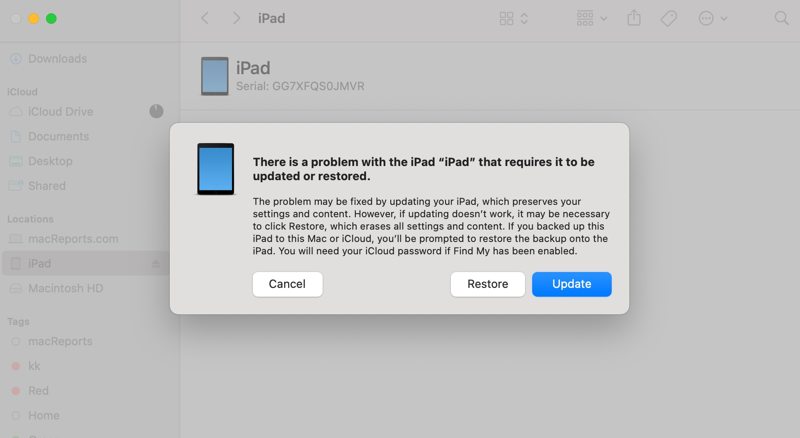
Vaihe 4. Napsauta sitten Palauttaa -painiketta valintaikkunassa.
Vaihe 5. Kun iPad käynnistyy uudelleen, voit käyttää laitetta ilman salasanaa.
Osa 4: Miten päästä iPadiin ilman salasanaa yhdellä napsautuksella
Jos unohdit salasanasi, Apeaksoft iFoneKit iOS:n lukituksen avaaja voit käyttää iPadia ilman salasanaa. Se voi poistaa kaikki näytön lukitukset iPadista ilman rajoituksia. Lisäksi ytimekäs muotoilu yksinkertaistaa prosessia.

Ladannut yli 1,000,000 Käyttäjät
- Avaa iPad nopeasti ilman salasanaa.
- Helppokäyttöinen ja prosessin loppuun saattaminen kolmessa vaiheessa.
- Poista numeroiset salasanat, kasvotunnukset ja kosketustunnukset.
- Tarjoa bonusominaisuuksia, kuten MDM-ohitus.
- Yhteensopiva iPadOS:n uusimpien versioiden kanssa.
Suojattu lataus
Suojattu lataus

Kuinka päästä iPadiin ilman salasanaa
Vaihe 1. Asenna iPadin lukituksen avaus
Käynnistä iPadin lukituksen avausohjelmisto, kun olet asentanut sen tietokoneellesi. Se on saatavilla Windows 11/10/8/7/XP/Vista- ja Mac OS X 10.7-käyttöjärjestelmille tai uudemmille. Jatka valitsemalla iOS-näytön lukituksen avaustila.
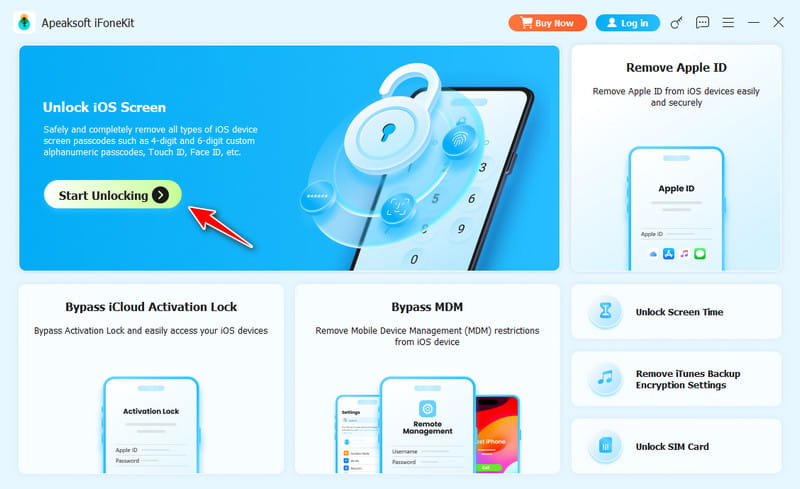
Vaihe 2. Yhdistä iPadiin
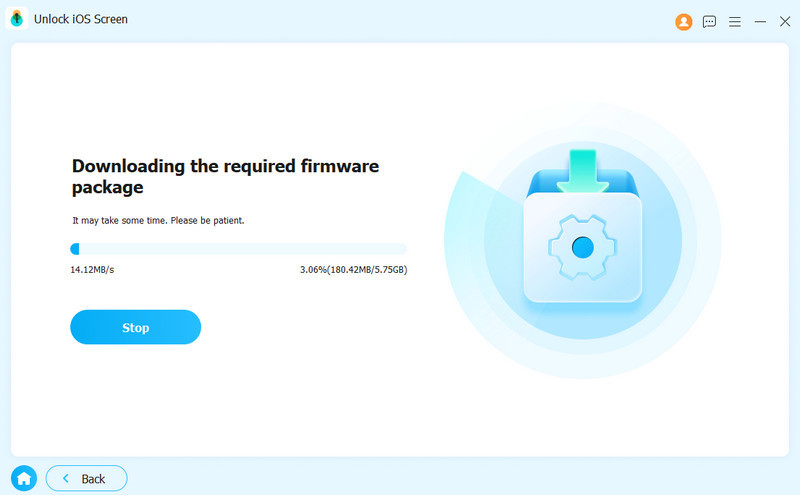
Yhdistä iPadisi tietokoneeseen Lightning-kaapelilla. Kun luotat tähän tietokoneeseen, ohjelmisto tunnistaa laitteesi välittömästi. Kun ohjelmisto on ladannut laitetietosi, tarkista ne ja napsauta Aloita nyt ladataksesi laiteohjelmiston.
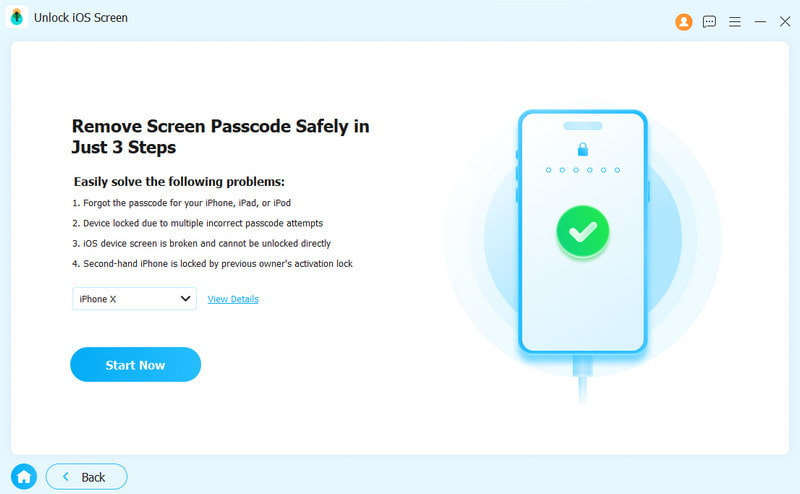
Vaihe 3. Pääse iPadiisi
Napsauta sitten painiketta OK -painiketta vahvistusvalintaikkunassa. Paina sitten Vahvista uudelleen -painiketta laiteohjelmiston tarkistamiseksi. Vahvistuksen jälkeen ohjelmisto käynnistyy iPadin lukituksen avaaminen.
Yhteenveto
Tässä oppaassa kerrotaan useista tavoista päästä iPadiin ilman salasanaaVoit valita sopivan tavan ja seurata ohjeitamme poistaaksesi näytön lukituksen iPadistasi. Jos yleisiä tapoja ei ole käytettävissä, kokeile Apeaksoft iFoneKit iOS:n lukituksen avaajaSe pystyy poistamaan kaikki näytön lukitukset ilman rajoituksia.
 Apeaksoft iFoneKit
Avaa kaikentyyppiset iOS-salasanat iPhonesta, iPadista ja iPodista.
Suojattu lataus
Suojattu lataus
Aiheeseen liittyvät artikkelit