


Konkreettinen opas iPhonen näyttöaikakoodin poistamiseen

Näyttöaika-ominaisuus on tehokas tapa hallita iPhonen näyttöajan kulutusta, sovellusten käyttöä ja paljon muuta. Ilman salasanaa kukaan ei voi avata laitteen lukitusta käyttökatkoksen aikana ja päästä eroon sovellusten rajoituksista. Onko mahdollista hakkeroida Näyttöaika iPhonessa? Kyllä. Tämä opas jakaa todistetut menetelmät... poista Näyttöajan salasana ja ohittaa käyttökatkokset, sovellusrajoitukset, verkkosivustojen rajoitukset ja paljon muuta ilman salasanaa.
SIVUN SISÄLTÖ:
Osa 1: Näyttöajan salasanan poistaminen ilman Apple ID:tä
Apeaksoft iFoneKit iOS:n lukituksen avaaja on ihanteellinen iPhonen Näyttöajan salasanan poistaja. Se pystyy poistamaan Näyttöajan salasanan iPhonesta tai iPadista ilman rajoituksia. Mikä tärkeintä, käyttäjäystävällinen käyttöliittymä tekee siitä hyvän vaihtoehdon aloittelijoille.

Ladannut yli 1,000,000 Käyttäjät
- Poista Näyttöajan salasana kolmessa vaiheessa.
- Älä vaadi iPhone-salasanasi tai Apple ID -salasanasi.
- Toimii lukituilla tai käytöstä poistetuilla iOS-laitteilla.
- Tukee laajaa valikoimaa iPhone- ja iPad-malleja.
Suojattu lataus
Suojattu lataus

Näyttöajan salasanan poistaminen ilman Apple ID:tä
Vaihe 1. Asenna iOS Unlocker
Käynnistä Näyttöajan salasanan poisto-ohjelmisto, kun olet asentanut sen tietokoneellesi. Mac-käyttäjille on olemassa toinen versio. Valitse Avaa näytön aika tila jatkaaksesi.

Vaihe 2. Yhdistä iPhonesi
Yhdistä iPhone tietokoneeseesi Lightning-kaapelilla. Varmista, että luotat tietokoneeseesi. Ohjelmisto tunnistaa laitteesi välittömästi. Valitse tapa, jolla Näyttöajan salasana asetetaan.

Vaihe 3. Poista Näyttöajan salasana
Valitse Aloita nyt -painiketta aloittaaksesi Näyttöajan salasanan poistamisen ilman Apple ID:tä, jos Etsi...? -appi on poistettu käytöstä. Jos Etsi...? -appi on käytössä, poista Etsi...? -appi käytöstä noudattamalla näytön ohjeita, niin ohjelmisto aloittaa prosessin.

Osa 2: Näyttöajan salasanan poistaminen iPhonesta Apple ID:llä
Vaikka olisit unohtanut salasanasi, voit poistaa Näyttöajan salasanan iPhonesta tai iPadista Apple ID -tunnuksillasi. Edellytyksenä on, että olet päivittänyt iOS 13.4:ään ja iPadOS 13.4:ään tai uudempaan.
Vaihe 1. Suorita Asetukset App.
Vaihe 2. Mene Näytön aika.
Vaihe 3. Napauta Vaihda näytön ajan pääsykoodi painiketta.
Vaihe 4. Valita Vaihda näytön ajan pääsykoodi.
Vaihe 5. Napauta seuraavaksi Unohditko salasanan.
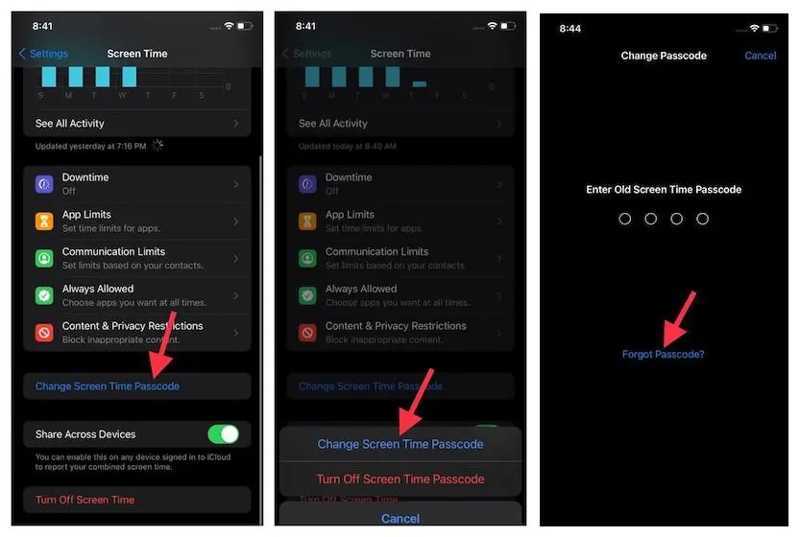
Vaihe 6. Syötä Apple ID -sähköpostiosoitteesi tai puhelinnumerosi ja napauta OK.
Vaihe 7. Kirjoita Apple ID -salasanasi ja napauta OK.
Vaihe 8. Kirjoita uusi salasana ja vahvista se.
Vaihe 9. Siirry sitten Näytön aika in Asetukset uudelleen.
Vaihe 10. Napauttaa Vaihda näytön ajan pääsykoodi.
Vaihe 11. Valita Sammuta näytön aikakoodi.
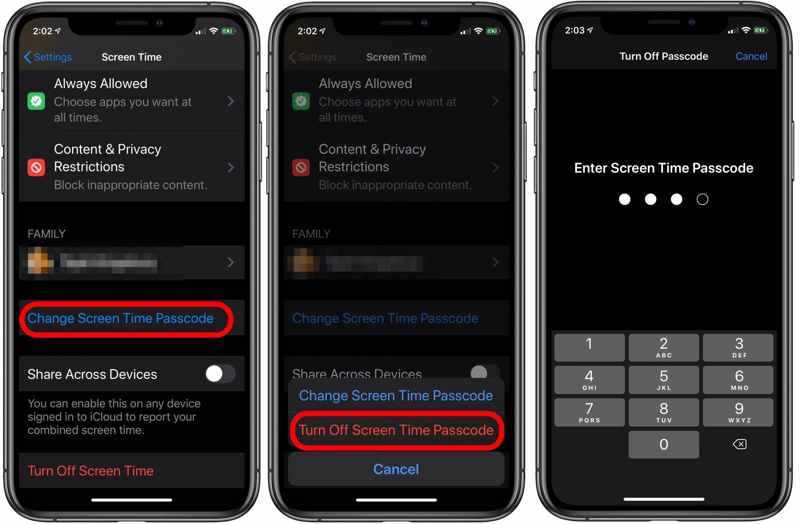
Vaihe 12. Syötä uusi salasana ja vahvista Näyttöajan salasanan poisto.
Osa 3: Näyttöajan hakkerointi iPhonessa ilman Apple ID:tä
Jos unohdit Ruutuajan salasanasi, voit silti hakkeroida iPhonesi rajoitukset. Voit hyödyntää iOS:n ja iPadOS:n bugeja ohittaaksesi Ruutuajan ilman salasanaa tai Apple ID -salasanaa.
Kuinka hakkeroida Applen rajoitukset ilman Apple ID:tä uudelleenasennuksella
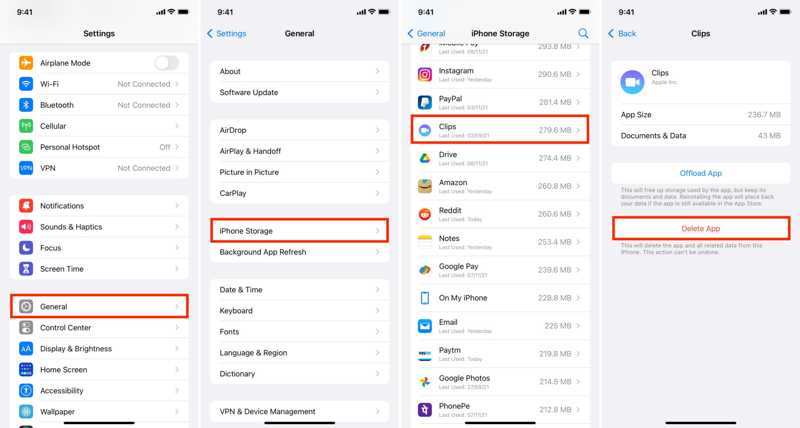
Vaihe 1. Siirry Asetukset App.
Vaihe 2. Navigoida johonkin general ja iPhone-tallennustila.
Vaihe 3. Etsi sovellus, jolla haluat poistaa Näyttöajan salasanan, ja napauta sitä.
Vaihe 4. Napauta Poista sovellus -painike ja osuma Poista sovellus.
Vaihe 5. Käynnistä iPhone uudelleen.
Vaihe 6. Siirry sitten App Storeen.
Vaihe 7. Etsi poistamasi sovellus ja asenna se.
Kirjallisuutta
Kuinka hakkeroida seisokkeja ruutuajan käyttämiseksi iPhonessa
Vaihe 1. Jos haluat hakkeroida iPhonen Näyttöajan seisokkeja, avaa Asetukset App.
Vaihe 2. Valita Tietosuoja ja turvallisuus, ja napauta Sijainti Palvelut.
Vaihe 3. Kytke pois Sijainti Palvelut Ja valitse Sammuta.
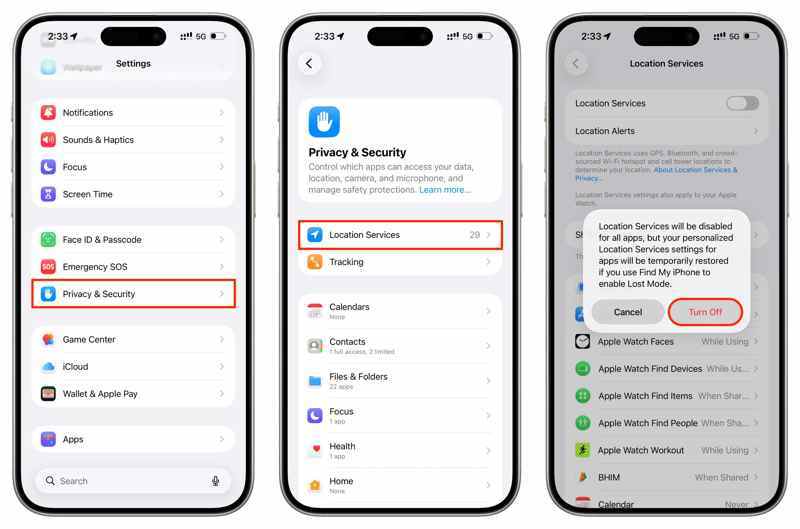
Vaihe 4. Mene general in Asetukset, ja napauta Treffiaika.
Vaihe 5. Kytke pois Aseta automaattisesti.
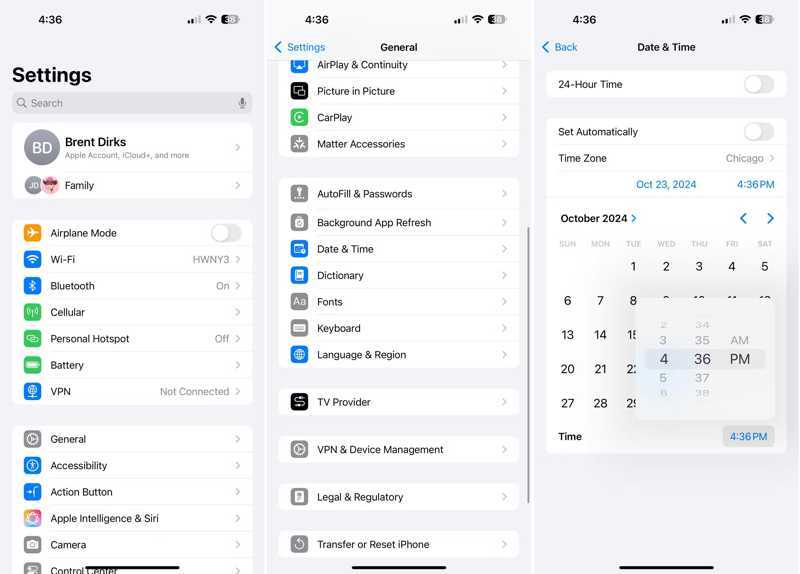
Vaihe 6. Napauta aikavyöhyke vaihtoehto ja valitse kaupunki, jonka aikavyöhyke on muutaman tunnin aikaisempi kuin omasi.
Vaihe 7. Nyt voit ohittaa seisokkiajan.
Videoiden katselu YouTubessa, kun näyttöaika on lukinnut sen
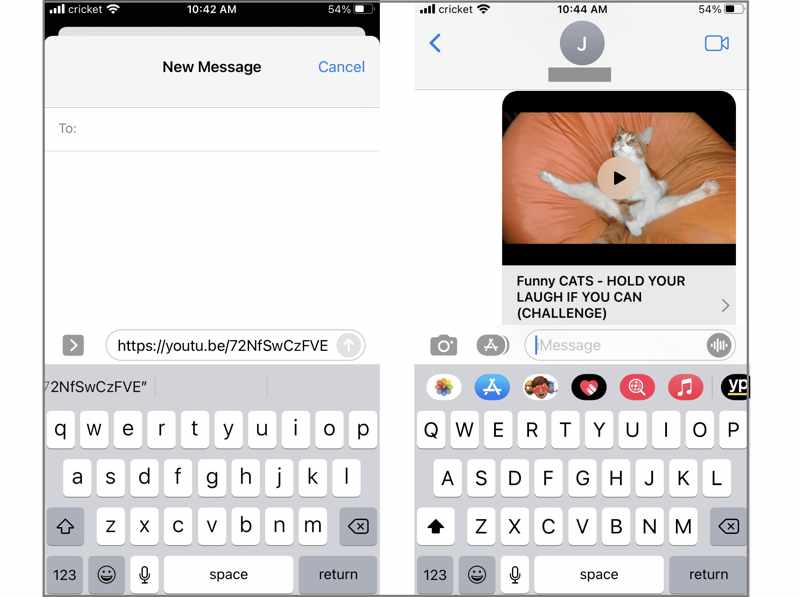
Vaihe 1. Jos YouTube-sovelluksesi on lukittu Näyttöajan vuoksi, pyydä jotakuta ystävääsi lähettämään sinulle YouTube-videon URL-osoite iMessagen tai tekstiviestin välityksellä.
Vaihe 2. Siirry viestit App.
Vaihe 3. Avaa keskustelu.
Vaihe 4. Napauta pikkukuvaa katsoaksesi videon, vaikka YouTube olisi rajoitettu.
Yhteenveto
Nyt sinun pitäisi ymmärtää, miten poista Näyttöajan salasana iPhonestasi vaikka olisit unohtanut sen. Voit nollata salasanan ja poistaa sen sitten uudella salasanalla. Lisäksi jaoimme muutamia tapoja hakkeroida käyttökatkoksia, sovellusrajoituksia ja verkkosivustojen rajoituksia ilman Apple ID:täsi ja salasanaasi. Apeaksoft iFoneKit iOS:n lukituksen avaaja voi auttaa sinua pääsemään eroon Näyttöajan salasanasta ilman rajoituksia, jotta voit käyttää laitettasi rajoituksetta.
 Apeaksoft iFoneKit
 Avaa kaikentyyppiset iOS-salasanat iPhonesta, iPadista ja iPodista.
Suojattu lataus
Suojattu lataus
Aiheeseen liittyvät artikkelit




