

Vanhempien valvonnan avaaminen iPhonessa salasanalla tai ilman

Nykyään internetissä julkaistaan ja jaetaan valtavia määriä sisältöä. Lisäksi lähes kaikilla on mobiililaite tämän sisällön käyttämiseen. Tämä tuo vanhemmille merkittävän haasteen lastensa suojelemisessa. On ymmärrettävää, että yhä useammat ihmiset etsivät lapsilukkoja. Monet vanhemmat käyttävät Applen lapsilukkoja lastensa iPhoneen. Tämä opetusohjelma jakaa... kuinka avata lapsilukko iPhonella salasanalla tai ilman.
SIVUN SISÄLTÖ:
Osa 1: Mitä iPhonen lapsilukot ovat
Ostitpa lapsellesi uuden Apple-laitteen tai päivitit omasi ja annoit heille vanhan, ihanteellinen tapa on luoda uusi Apple ID Perhejako-ominaisuuden kautta vanhempien valvonnan määrittämistä varten.
Mitä lapsilukolla voi tehdä? Sen avulla voit hallita lastesi latauksia ja ostoksia, sitä, kenen kanssa he voivat kommunikoida, sekä sitä, mihin sovelluksiin ja muuhun sisältöön heillä on pääsy.
- 1.Estä App Store -ostokset.
- 2.Salli sisäänrakennetut sovellukset ja ominaisuudet.
- 3.Estä aikuisviihdettä ja hallinnoi sisällön ikärajoituksia.
- 4.Estä sopimaton verkkosisältö.
- 5.Rajoita Game Centerin ominaisuuksia.
- 6.Rajoita älykkyyttä ja Siri-ominaisuuksia.
- 7.Estä yksityisyysasetusten muutokset.
- 8.Estä tai salli muiden asetusten ja ominaisuuksien muutokset.
- 9.Tee muutoksia terveys- ja turvallisuusominaisuuksiin.
Milloin sinun pitäisi poistaa käytöstä lapsilukko?
- 1.Lapsesi täyttävät 16 vuotta.
- 2.Aiot myydä lastesi laitteita.
- 3.Unohdit Ruutuajan salasanan.
- 4.Lapsesi haluavat antaa laitteensa pois.
Osa 2: Kuinka avata vanhempien valvonta iPhonessa
Kuinka poistaa käytöstä lapsilukko lapsesi iPhonessa
Yksi helppo tapa poistaa lapsilukko käytöstä on lapsesi iPhonen Asetukset-sovelluksen kautta. Tämä tapa ei vaadi ylimääräisiä ohjelmistoja tai laitteita. Tarvitset vain Näyttöajan salasanan.
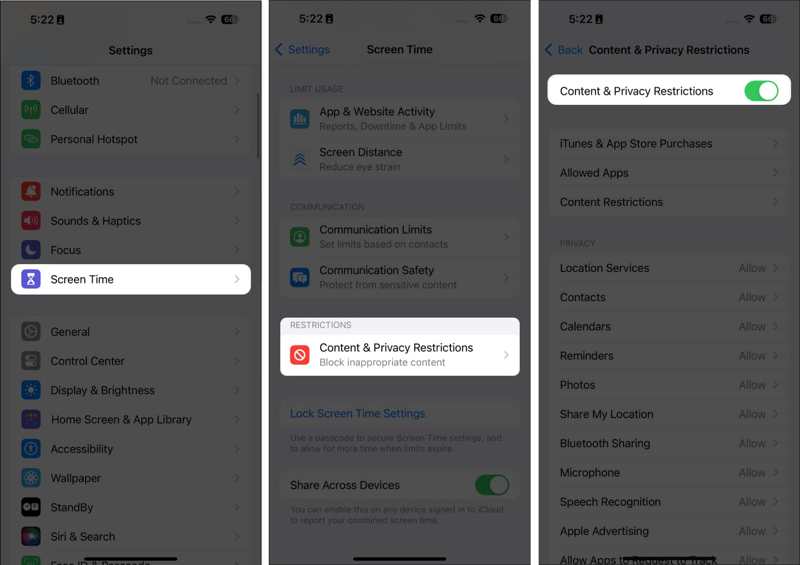
Vaihe 1. Avaa Asetukset app iPhone-laitteellasi.
Vaihe 2. Valita Näytön aikaja anna lapsilukon salasana.
Vaihe 3. Napauttaa Sisältöä ja yksityisyyttä koskevat rajoitukset ja kytke pois Sisältöä ja yksityisyyttä koskevat rajoitukset.
Vaihe 4. Vahvista toimintasi, jos sinua pyydetään.
Kuinka poistaa käytöstä lapsilukko perheenjaon kautta
Jos et voi käyttää lapsesi iPhonea, voit myös poistaa lapsilukon käytöstä etänä Perhejaon kautta. Tämä menetelmä vaatii perheen järjestäjän Apple-laitteen ja kirjautumissalasanan.
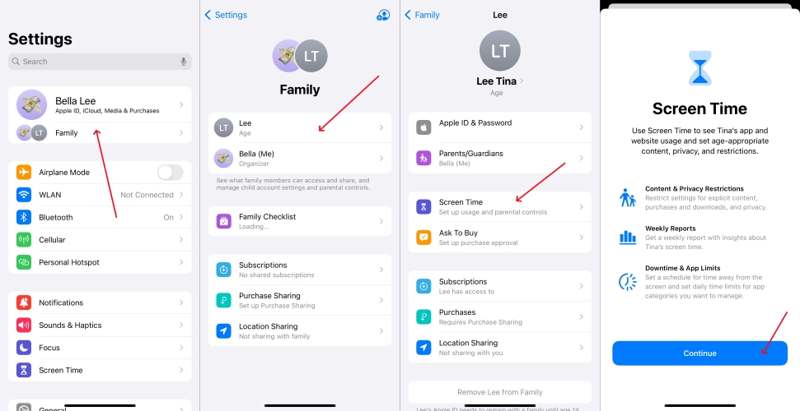
Vaihe 1. Suorita Asetukset sovellus perheen järjestäjän laitteella.
Vaihe 2. Napauta profiilia ja valitse Perhe jakaminen.
Vaihe 3. Valitse lapsesi nimi listalta.
Vaihe 4. Poimia Näytön aika, ja napauta Sisältöä ja yksityisyyttä koskevat rajoitukset.
Vaihe 5. Anna salasana, jos sitä pyydetään.
Vaihe 6. Vahvista sitten lapsilukon deaktivointi iPhonessa.
Kirjallisuutta
Osa 3: Kuinka poistaa käytöstä tiettyjä lapsilukkoja
Joskus haluat vain poistaa käytöstä tietyt lapsilukot iPhonessa, mutta et kaikkia rajoituksia. Onneksi Apple antaa sinun hallita sovellusostoja, tiettyjä sovelluksia tai sisällön käyttöä.
Kuinka päästä eroon vanhempien valvonnasta sovellusostoissa
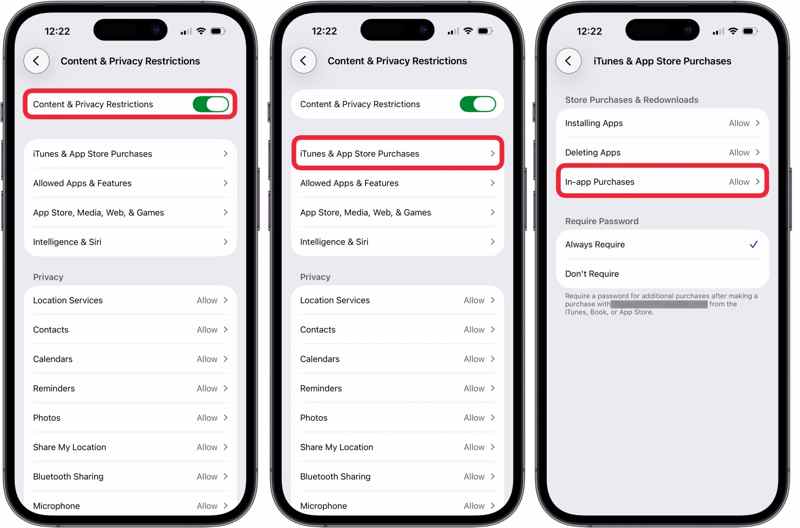
Vaihe 1. Suorita Asetukset sovellusta kotisivulta.
Vaihe 2. Valita Näytön aika ja syötä Ruutuajan salasana.
Vaihe 3. Napauttaa Sisältöä ja yksityisyyttä koskevat rajoitukset ja pidä Sisältöä ja yksityisyyttä koskevat rajoitukset yksi.
Vaihe 4. Valita iTunes- ja App Store -ostokset, ja valitse Sovelluksen sisäiset ostot.
Vaihe 5. Napauttaa allow ja päästä eroon vanhempien valvonnasta.
Kuinka ohittaa tiettyjen sovellusten lapsilukko
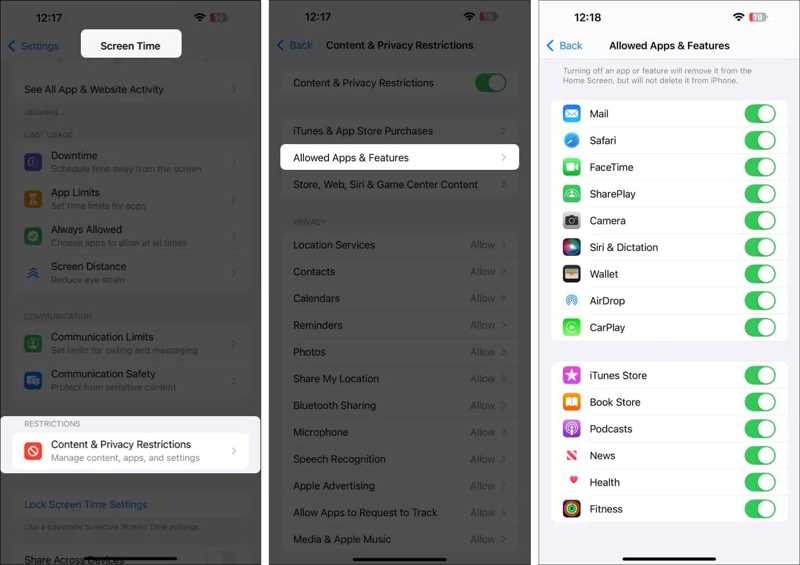
Vaihe 1. enter Näytön aika oman Asetukset App.
Vaihe 2. Anna pyydettäessä Näyttöajan salasana.
Vaihe 3. Valita Sisältöä ja yksityisyyttä koskevat rajoitukset ja kytke päälle Sisältöä ja yksityisyyttä koskevat rajoitukset.
Vaihe 4. Valita Sallitut sovellukset ja ominaisuudet nähdäksesi kaikki sovellukset.
Vaihe 5. Poista käytöstä sovellukset, joiden lapsilukon haluat ohittaa.
Kuinka poistaa käytöstä sisällön lapsilukko
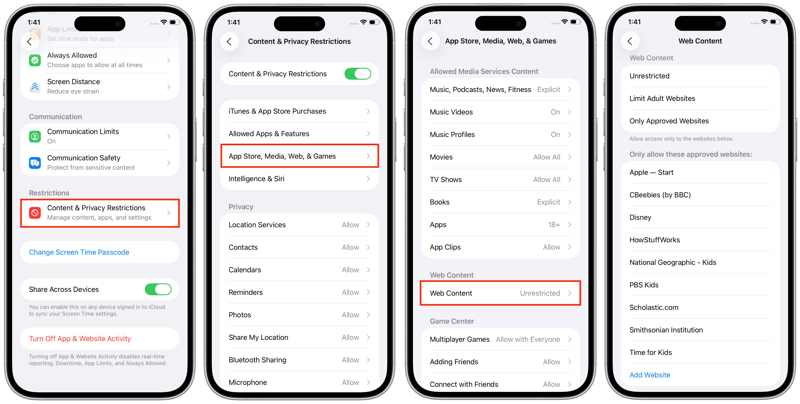
Vaihe 1. Mene Näytön aika vuonna Asetukset App.
Vaihe 2. Anna Ruutuajan salasana.
Vaihe 3. Valita Sisältöä ja yksityisyyttä koskevat rajoitukset, ja valitse App Store, media, verkko ja pelit.
Vaihe 4. Valita Verkkosisältö ja valitse rajoittamaton or Rajoita aikuisten verkkosivustoja.
Huomautus: Jos haluat poistaa tiettyjen verkkosivustojen lapsilukot, napauta Lisää verkkosivusto ja kirjoita osoitteet ja valitse Vain hyväksytyt verkkosivustot.
Osa 4: Kuinka poistaa käytöstä lapsilukko ilman salasanaa
Riippumatta siitä, poistatko vanhempien valvonnan käytöstä lapsesi iPhonessa vai perhejärjestäjäsi laitteessa, sinun on annettava salasana. Jos unohdit salasanan, tarvitset tehokkaan työkalun, kuten Apeaksoft iOS UnlockerSe pystyy poistamaan lapsilukon iPhonesta ilman salasanaa tai teknisiä taitoja.
Nopea tapa poistaa käytöstä lapsilukko ilman salasanaa
- Poista käytöstä lapsilukko iOS-laitteissa.
- Älä vaadi salasanaa tai tunnuskoodia.
- Suojaa tietosi poistaessasi lapsilukon.
- Tukee iOS:n ja iPadOS:n uusimpia versioita.
- Saatavilla Näyttöajalle ja muille pääsykoodeille.
Suojattu lataus
Suojattu lataus

Kuinka poistaa käytöstä lapsilukko ilman salasanaa
Vaihe 1. Yhdistä iPhoneen
Suorita nopea vanhempien valvonnan poistotyökalu asennettuasi tietokoneellesi. Se on yhteensopiva Windows 11/10/8/7/XP/Vistan kanssa. Macille on olemassa toinen versio. Liitä iPhone tietokoneeseen Lightning-kaapelilla. Napauta pyydettäessä Luottamus näytölläsi, jotta voit luottaa tähän tietokoneeseen. Valitse sitten Avaa näytön aika -tila jatkaaksesi.

Vaihe 2. Poista lapsilukko
Kun laitteesi on tunnistettu, napsauta Aloita nyt -painiketta. Poista sitten Etsi...? -toiminto käytöstä, jos Etsi... iPhoneni on käytössä, noudattamalla näytön ohjeita. Kun tämä on tehty, ohjelmisto alkaa välittömästi ohittaa iPhonen lapsilukot. Pidä laite yhdistettynä tietokoneeseen prosessin aikana. Kun se on valmis, irrota iPhone ja sulje ohjelmisto. Nyt kaikki rajoitukset poistetaan.

Huomautus: Ohjelmisto ei keskeytä iPhonessasi olevien tietojen käsittelyä, kun lapsilukko poistetaan käytöstä.
Yhteenveto
Tämä opas jaettiin kuinka poistaa käytöstä lapsilukko sinun tai lapsesi iPhonella tai iPadilla. Voit poistaa rajoitukset iPhonella tai perheen järjestäjän laitteella salasanalla. Lisäksi voit poistaa rajoitukset tietyille sovellusostoille, sovelluksille ja verkkosivustoille. Apeaksoft iOS Unlocker antaa sinun päästä eroon ohjaimista, jos unohdat salasanan tai salasanan. Mikä tärkeintä, käyttäjäystävällinen muotoilu tekee siitä helppokäyttöisen.
Aiheeseen liittyvät artikkelit
Kuinka vaihdat rajoitussalasanasi, jos olet unohtanut sen? Tule tutustumaan kattaviin menetelmiin, mitä tehdä, jos unohdat rajoitussalasanan!
Tässä viestissä jaamme viisi helppoa tapaa sammuttaa tai rikkoa näytön aikarajat ilman salasanaa ja vanhempien tietämättä.
Voit oppia neljä tehokasta tapaa estää Life360:aa seuraamasta sijaintiasi iPhonellasi kenenkään tietämättä.
Tutustu edistyneisiin menetelmiin sijainnin jäädyttämiseen Find My iPhonessa tänään ja katso, kuinka se voi auttaa sinua suojaamaan yksityisyyttäsi.



