


Kuinka päästä eroon ruutuajasta omalla tai lapsesi iPhonella

On kiistatonta, että Ruutuaika on hyödyllinen vanhempien valvontaominaisuus, erityisesti vanhemmille. On kuitenkin ärsyttävää, jos sovellusten aikarajoitukset ja iPhonen käytöstä toistuvat raportit keskeyttävät sinua jatkuvasti. On ymmärrettävää, että haluat... päästä eroon ruutuajasta iPhonella tai iPadilla. Tässä oppaassa kerrotaan eri tilanteissa toimivista ja yksityiskohtaisista vaiheista.
SIVUN SISÄLTÖ:
Osa 1: Kuinka päästä eroon näyttöajasta iPhonessa
Voit ottaa käyttöön Näyttöajan ja erillisen salasanan iPhonellasi tai iPadillasi. Jos muistat vielä salasanasi, voit poistaa Näyttöajan ja Näyttöajan salasanan suoraan iPhonellasi.
Kuinka päästä eroon näyttöajan salasanasta
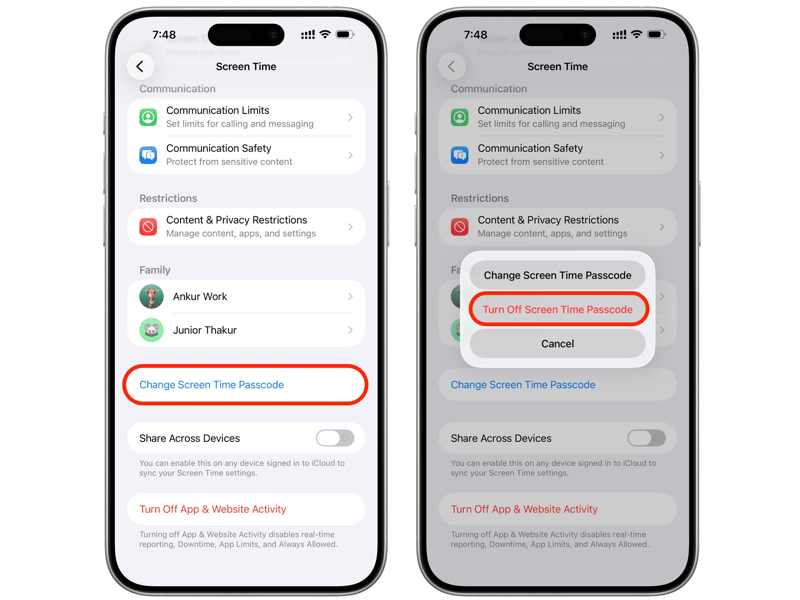
Vaihe 1. Avaa Asetukset sovellusta kotisivulta.
Vaihe 2. Vieritä alas ja valitse Näytön aika vaihtoehto.
Vaihe 3. Napauta Vaihda näytön ajan pääsykoodi painiketta.
Vaihe 4. Valita Sammuta näytön aikakoodi.
Vaihe 5. Vahvista antamalla Näyttöajan salasanasi.
Kuinka päästä eroon näyttöajasta iPhonessa, jossa on iOS 17 tai uudempi
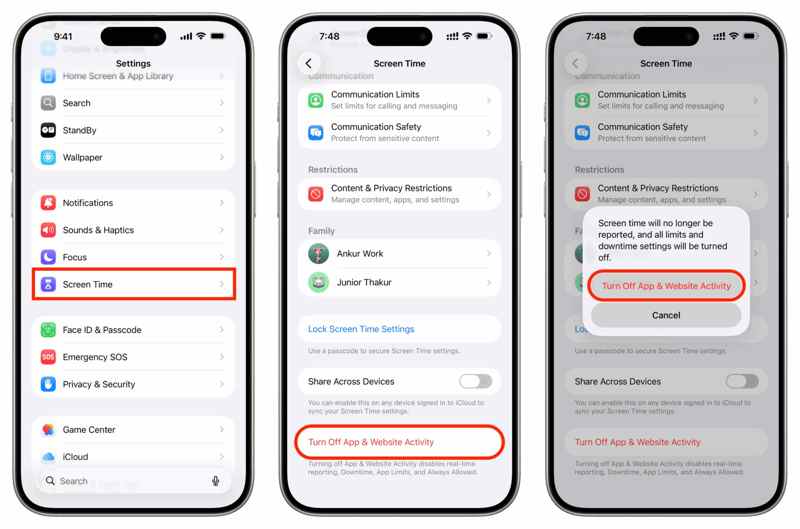
Vaihe 1. Suorita Asetukset App.
Vaihe 2. Siirry Näytön aika vaihtoehto.
Vaihe 3. Vieritä alaspäin ja napauta Laita sovellus- ja verkkosivustotoiminta pois päältä.
Vaihe 4. Valitse Laita sovellus- ja verkkosivustotoiminta pois päältä vaihtoehto.
Vaihe 5. Jos olet asettanut Näyttöajan salasanan, vahvista toiminto syöttämällä se.
Kuinka päästä eroon näyttöajasta iPhonessa, jossa on iOS 16 tai vanhempi
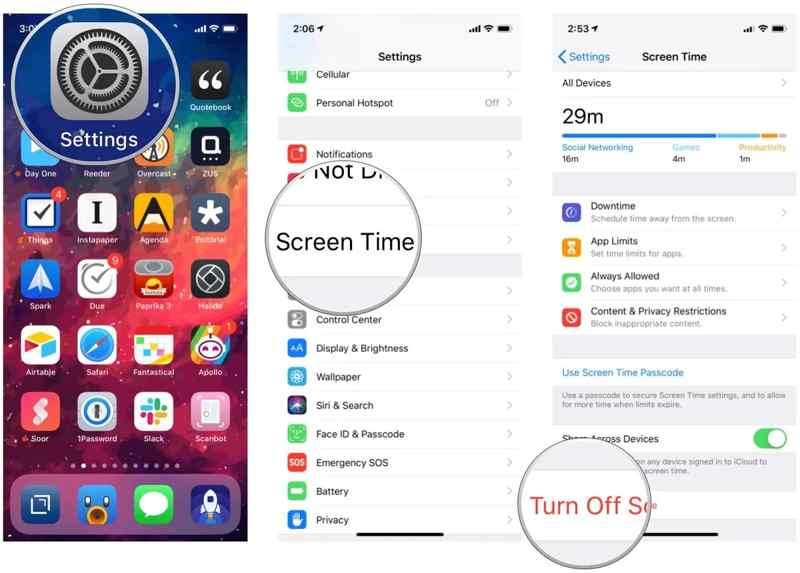
Vaihe 1. Mene Asetukset ja Näytön aika.
Vaihe 2. Napauta Sammuta näytön aika vaihtoehto.
Vaihe 3. Valita Sammuta näytön aika.
Vaihe 4. Syötä Ruutuajan salasanasi.
Osa 2: Kuinka päästä eroon ruutuajasta lapsesi iPhonessa
Jos olet ottanut Ruutuajan käyttöön lapsesi iPhonessa Perhejaon kautta, sinun on poistettava Ruutuaika käytöstä myös järjestäjän laitteesta. Tämä vaatii myös Ruutuajan salasanan, jos olet sen ottanut käyttöön.
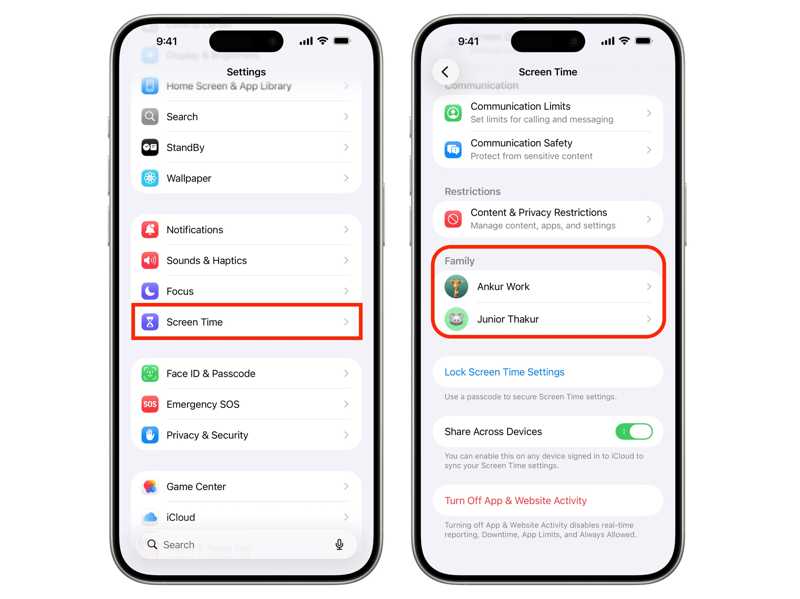
Vaihe 1. Suorita Asetukset sovellus järjestäjän iPhonessa.
Vaihe 2. Siirry Näytön aika vaihtoehto.
Vaihe 3. Valitse lapsesi nimi alta Perhe menossa.
Vaihe 4. Napauta Sovellus- ja verkkosivustotoiminta vaihtoehto.
Vaihe 5. paina Laita sovellus- ja verkkosivustotoiminta pois päältä painiketta.
Vaihe 6. Valita Laita sovellus- ja verkkosivustotoiminta pois päältä.
Vaihe 7. Todenna salasanalla päästäksesi eroon Näyttöajasta.
Osa 3: Kuinka päästä eroon ruutuaikarajoituksista
Ruutuaika on joukko ominaisuuksia, jotka sisältävät paljon asetuksia. Esimerkiksi sovellusrajoitukset mahdollistavat aikarajan asettamisen tietyille sovelluksille. Jos et halua, että sinua keskeytetään näitä sovelluksia käyttäessäsi, voit päästä eroon Ruutuaikarajoituksista nopeasti.
Vaihe 1. Päätä Asetukset app iPhone-laitteellasi.
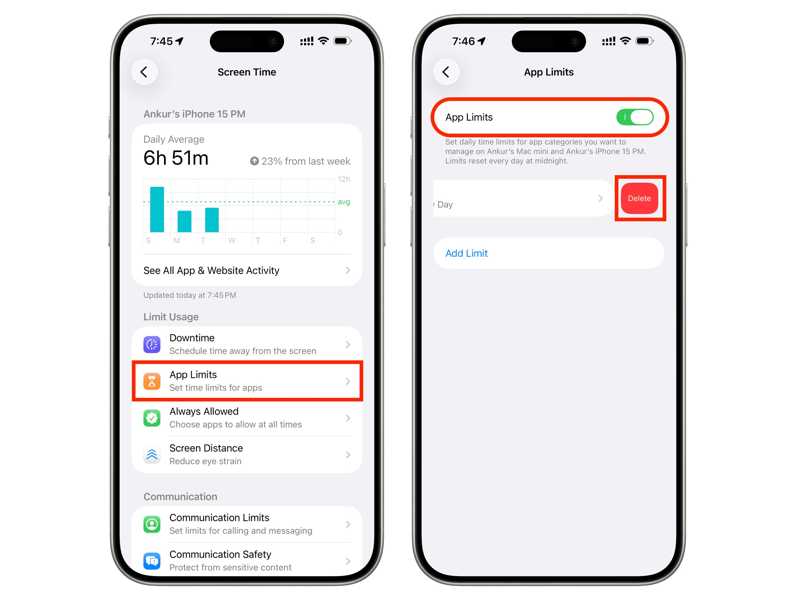
Vaihe 2. Valitse Näytön aika vaihtoehto.
Vaihe 3. Napauta Applen rajoitukset vaihtoehto.
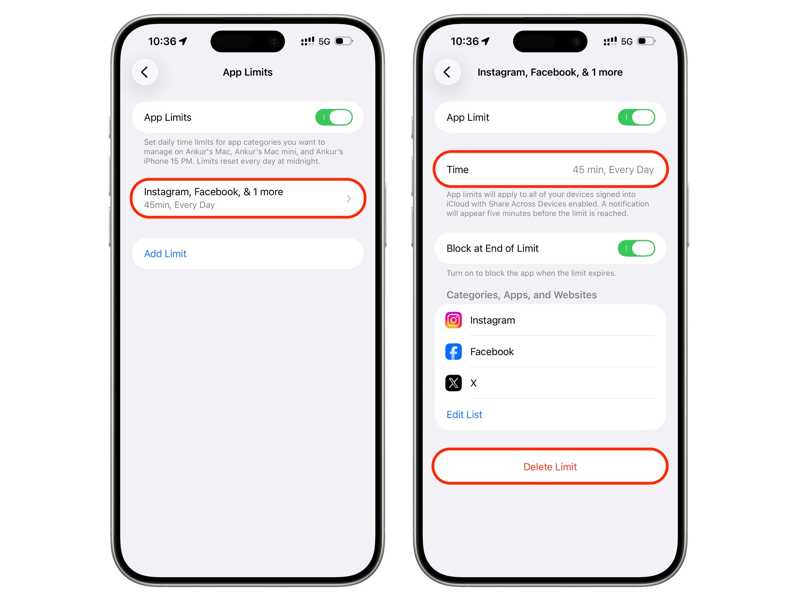
Vaihe 4. Jos haluat poistaa tietyn rajan ruutuaikarajoitukset, napauta sitä ja paina Poista raja. Syötä sitten Ruutuajan salasanasi.
Päästäksesi kokonaan eroon ruutuajan rajoituksista, kytke ne pois päältä. App Limitsja syötä Ruutuajan salasanasi.
Osa 4: Kuinka päästä eroon ruutuajasta ilman salasanaa
Kuten aiemmin mainittiin, et voi poistaa ruutuaikarajoituksia ilman salasanaa iPhonessasi tai iPadissasi. Jos sinä unohditko Ruutuajan salasanasi, sinun on ensin nollattava se ja sitten poistettava Näyttöaika.
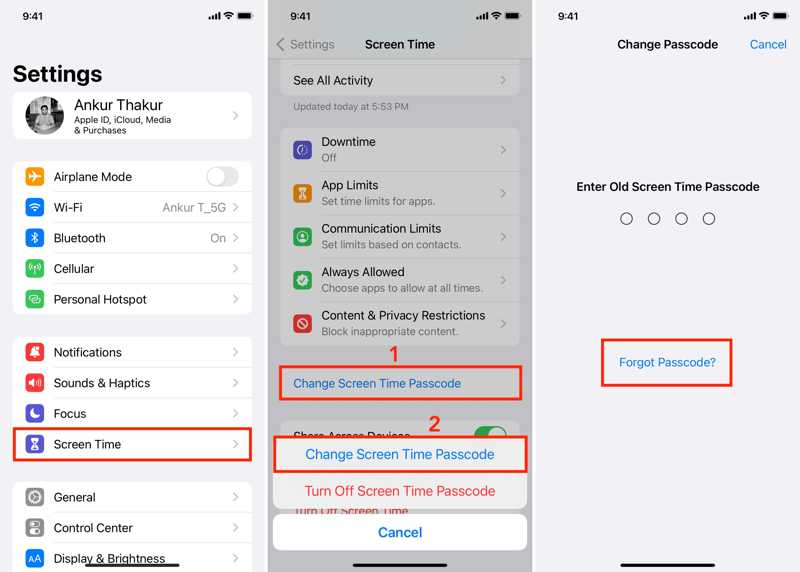
Vaihe 1. Avaa sinun Asetukset App.
Vaihe 2. Navigoida johonkin Näytön aika.
Vaihe 3. Vieritä alas ja napauta Vaihda näytön ajan pääsykoodi vaihtoehto.
Vaihe 4. Valita Vaihda näytön ajan pääsykoodi vahvistusikkunassa.
Vaihe 5. Napauta Unohditko salasanan linkkiä, kun sinua pyydetään antamaan salasana.
Vaihe 6. Todenna Apple-tilisi salasanalla.
Vaihe 7. Kirjoita seuraavaksi uusi salasana ja vahvista se.
Vaihe 8. Nyt voit poistaa Näyttöajan käytöstä Asetukset-sovelluksessa uudella salasanalla.
Osa 5: Kuinka päästä eroon näytön ajasta iPhonessa ilman tietojen menetystä
Jos unohdit Apple-tilisi salasanan ja Näyttöajan salasanan, Näyttöajasta on vaikea päästä eroon iPhonellasi. Onneksi Apeaksoft iFoneKit iOS:n lukituksen avaaja voi auttaa sinua ratkaisemaan tämän ongelman. Lisäksi yksinkertainen käyttöliittymä yksinkertaistaa prosessia.

Ladannut yli 1,000,000 Käyttäjät
- Poista näytön aika iPhonesta tai iPadista ilman salasanaa.
- Älä vaadi Apple ID -salasanaasi.
- Suojaa tietosi prosessin aikana.
- Tarjoa bonusominaisuuksia, kuten Apple ID:n poistaminen.
- Toimii monenlaisilla iPhone- ja iPad-laitteilla.
Suojattu lataus
Suojattu lataus

Kuinka päästä eroon näyttöajasta iPhonessasi
Vaihe 1. Asenna iPhone Unlocker
Käynnistä iPhonen näyttöajan lukituksen avausohjelmisto, kun olet asentanut sen tietokoneellesi. Se on yhteensopiva Windows 11:n ja XP:n kanssa. Mac OS X 10.7:lle tai uudemmalle on olemassa toinen versio. Valitse Avaa näytön aika tila jatkaaksesi.

Vaihe 2. Yhdistä laitteeseesi
Yhdistä iPhone tietokoneeseesi Lightning-kaapelilla ja varmista, että luotat tietokoneeseesi. Valitse, miten Näyttöajan salasana on asetettu. Kun laitteesi on havaittu, napsauta Aloita nyt painiketta jatkaaksesi.

Vaihe 3. Hankkiudu eroon ruutuajasta
Seuraa seuraavaksi näytön ohjeita poistaaksesi Etsi iPhoneni -toiminnon käytöstä laitteellasi. Tämän jälkeen ohjelmisto alkaa poistaa Näyttöajan salasanaa automaattisesti. Kun se on tehty, irrota iPhone. Siirry kohtaan Asetukset sovellus, valitse Näytön aika, ja napauta Laita sovellus- ja verkkosivustotoiminta pois päältä päästä eroon näytön ajasta iPhonessasi suoraan.

Yhteenveto
Tämä opas selitti ja osoitti miten päästä eroon ruutuajasta iPhonella tai iPadilla eri tilanteissa. Voit suorittaa tehtävän omalla tai lapsesi laitteella Ruutuajan salasanalla. Jos unohdit salasanasi, voit ensin nollata sen Apple ID -salasanallasi ja sitten poistaa Ruutuajan käytöstä. Apeaksoft iFoneKit iOS:n lukituksen avaaja on äärimmäinen ratkaisu Näyttöajan lukituksen avaamiseen laitteellasi ilman rajoituksia tai teknisiä taitoja.
 Apeaksoft iFoneKit
 Avaa kaikentyyppiset iOS-salasanat iPhonesta, iPadista ja iPodista.
Suojattu lataus
Suojattu lataus
Aiheeseen liittyvät artikkelit




