


Kuinka poistaa kasvotunnus tilapäisesti tai pysyvästi iPhonesta

Apple on ottanut käyttöön edistyneitä teknologioita iPhoneissa. Esimerkiksi Face ID:n avulla käyttäjät voivat käyttää iOS-laitteitaan, -palveluitaan ja -sovelluksiaan ilman lukitusnäytön salasanan syöttämistä. Yhä useammat käyttäjät ovat kuitenkin huolissaan biometrisen teknologian turvallisuusriskeistä. Lisäksi Face ID on joissakin tapauksissa hankala, kuten silloin, kun hattu, maski, aurinkolasit tai muut suojukset peittävät kasvot. Tässä oppaassa esitetään useita tapoja tilapäisesti tai pysyvästi... Poista Face ID iPhonestasi.
SIVUN SISÄLTÖ:
Osa 1: Kuinka poistaa kasvotunnus pysyvästi iPhonesta
Voiko toisen Face ID:n poistaa iPhonesta? Ei. Itse asiassa et löydä vaihtoehtoa Face ID:n poistamiseen. Vaihtoehtoisesti voit päästä eroon Face ID:stä laitteellasi nollaamalla sen. Tässä ovat seuraavat vaiheet:
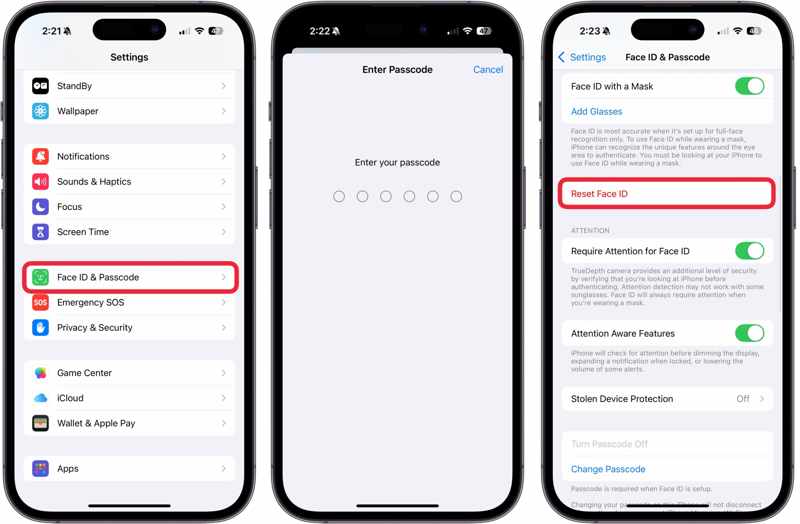
Vaihe 1. Avaa Asetukset app iPhone-laitteellasi.
Vaihe 2. Mene Kasvotunnus ja pääsykoodi.
Vaihe 3. Syötä iPhone-salasanasi.
Vaihe 4. Napauta Nollaa kasvotunnus painiketta vahvistaaksesi sen.
Osa 2: Kasvotunnuksen väliaikainen poistaminen iPhonesta
Lisäksi voit poistaa Face ID:n väliaikaisesti iPhonestasi. Voit tehdä tämän useilla tavoilla. Muista, että sinun on avattava iPhonesi salasanalla.
Tapa 1: Kuinka poistaa kasvotunnus iPhonesta poistamalla se käytöstä
iPhone antaa käyttäjien poistaa Face ID:n väliaikaisesti. Lisäksi voit poistaa Face ID:n iPhonen lukituksen avaamista, App Storea, maksuja, automaattista täyttöä ja tiettyjä sovelluksia varten. Tämä menetelmä vaatii iPhonen salasanasi.
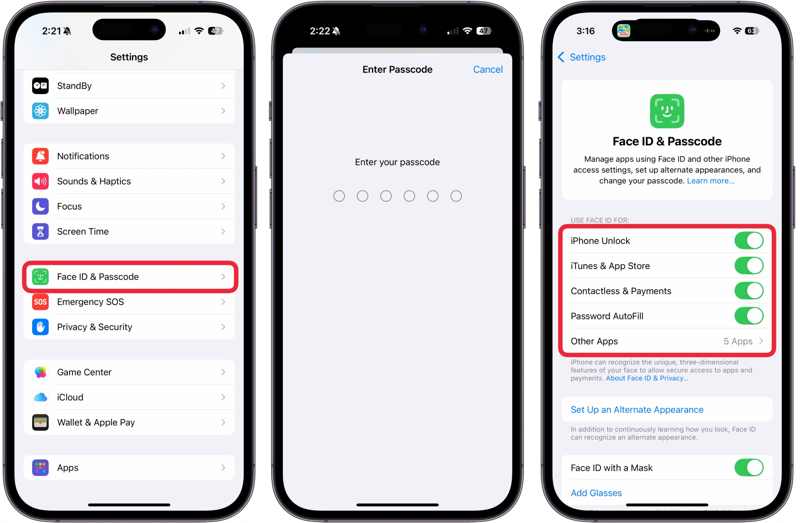
Vaihe 1. Mene Kasvotunnus ja pääsykoodi oman Asetukset App.
Vaihe 2. Syötä iPhone-salasanasi.
Vaihe 3. Kytke pois iPhone Avaa alla KÄYTÄ FACE ID:TÄ osiossa.
Vaihe 4. Jos haluat poistaa Face ID:n tietyltä palvelulta, kytke kytkin pois päältä.
Vaihe 5. Jos haluat poistaa Face ID:n sovelluksista, napauta Muut sovelluksetja kytke kytkimet pois päältä.
Tapa 2: Kasvotunnuksen poistaminen iPhonesta virrankatkaisunäytössä
Toinen tapa poistaa Face ID väliaikaisesti iPhonesta on virrankatkaisunäyttö. Voit siirtyä virrankatkaisunäyttöön, jossa sinua pyydetään avaamaan laitteen lukitus salasanallasi, mutta ei Face ID:llä.
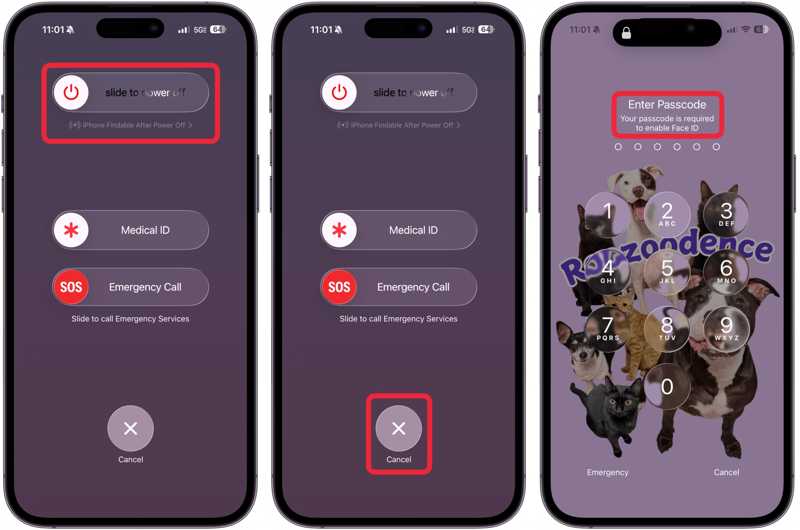
Vaihe 1. Paina ja pidä pohjassa yhtä tilavuus painikkeet + Puoli -painike yhdessä.
Vaihe 2. Vapauta näppäinyhdistelmä, kun virrankatkaisunäyttö tulee näkyviin.
Vaihe 3. Napauta Peruuttaa painiketta alhaalla.
Vaihe 4. Sitten sinua pyydetään antamaan salasana.
Huomautus: Kun seuraavan kerran avaat iPhonesi, voit edelleen käyttää Face ID:tä.
Tapa 3: Kasvotunnuksen poistaminen iPhonesta Sirin kautta
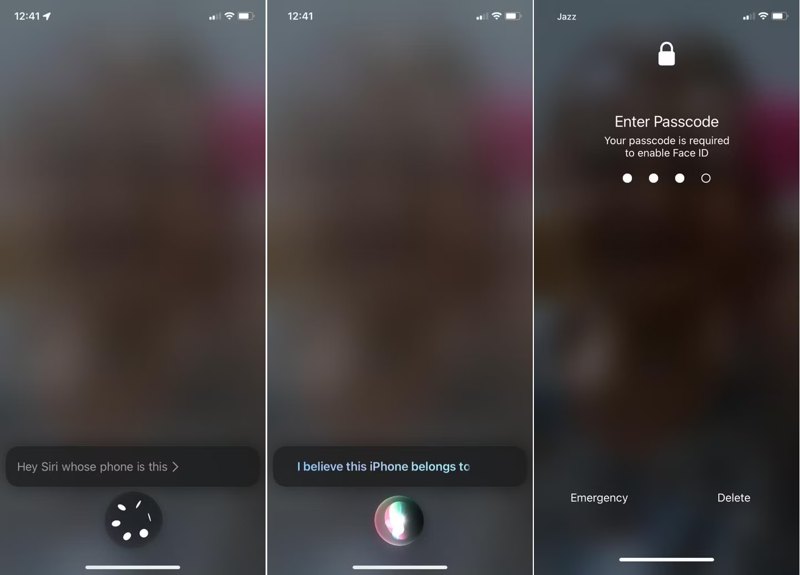
Nopea ja väliaikainen tapa poistaa Face ID iPhonesta on käyttää Siriä. Tämä tapa on käytettävissä, kun iPhonen näytön koskettaminen on hankalaa. Muista, että tämä tapa ottaa Face ID:n käyttöön vain kerran.
Kun iPhonesi on lukittu, sano: Hei Siri, kenen puhelin tämä on. Siri näyttää yhteystietokorttisi ja tilapäisesti sammuta kasvotunnusSinun on annettava iPhone-salasanasi avataksesi laitteen lukituksen.
Osa 3: Kasvotunnuksen poistaminen ilman salasanaa
Kuten aiemmin mainittiin, tarvitset salasanasi Face ID:n poistamiseen. Jos haluat poistaa Face ID:n ja salasanan iPhonesta unohtuneen salasanasi jälkeen, kokeile Apeaksoft iFoneKit iOS:n lukituksen avaajaSen avulla voit poistaa kaikki näytön lukitukset iOS-laitteestasi ilman rajoituksia. Lisäksi käyttäjäystävällinen muotoilu tekee siitä helppokäyttöisen.

Ladannut yli 1,000,000 Käyttäjät
- Poista kasvotunnus ja salasana kolmessa vaiheessa.
- Älä vaadi näytön salasanaa tai Apple ID -salasanaa.
- Saatavilla lukituille ja käytöstä poistetuille iOS-laitteille.
- Tukee laajaa valikoimaa iPhone- ja iPad-laitteita.
Suojattu lataus
Suojattu lataus

Kasvotunnuksen ja salasanan poistaminen iPhonesta
Vaihe 1. Asenna iFoneKit
Käynnistä Apple ID:n poisto-ohjelmisto asennettuasi sen tietokoneellesi. Se on yhteensopiva Windows 11/10/8/7/XP/Vistan ja macOS 10.7:n tai uudemman kanssa. Valitse Poista Apple ID tilassa.

Vaihe 2. Lataa laiteohjelmisto
Liitä iPhone tietokoneeseen Lightning-kaapelilla. Kun laite on tunnistettu, ohjelmisto lataa iPhonesi tiedot. Napsauta seuraavaksi Aloita nyt -painiketta aloittaaksesi laiteohjelmiston latauksen.

Vaihe 3. Poista kasvotunnus ja salasana
Kun lataus on valmis, napsauta vahvistusikkunan OK-painiketta. Paina seuraavaksi Vahvista uudelleen -painiketta laiteohjelmiston tarkistamiseksi. Sitten ohjelmisto aloittaa Face ID:n ja salasanan poistamisen.

Yhteenveto
Tässä oppaassa jaettiin viisi tapaa Poista Face ID iPhonestasi erilaisissa tilanteissa. Voit poistaa Face ID:n kokonaan laitteestasi ja avata iPhonesi lukituksen salasanalla. Lisäksi on olemassa useita tapoja poistaa laitteen biometrinen tunniste käytöstä väliaikaisesti. Apeaksoft iFoneKit iOS:n lukituksen avaaja mahdollistaa Face ID:n poistamisen laitteestasi ilman rajoituksia.
 Apeaksoft iFoneKit
 Avaa kaikentyyppiset iOS-salasanat iPhonesta, iPadista ja iPodista.
Suojattu lataus
Suojattu lataus
Aiheeseen liittyvät artikkelit




