


Kuinka poistaa kasvotunnus käytöstä iPhonessa väliaikaisesti ja pysyvästi

Face ID tarjoaa kätevän tavan avata iPhonen lukitus, kirjautua tärkeille alustoille ja suorittaa maksuja. Turvallisuussyistä saatat kuitenkin haluta sammuta kasvotunnus iPhonessa.
Tämä blogi tarjoaa kattavimman oppaan Face ID:n poistamiseen käytöstä iPhonessa väliaikaisesti tai pysyvästi eri tilanteissa.
SIVUN SISÄLTÖ:
Osa 1: Mikä on kasvotunnus
Face ID on Applen virallinen kasvojen biometrinen turvaominaisuus. Se on vaihtoehtoinen tapa avata näytön lukitus perinteisten näytön salasanojen rinnalle. Applen mukaan TrueDepth-kamerajärjestelmä käyttää edistynyttä kasvojentunnistustekniikkaa näytön lukituksen avaamiseen, sovellusten todentamiseen, maksujen valtuuttamiseen ja automaattisen salasanan täytön mahdollistamiseen. Perinteisiin salasanoihin verrattuna Face ID tarjoaa nopeamman ja kätevämmän tavan varmistaa laitteesi turvallisuus.
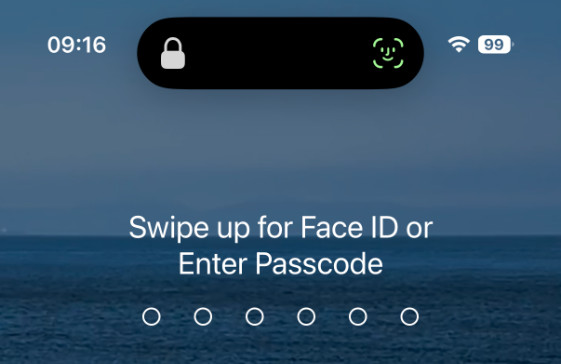
Osa 2: Miksi sinun pitäisi sammuttaa kasvotunnus
Face ID on kätevä ja tehokas käyttää, mutta tietyissä erityistilanteissa tämän ominaisuuden poistaminen käytöstä voi auttaa välttämään joitakin ongelmia ja suojaamaan henkilökohtaista yksityisyyttä.
- 1.Suojaa henkilökohtaista yksityisyyttä: Kun lainaat puhelimesi jollekulle toiselle tai muut ihmiset saavat iPhonesi haltuunsa laittomasti, voit estää heitä avaamasta sitä suoraan skannaamalla kasvosi, mikä suojaa yksityistä sisältöä paremmin.
- 2.Estä lukituksen avaaminen samankaltaisten kasvojen perusteella: Vaikka Applen mukaan todennäköisyys sille, että satunnainen henkilö avaa iPhonesi lukituksen Face ID:llä, on alle yksi miljoonasta, väärän osuman mahdollisuus on silti olemassa tietyissä tilanteissa, kuten identtisten kaksosten, hyvin samankaltaisten kasvonpiirteiden omaavien sisarusten tai alle 13-vuotiaiden lasten kohdalla, joiden kasvonpiirteet ovat vielä kehittymässä.
- 3.Vältä vahingossa tapahtuvaa Face ID -todennusta maksuja varten: Useimmat meistä saattavat kohdata tällaisen tilanteen ostoa tehdessään. Face ID saattaa suorittaa todennuksen juuri ennen kuin huomaat valinneesi väärän tuotteen. Face ID:n poistaminen käytöstä voi auttaa estämään tahattomat maksut ja välttämään tällaiset haitat.
- 4.Suosi salasanatunnistusta Face ID:n sijaan: Jotkut käyttäjät saattavat pitää perinteisestä salasanatunnistuksesta enemmän kuin Face ID:stä henkilökohtaisten mieltymysten tai yksityisyyteen liittyvien huolenaiheiden vuoksi.
- 5.Face ID ei toimi.
Osa 3: Kasvotunnuksen poistaminen käytöstä iPhonessa
Skenaario 1: Kasvotunnuksen tilapäinen poistaminen käytöstä iPhonessa
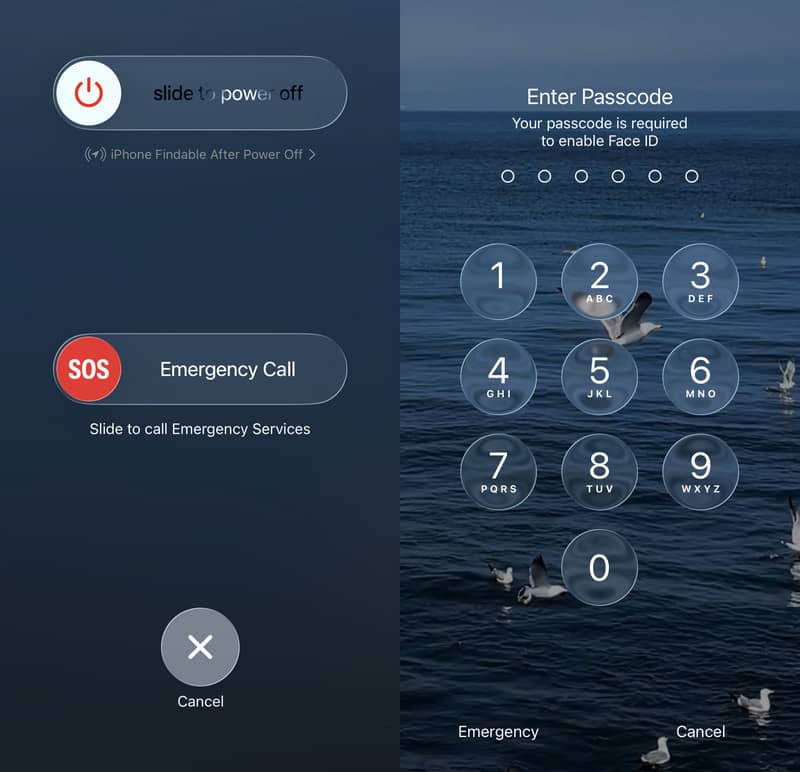
Face ID:n väliaikainen poistaminen käytöstä on järjestelmän sisäänrakennettu yksityisyysominaisuus, jonka avulla voit nopeasti estää Face ID -todennuksen. Sinun ei tarvitse tehdä manuaalisia asetuksia tai nollata tietoja. Kun avaat iPhonen lukituksen salasanalla, Face ID otetaan uudelleen käyttöön.
Vaihe 1. Paina ja pidä pohjassa mitä tahansa äänenvoimakkuusnäppäin yhdessä virtapainike herättääksesi sammutusliukusäätimen.
Vaihe 2. Napauta Peruuttaa poistuaksesi sammutusnäytöstä.
Vaihe 3. Sitten palaat lukitusnäyttöön, jossa kasvotunnus on poistettu käytöstä. Nyt voit avata laitteen lukituksen vain lukitusnäytön salasanalla.
Skenaario 2: Kasvotunnistuksen poistaminen pysyvästi käytöstä näytön lukituksessa
Face ID:n pysyvä poistaminen käytöstä iPhonessa kattaa esimerkiksi lukituksen avaamisen, lataamisen, maksut, salasanan automaattisen täytön ja sovellusten käytön. Tätä muutosta ei voida palauttaa automaattisesti, ja se sopii käyttäjille, jotka eivät halua käyttää Face ID:tä pitkällä aikavälillä.
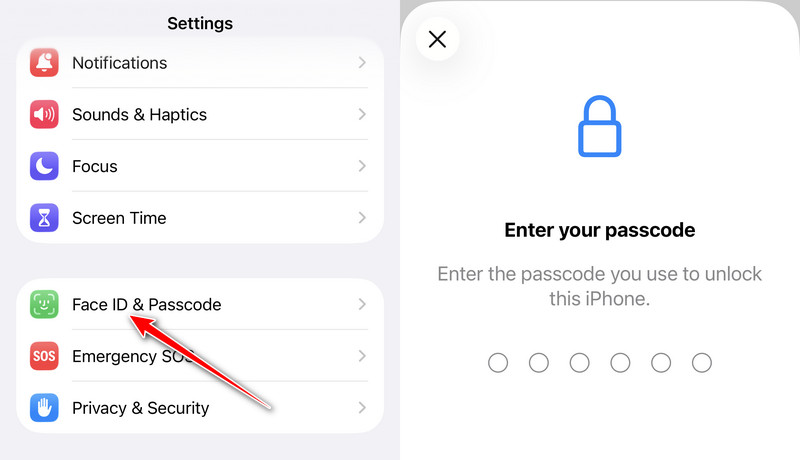
Vaihe 1. avoin Asetukset puhelimellasi ja mene osoitteeseen Kasvotunnus ja pääsykoodi.
Vaihe 2. Syötä salasanasi henkilöllisyyden vahvistamiseksi.
Vaihe 3. Poista käytöstä kaikki Face ID:hen liittyvät asetukset tarpeidesi mukaan, mukaan lukien iPhone Avaa, iTunes ja App Store, Lähimaksut ja maksutja Salasanan automaattinen täyttö.
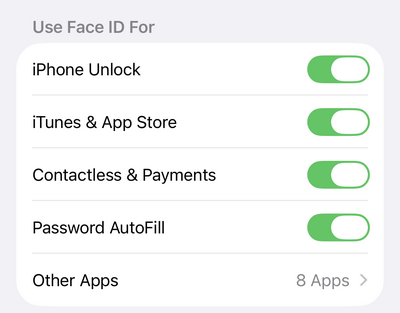
Vaihe 4. Jos haluat poistaa Face ID:n tai sovellukset käytöstä, voit napsauttaa Muut sovellukset täällä. Sitten voit valita tietyn sovelluksen ja poistaa sen käytöstä seuraavalla sivulla.
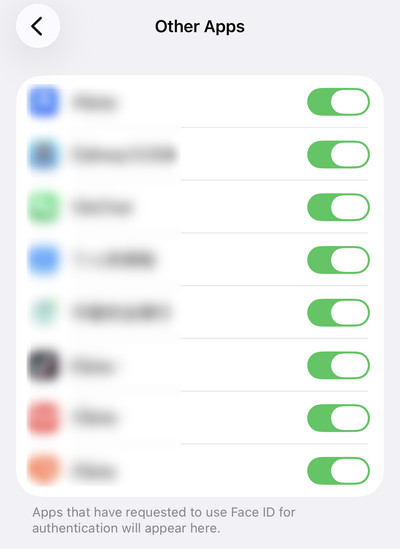
Asennuksen jälkeen kaikki Face ID -ominaisuudet poistetaan käytöstä, ja voit avata laitteen lukituksen vain salasanalla.
Skenaario 3: Kasvotunnuksen poistaminen käytöstä tietyissä valokuvissa ja Safarissa
Jotkin sovellukset vaativat Face ID:n ylimääräisen yksityisyyden suojan takaamiseksi, kuten Kuvien piilotettu albumi, Safarin yksityinen selaus ja paljon muuta. Jos haluat käyttää näitä ominaisuuksia ilman Face ID:tä, voit poistaa Face ID:n käytöstä helposti alla olevien ohjeiden avulla.
Poista kasvotunnistus käytöstä valokuville
Vaihe 1. Avaa Asetukset ja pyyhkäise alas. Klikkaa Apps.
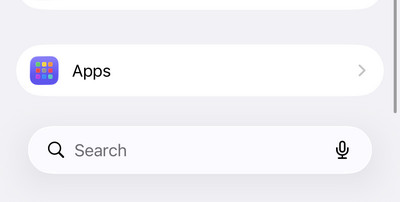
Vaihe 2. Löytää Valokuvat sovellusluettelosta.
Vaihe 3. Kytke pois Käytä kasvotunnusta seuraavalla sivulla.
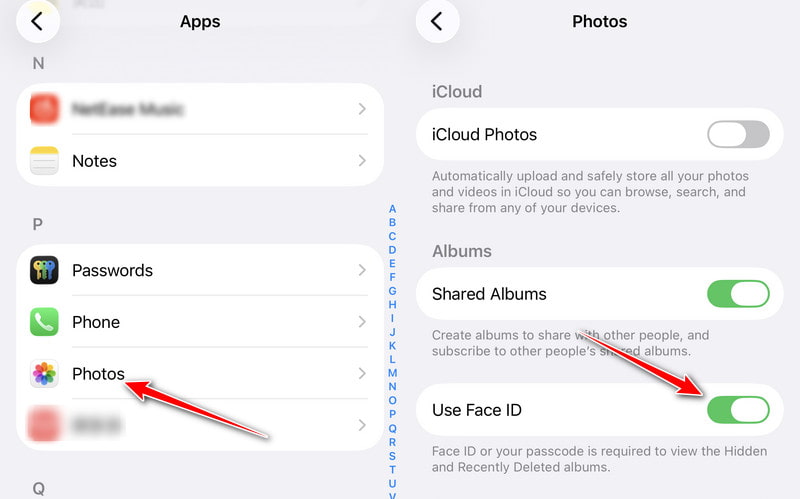
Vaihe 4. Sitten voit tarkastella piilotettua albumiasi tai poistettuja kuviasi ilman Face ID -todennusta.
Sammuta kasvotunnus Safarissa
Vaihe 1. avoin Asetukset, Valitse Apps, ja löytää safari.
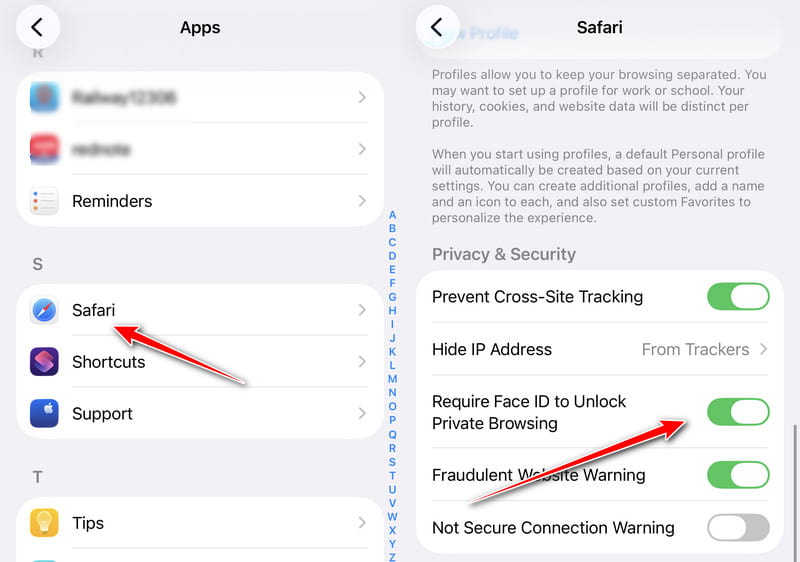
Vaihe 2. Kytke pois Vaadi kasvotunnus yksityisen selaamisen lukituksen avaamiseen poistaaksesi Face ID:n käytöstä yksityistä selaamista varten.
Vaihe 3. Sitten, kun avaat yksityisen selaussivun Safarissa, sinun ei tarvitse vahvistaa kasvotunnustasi.
Osa 4: Mitä tapahtuu kasvotunnistuksen poistamisen jälkeen
Face ID:n poistaminen käytöstä ei poista iPhoneen jo tallennettuja kasvotietoja eikä vaikuta laitteen normaaliin käyttöön. Se muuttaa vain vahvistusmenetelmää. Kaikki toiminnot, kuten puhelimen lukituksen avaaminen, sovellusten lataaminen, verkkomaksujen suorittaminen ja salasanojen automaattinen täyttö, jotka aiemmin perustuivat Face ID:n automaattiseen vahvistukseen, vaativat nyt salasanan manuaalisen syöttämisen. Muutoksiin kuuluvat:
- Sinun on annettava salasanasi avataksesi iPhonen lukituksen.
- Face ID -todennusta tukevat sovellukset, kuten pankkisovellukset ja salasananhallintaohjelmat, edellyttävät salasanan syöttämistä manuaalisesti tai toisen vahvistusmenetelmän käyttöä.
- Kun olet poistanut Face ID:n käytöstä, et voi vahvistaa Apple Pay -maksuja Face ID:llä.
- ...

Ladannut yli 1,000,000 Käyttäjät
- Avaa iPhonen lukitus, kun Face ID ei toimi.
- Pääset käsiksi iPhoneesi, kun unohdat salasanan.
- Käytä käytöstä poistettua iPhonea useiden väärien salasanan syöttöyritysten jälkeen.
- Poista kasvotunnus käytöstä ilman kasvotunnusta.
- Tukee kaikkia suosittuja iPhone-malleja ja iOS-versioita.
Suojattu lataus
Suojattu lataus

Yhteenveto
Kuinka Oppia kuinka poistaa kasvotunnus käytöstä iPhonessa voit säätää vahvistusmenetelmää omien tarpeidesi mukaan. Voit helposti tehdä nämä toimenpiteet järjestelmäasetusten kautta, olipa kyseessä sitten Face ID:n tilapäinen tai pysyvä poistaminen käytöstä tai Face ID:n poistaminen käytöstä tietyssä toiminnossa.
Lisäksi, jos et voi poistaa Face ID:tä käytöstä ja unohdat näytön salasanasi, voit käyttää Apeaksoft iFoneKit iOS:n lukituksen avaaja saadaksesi laitteesi käyttöoikeuden takaisin.
 Apeaksoft iFoneKit
 Avaa kaikentyyppiset iOS-salasanat iPhonesta, iPadista ja iPodista.
Suojattu lataus
Suojattu lataus
Aiheeseen liittyvät artikkelit




