


MDM-profiilin poistaminen iPadista ilman tietojen menetystä

Tällä hetkellä monet organisaatiot käyttävät MDM-ratkaisuja kyberturvallisuutensa parantamiseen. Organisaatioiden käyttämiä mobiililaitteita ohjaavat MDM-ratkaisut ja hallinnoivat IT-järjestelmänvalvojat. Jos iPadisi on lukittu MDM-ratkaisulla, jotkin toiminnot, kuten Apple ID -salasanan vaihtaminen, tiettyjen sovellusluokkien lataaminen ja paljon muuta, ovat kiellettyjä. Tässä oppaassa kerrotaan, miten... MDM:n poistaminen iPadista järjestelmänvalvojan salasanalla, ohituskoodilla tai ilman salasanaa.
SIVUN SISÄLTÖ:
Osa 1: Mitä valmistella ennen MDM:n poistamista iPadista
Ennen MDM:n poistamista iPadista on tärkeää tehdä muutamia välttämättömiä vaiheita sujuvan prosessin varmistamiseksi. Muista, että tehdasasetusten palauttaminen ei voi poistaa MDM-profiilia iPadistasi.
Varmuuskopioi iPad iCloudiin
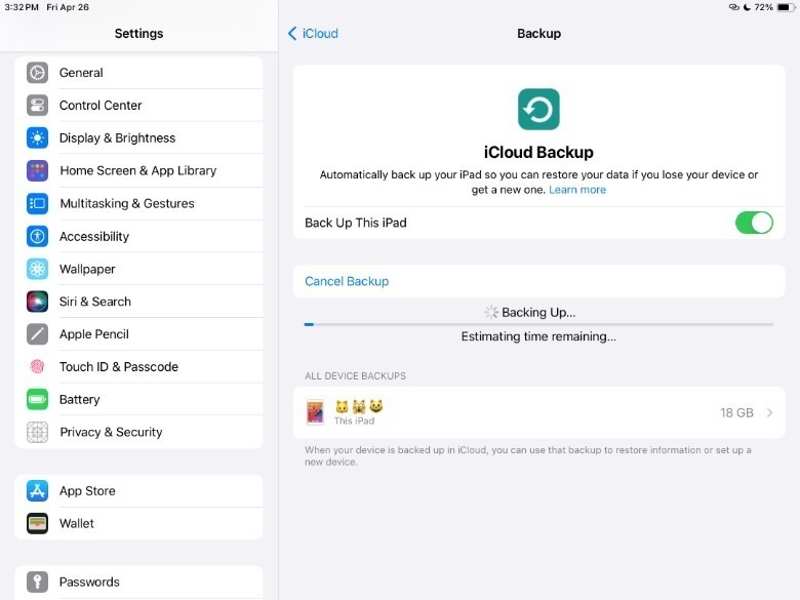
Vaihe 1. Avaa Asetukset sovellus iPadissa.
Vaihe 2. Yhdistä iPad vakaaseen Wi-Fi-verkkoon.
Vaihe 3. Napauta profiiliasi ja siirry kohtaan iCloud.
Vaihe 4. Osuma iCloud varmuuskopiointi alla Laitteen varmuuskopiot osiossa.
Vaihe 5. Napauta Varmuuskopioi nyt painiketta.
Huomautus: Jos haluat varmuuskopioida laitteen automaattisesti, ota käyttöön Varmuuskopioi tämä iPad.
Varmuuskopioi iPad tietokoneelle
Vaihe 1. Liitä iPad tietokoneeseen USB-kaapelilla.
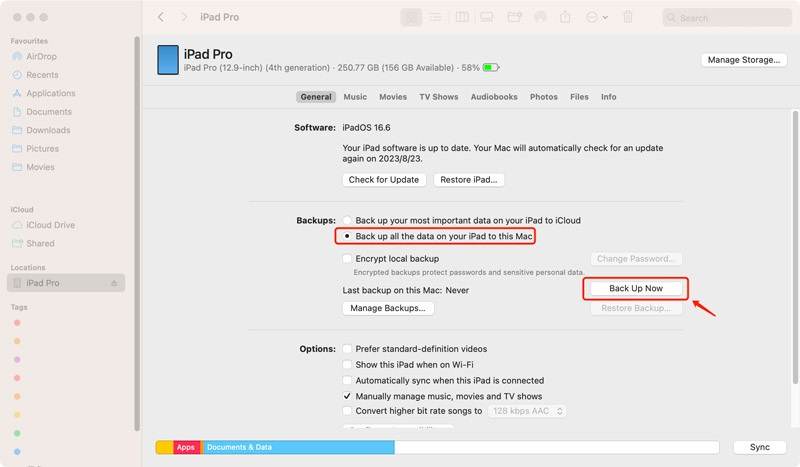
Vaihe 2. Avaa iTunesin uusin versio Windowsissa. macOS Catalinassa tai uudemmassa avaa Finder. macOS Mojavessa tai vanhemmassa käynnistä iTunes.
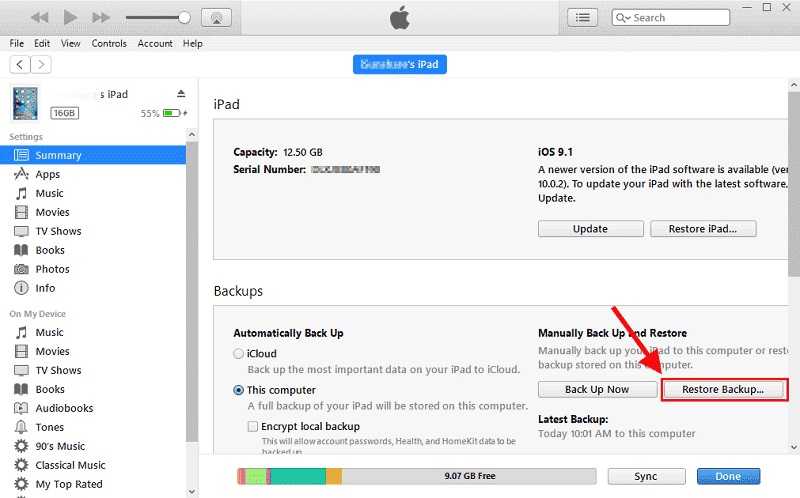
Vaihe 3. Kun iPadisi on tunnistettu, napsauta Puhelin -painiketta iTunesin vasemmassa yläkulmassa. Siirry sitten kohtaan Yhteenveto Tab.
Napsauta Finderissa iPadisi nimeä sivupalkissa ja siirry kohtaan general.
Vaihe 4. valita Tämä tietokone or Varmuuskopioi kaikki iPadisi tiedot tähän Maciin alla varmuuskopiot osiossa.
Vaihe 5. Napsauta lopuksi painiketta Varmuuskopioi nyt painiketta.
Osa 2: MDM:n poistaminen iPadista järjestelmänvalvojan salasanalla
Järjestelmänvalvojan salasanalla voit poista MDM-profiilisi suoraan iPadistasi. Voit pyytää järjestelmänvalvojan salasanaa organisaatiosi IT-järjestelmänvalvojilta. Tämä menetelmä ei vaadi ylimääräistä ohjelmistoa tai laitteistoa.
Vaihe 1. Suorita Asetukset sovellus kotinäytöltä.
Vaihe 2. Siirry general Tab.
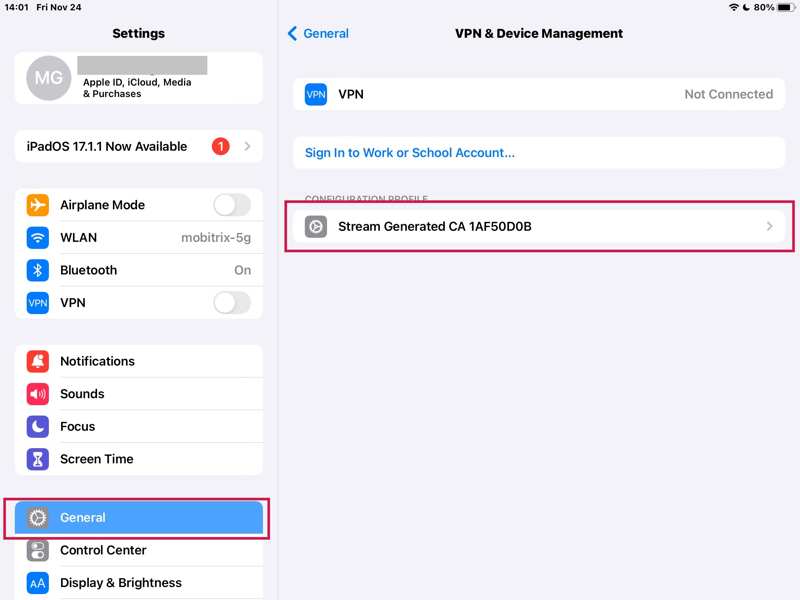
Vaihe 3. Valita VPN ja laitehallinta.
Vaihe 4. Etsi ei-toivottu MDM-profiili ja napauta sitä.
Vaihe 5. Napauta poista Profile painiketta.
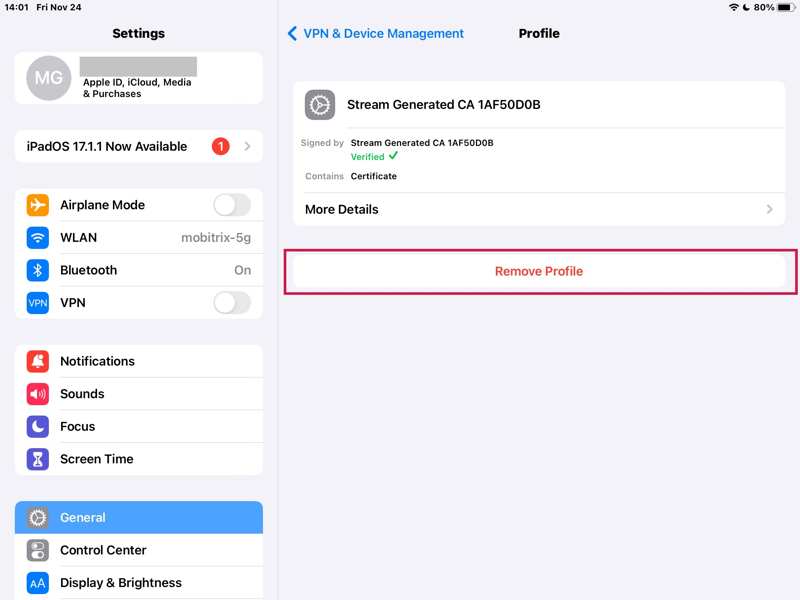
Vaihe 6. Anna järjestelmänvalvojan salasana pyydettäessä.
Vaihe 7. Lopuksi, poista MDM iPadistasi.
Osa 3: MDM:n poistaminen iPadista ohituskoodilla
Toinen tapa ohittaa MDM iPadilla ilmaiseksi on käyttää ohituskoodia. Kun olet rekisteröitynyt MDM-ratkaisuun laitteellasi, ratkaisu tarjoaa ohituskoodin. Jos muistat koodin vielä, voit käyttää sitä mobiilihallintaprofiilin poistamiseen.
Vaihe 1. Siirry Asetukset sovellus iPadissa.
Vaihe 2. Anna general Tab.
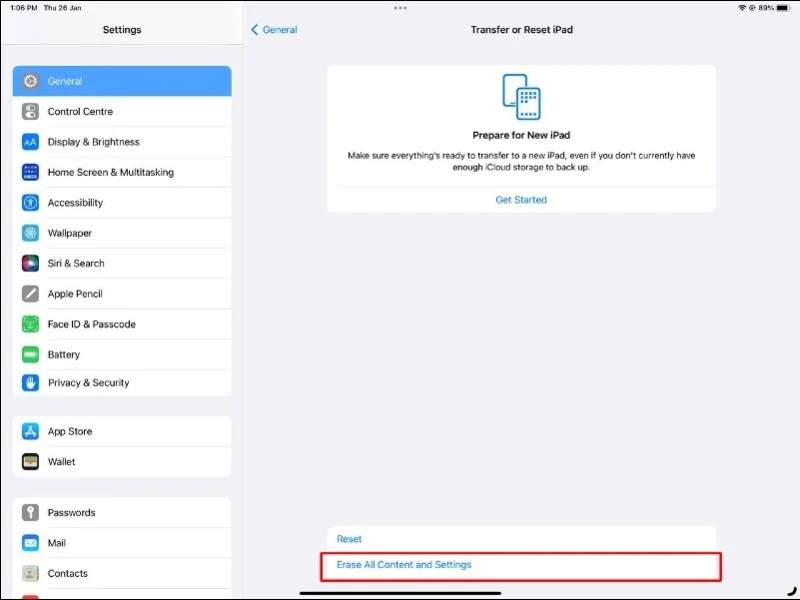
Vaihe 3. Napauta Siirrä tai nollaa iPad vaihtoehto.
Vaihe 4. Valita Poista kaikki sisältö ja asetukset.
Vaihe 5. Anna pyydettäessä iPad-salasanasi tai Apple ID -salasanasi.
Vaihe 6. Lopuksi osuma Poista nyt vahvistaaksesi laitteen tyhjentämisen.
Vaihe 7. Kun se on valmis, iPad käynnistyy uudelleen.
Vaihe 8. Määritä se noudattamalla näytön ohjeita.
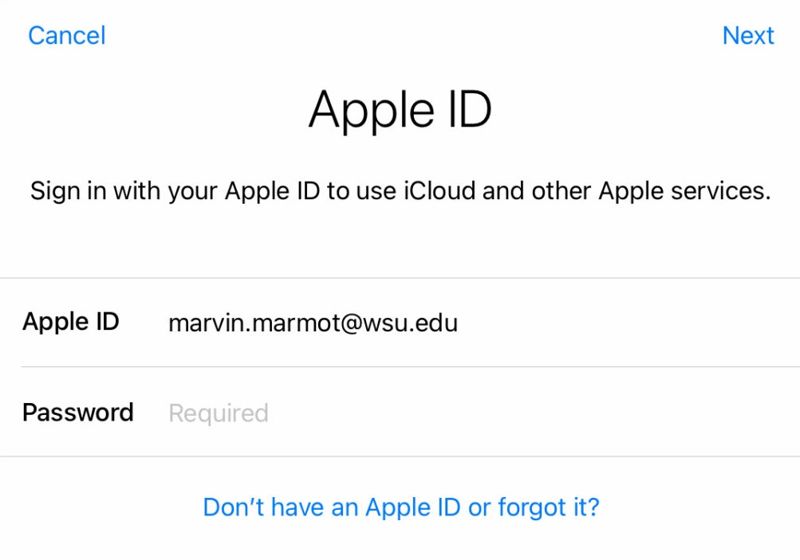
Vaihe 9. Kun sinua pyydetään antamaan Apple ID -tilisi, säilytä se Apple ID tyhjä kenttä ja syötä ohituskoodi Salasana ala.
Vaihe 10. Kosketa sitten seuraava ja suorita muut asennusvaiheet.
Osa 4: Miten ohittaa MDM iPadista ilman tietojen menetystä
Muista, että tehdasasetusten palautus ei voi poistaa MDM:ää iPadista. Jos sinulla ei ole järjestelmänvalvojan salasanaa tai ohituskoodia, MDM-profiilista on vaikea päästä eroon. Joidenkin ihmisten on jailbreakattava laitteensa poistaakseen MDM:n. Haittapuolena on, että prosessi vaatii teknistä osaamista. Lisäksi laitteesi ja tietosi voivat vaurioitua prosessin aikana. Toinen haittapuoli on, että menetät Applen viralliset ohjelmistopäivitykset.
Hyvä uutinen on, että sinulla on toinenkin vaihtoehto ohittaa MDM iPadillasi ilman laitteen jailbreakkaamista. Apeaksoft iOS Unlocker on paras vaihtoehto työn suorittamiseen iPadillasi. Se voi poistaa MDM:n mistä tahansa iPadista ilman salasanaa tai muita rajoituksia. Lisäksi käyttäjäystävällinen käyttöliittymä tekee navigoinnista helppoa.
Helpoin tapa ohittaa MDM iPadilla ilman salasanaa
- Ohita MDM iPadiltasi muutamalla napsautuksella.
- Älä vaadi järjestelmänvalvojan salasanaa tai iPad-pääsykoodiasi.
- Saatavilla useissa tilanteissa, mukaan lukien lukitun iPadin kanssa.
- Tarjoa bonusominaisuuksia, kuten Ruutuajan ohitus.
- Tukee iPadOS:n ja iPad-mallien uusimpia versioita.
Suojattu lataus
Suojattu lataus

Kuinka ohittaa MDM iPadillasi ilman tietojen menetystä
Vaihe 1. Yhdistä iPadiin
Käynnistä paras MDM-ohitusohjelmisto, kun olet asentanut sen tietokoneellesi. Se on saatavilla Windows 11/10/8/7/XP/Vista -käyttöjärjestelmille. Mac OS X 10.7:lle tai uudemmalle on olemassa toinen versio. Liitä iPad tietokoneeseen Lightning-kaapelilla. Jos yhdistät kaksi laitetta ensimmäistä kertaa, napauta Luottamus -painiketta näytöllä luottaaksesi tietokoneeseesi. Ohjelmisto tunnistaa iPadisi automaattisesti.
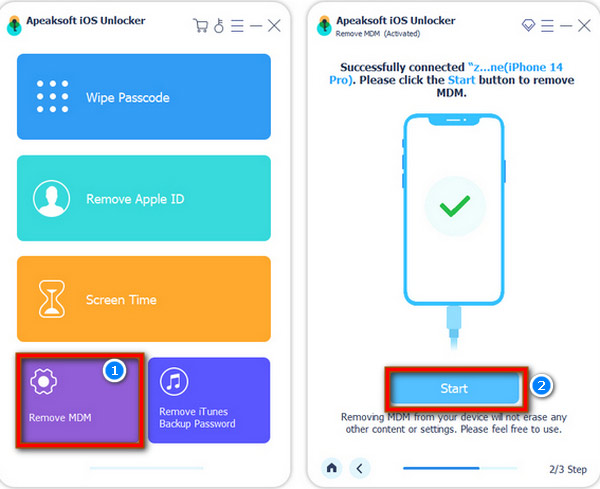
Vaihe 2. Ohita MDM iPadillasi
Siirry Poista MDM tila pääkäyttöliittymästä. Napsauta sitten Aloita -painiketta. Nyt kohtaat kaksi tilannetta:
Tilanne 1: Etsi-sovellus on poistettu käytöstä
Ohjelmisto poistaa MDM:n iPadiltasi välittömästi.
Tilanne 2: Etsi-sovellus on käytössä
Avaa iPadin Asetukset-sovellus ja poista Etsi iPadini -toiminto käytöstä näytön ohjeiden mukaisesti. Tämän jälkeen ohjelmisto tekee tehtävänsä.
Yhteenveto
Tässä oppaassa selitettiin, miten saat MDM:n poistaminen iPadilla salasanalla tai ilman. Älä jailbreakkaa laitettasi, jos et halua tietojen menetystä. Järjestelmänvalvojan salasanalla voit poistaa mobiilihallintaratkaisun suoraan laitteeltasi. Ohituskoodi on toinen vaihtoehto. Apeaksoft iOS Unlocker on paras ratkaisu MDM:n poistamiseen laitteeltasi. Jos sinulla on muita kysymyksiä tästä aiheesta, kirjoita ne tämän viestin alle.
 Apeaksoft iFoneKit
 Avaa kaikentyyppiset iOS-salasanat iPhonesta, iPadista ja iPodista.
Suojattu lataus
Suojattu lataus
Aiheeseen liittyvät artikkelit




