


Yksityiskohtaiset ohjeet MDM-profiilin poistamiseen iPhonesta, iPadista ja Macista

iPhonen, iPadin tai Macin MDM-profiili voi estää sinua käyttämästä laitettasi normaalisti. Jos olet juuri ostanut käytetyn laitteen, poistunut organisaatiosta, mutta laitettasi hallitaan edelleen tai et voi asentaa sovelluksia MDM-rajoitusten vuoksi, olet tulossa oikeaan paikkaan! Tämä viesti näyttää... MDM-profiilin poistaminen iPadiltasi, iPhoneltasi tai Maciltasi päästäksesi eroon kontrollista. Hyvä uutinen on, että prosessi ei vaadi jailbreakia tai tehdasasetusten palautusta.
Vastuun kieltäminen
MDM-profiilin poistaminen edellyttää käyttöoikeutta, jos laitetta valvoo organisaatio. Suosittelemme myös laitteen varmuuskopiointia ennen muutosten tekemistä.
SIVUN SISÄLTÖ:
Osa 1: Mikä on MDM-profiili
MDM, lyhenne sanoista Mobile Device Management, on nimensä mukaisesti tarkoitettu laitteen hallintaan ja ohjaamiseen. Sitä käyttävät yleensä organisaatiot, kuten koulut ja yritykset, hallitakseen suurta määrää iPhoneja, iPadeja ja Maceja etänä.
Kun laitteeseesi asennetaan MDM-profiili, järjestelmänvalvojat voivat hallita laitteen asetuksia, sovellusten asennusta tai poistamista, sovellusten ominaisuuksia, suojausasetuksia ja verkkoasetuksia etänä.
Jotkut ihmiset kuitenkin kokevat sen hankalaksi ja haluavat poistaa MDM-profiilin laitteistaan lähdettyään yrityksestä/koulusta tai ostettuaan käytetyn laitteen. Tällaisissa tapauksissa voit jatkaa alla olevan sisällön lukemista oppiaksesi yksityiskohtaisesti, miten MDM-profiili poistetaan iPhonesta, iPadista ja Macista.
Osa 2: MDM-profiilin poistaminen iPhonesta/iPadista
Jos sinulla on järjestelmänvalvojan salasana, MDM-profiilin poistaminen iPhonesta tai iPadista on nopeaa ja helppoa ilmaiseksi. Prosessi ei keskeytä laitteellasi olevia tietoja. Lisäksi se ei jailbreakkaa laitettasi.
Vaihe 1. Avaa Asetukset sovellus laitteellasi.
Vaihe 2. Siirry general Tab.
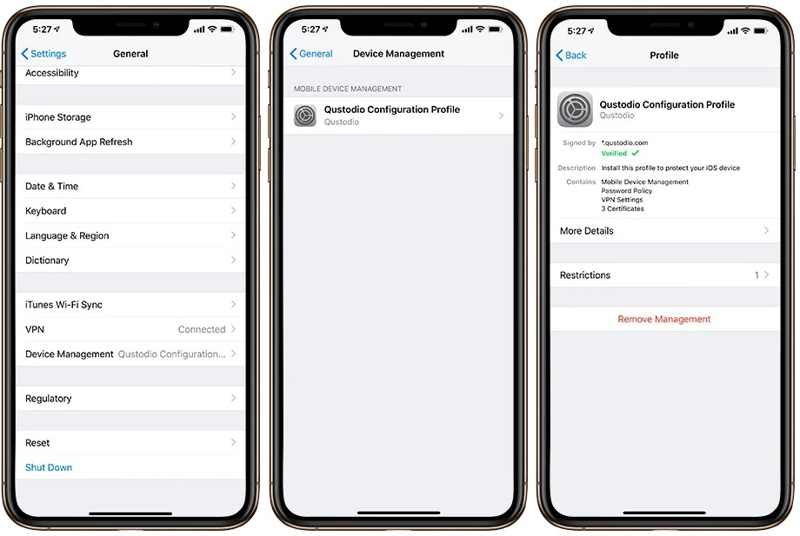
Vaihe 3. Vieritä alaspäin ja napauta Laitehallinta (tai VPN ja laitehallinta uudemmissa iOS-versioissa) .
Vinkki: Jos et näe Laitehallintaan liittyviä vaihtoehtoja, iPhonessasi ei ole MDM-profiilia, joten sinun ei tarvitse poistaa MDM:ää.
Vaihe 4. Nyt näet asennetun MDM-profiilin. Napauta sitä siirtyäksesi eteenpäin.
Vaihe 5. Lopuksi napauta Poista hallinta painiketta alhaalla.
Vaihe 6. Anna pyydettäessä iPhone- tai iPad-salasanasi.
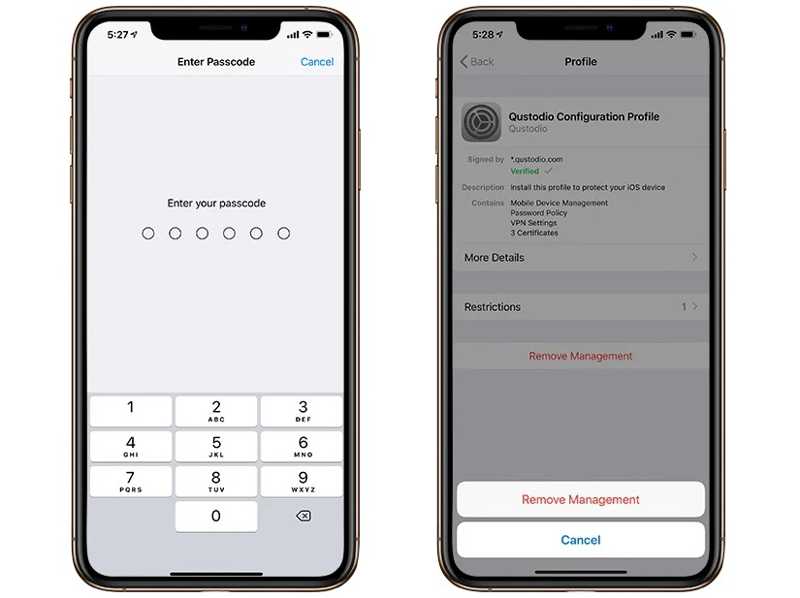
Vaihe 7. Napauta Poista hallinta -painiketta valintaikkunassa vahvistaaksesi toimintosi.
Huomautus: Prosessin aikana sinulta saatetaan pyytää tai sinulta saatetaan pyytää antamaan järjestelmänvalvojan salasana MDM-asennuksesta riippuen.
Bonus: Voitko poistaa MDM:n ilman järjestelmänvalvojan salasanaa?
| Tilanne | Voitko poistaa MDM:n |
| Tiedä järjestelmänvalvojan salasana | Kyllä |
| Henkilökohtainen laite irrotettavalla profiililla | Kyllä |
| Organisaatioiden valvoma laite | Yleensä ei. Organisaation on poistettava laite MDM-järjestelmästään. |
| Unohtunut MDM-salasana | Tarvitsetko ammattimaisen työkalun |
Osa 3: MDM-profiilin poistaminen Macista
Jos organisaatiosi on rekisteröinyt MacBookisi, voit poistaa sen MDM Maciltasi työpaikan tai koulun jälkeen. Työnkulku vaihtelee hieman macOS-versiosta riippuen.
macOS Montereyssa tai aiemmassa versiossa
Vaihe 1. Napsauta omena valikosta ja valitse Järjestelmäasetukset.
Vaihe 2. Napsauta profiileja ja sitten ei-toivottua MDM-profiilia.
Vaihe 3. paina poista painike, jossa on miinuskuvake.
Vaihe 4. Anna pyydettäessä Mac-kirjautumissalasanasi.
macOS Sonomassa ja Venturassa
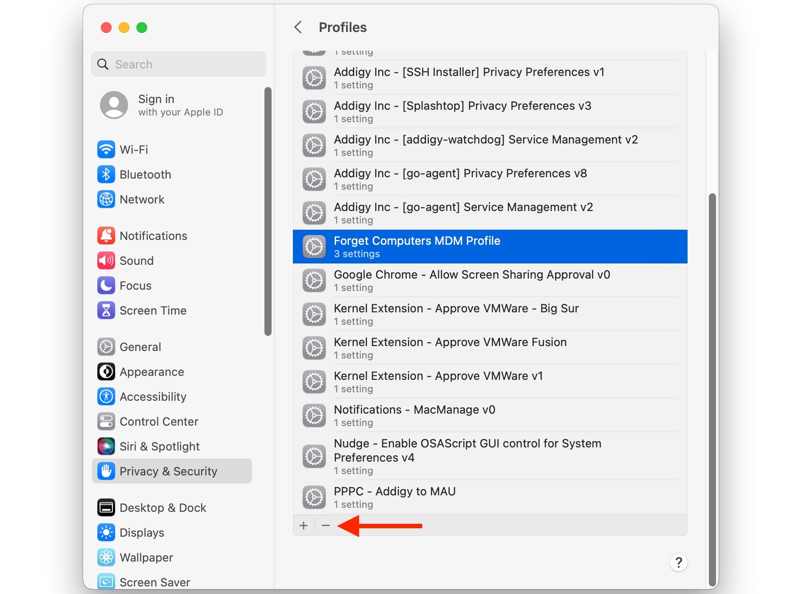
Vaihe 1. Valita Järjestelmäasetukset oman omena valikosta.
Vaihe 2. Mene Tietosuoja ja turvallisuus sivupalkissa.
Vaihe 3. Valita Profiili ja napsauta haluamaasi MDM-profiilia.
Vaihe 4. Lyö poista -painiketta ja syötä Mac-salasanasi.
macOS Sequoiassa ja uudemmissa versioissa
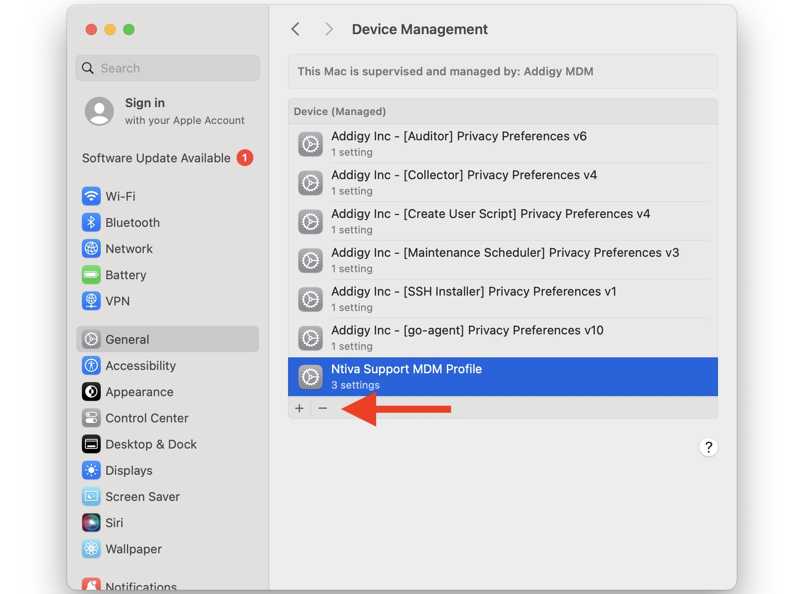
Vaihe 1. Valitse omena valikosta ja valitse Järjestelmäasetukset.
Vaihe 2. Siirry general välilehti sivupalkissa.
Vaihe 3. Valita Laitehallinta ja napsauta ei-toivottua MDM-profiilia.
Vaihe 4. Valitse poista -painiketta ja kirjoita Mac-salasanasi.
Huomautus: macOS 15.3:sta lähtien näet myös uuden Poista ilmoittautuminen -painiketta, kun napsautat MDM-profiilia. Painikkeen napsauttaminen pakottaa MDM:n poistamisen Maciltasi.
MDM:n poistaminen Macista Päätelaitteella

Vaihe 1. Käynnistä MacBook palautustilassa.
Vaihe 2. Valita Hyödyllisyys ja valitse terminaali.
Vaihe 3. enter csrutil käytöstä ja osuma Palata painiketta.
Vaihe 4. Käynnistä tietokone uudelleen ja käynnistä se integroitu terminaali.
Vaihe 5. Suorita alla olevat komennot:
cd /var/db/Konfiguraatioprofiilit
rm-rf *
mkdir-asetukset
kosketa Asetukset/.profiilitAsennettu
Vaihe 6. Käynnistä Mac uudelleen palautustilassa, siirry osoitteeseen Utilities, ja valitse terminaali.
Vaihe 7. enter csrutil käytöstä ja osuma Palata.
Vaihe 8. Käynnistä Mac uudelleen normaalitilaan poistaaksesi MDM:n kokonaan Macistasi.
Vinkki: Tätä menetelmää suositellaan vain kokeneille käyttäjille. Väärät asetukset johtavat järjestelmäongelmiin.
Osa 4: MDM-profiilin poistaminen iOS:stä ilman tietojen menetystä
Joissakin tapauksissa Poista hallinta -vaihtoehto ei ole käytettävissä, koska laite on suojattu MDM-rajoituksella tai sinulla ei ole järjestelmänvalvojan tunnuksia. Jos et pysty poistamaan MDM-profiilia iPadillasi tai iPhonellasi Asetukset-sovelluksessa, erillinen MDM-poistotyökalu... Apeaksoft iFoneKit iOS:n lukituksen avaajaesimerkiksi voi auttaa sinua poistamaan MDM-profiilin iPadista tai iPhonesta ilman rajoituksia. Lisäksi se ei poista tietojasi tai asetuksiasi.

Ladannut yli 1,000,000 Käyttäjät
- Poista MDM-profiili nopeasti iPhonesta/iPadista.
- Älä vaadi iPhonen salasanaa tai järjestelmänvalvojan salasanaa.
- Suojaa iOS-laitteesi tiedot prosessin aikana.
- Tarjoa bonusominaisuuksia, kuten iPhonen lukituksen avaaminen ilman salasanaa.
- Yhteensopiva useiden iPhone- ja iPad-laitteiden kanssa.
Suojattu lataus
Suojattu lataus

Kuinka poistaa unohtunut Apple ID iPhonestasi
Vaihe 1. Käynnistä paras MDM-poisto-ohjelmisto, kun olet asentanut sen tietokoneellesi.
Vaihe 2. Valitse Ohita MDM tila kotikäyttöliittymässä.
Vaihe 3. Liitä iPhone tai iPad tietokoneeseen Lightning-kaapelilla. Napauta pyydettäessä Luottamus -painiketta näytöllä, jotta tietokone luotetaan. Ohjelmisto tunnistaa laitteesi välittömästi.
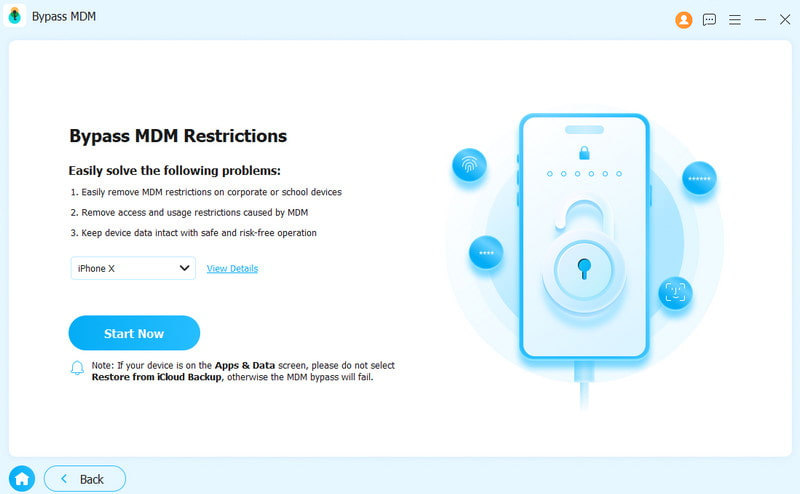
Vaihe 4. Valitse Aloita nyt -painiketta aloittaaksesi MDM-profiilin poistamisen iPadilla tai iPhonella, jos Etsi...? on poistettu käytöstä.
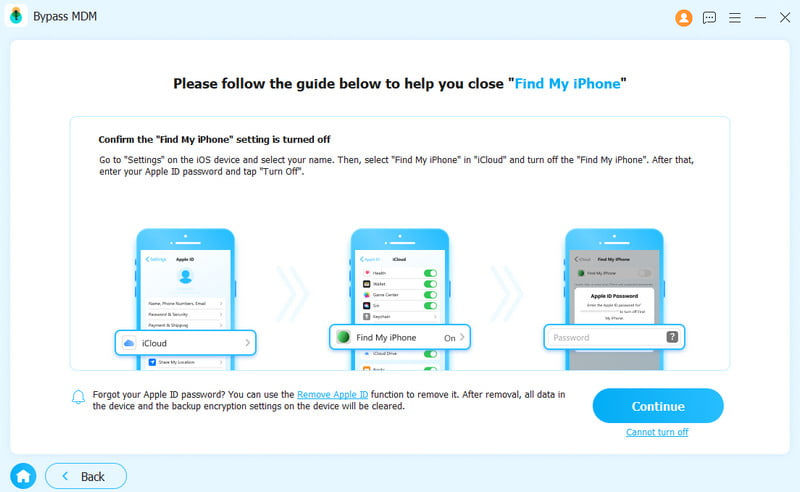
Vaihe 5. Jos Etsi...? on käytössä, sammuta se ensin iOS-laitteessasi näytön ohjeiden mukaisesti.
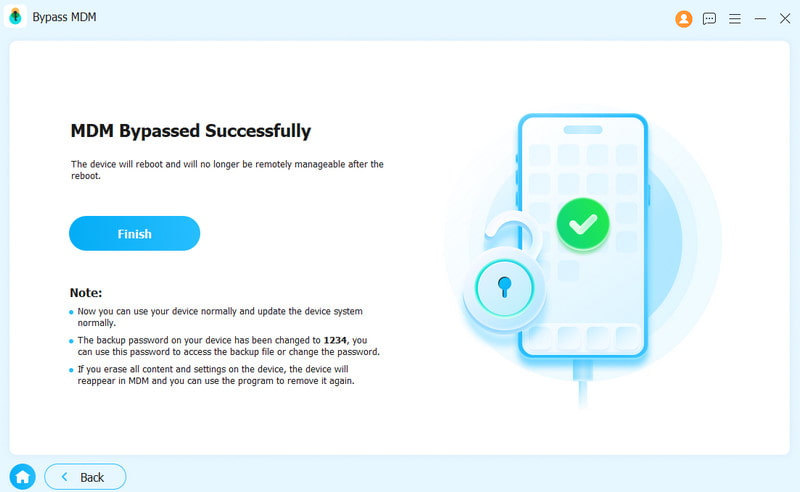
Vaihe 6. Laitteesi käynnistyy uudelleen automaattisesti. Sen jälkeen voit käyttää sitä normaalisti.
Yhteenveto
Tässä artikkelissa käsiteltiin sitä, miten MDM-profiilin poistaminen iPadilla, iPhone tai Mac. Voit valita oikean menetelmän ja seurata ohjeitamme päästäksesi eroon MDM-hallinnasta. Apeaksoft iOS Unlocker pystyy poistamaan pysyvän MDM-hallinnan iPhonestasi tai iPadistasi. Jos sinulla on muita kysymyksiä tästä aiheesta, kirjoita ne tämän viestin alle.
 Apeaksoft iFoneKit
 Avaa kaikentyyppiset iOS-salasanat iPhonesta, iPadista ja iPodista.
Suojattu lataus
Suojattu lataus
Aiheeseen liittyvät artikkelit




