


Kuinka nopeasti poistaa salasana iPhonesta tai iPadista

On kiistatonta, että iOS-laitteet ovat edistyneitä ja varustettu korkean tason turvatoimilla. Esimerkiksi sinun on annettava lukitusnäytön salasana aina, kun haluat avata iPhonen tai iPadin. On tilanteita, joissa sinun on poista salasana iPhonesta tai iPadistaEnnen kuin myyt tai annat käytetyn iOS-laitteen, sinun on esimerkiksi poistettava näytön lukitus käytöstä. Joka tapauksessa tässä oppaassa jaetaan toimiviksi todistettuja menetelmiä eri tilanteissa.
SIVUN SISÄLTÖ:
Osa 1: Kuinka poistaa salasana iPhonesta, jos muistat salasanan
Jos muistat vielä salasanasi, sen poistaminen iPhonesta tai iPadista on helppoa. Voit suorittaa työn sisäänrakennetussa Asetukset-sovelluksessa. Esittelemme työnkulun alla:
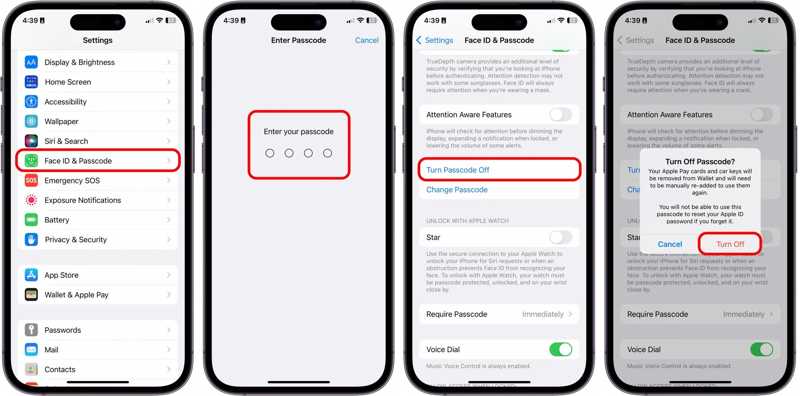
Vaihe 1. Käynnistä iPhone ja siirry kohtaan Asetukset App.
Vaihe 2. Valitse Kasvotunnus ja pääsykoodi or Kosketa tunnusta ja pääsykoodia vaihtoehto.
Vaihe 3. Vahvista omistajuutesi kirjoittamalla salasanasi.
Vaihe 4. Muista sammuttaa Varastetun laitteen suojaus.
Vaihe 5. Napauta seuraavaksi Kytke salasana pois päältä painiketta.
Vaihe 6. Anna pyydettäessä Apple ID -salasanasi.
Vaihe 7. Lue hälytys ja napauta Sammuta jos haluat silti päästä eroon salasanasta.
Huomautus: Jos käytät iCloud-avainnippua tai Apple Passwords -appia kirjautumistietojesi säilyttämiseen, sinua pyydetään joko poistamaan ne laitteeltasi tai säilyttämään ne, koska laitteesi ei ole enää turvallinen ilman salasanaa.
Bonusvinkki: Mitä tehdä, jos et voi poistaa iPhonen/iPadin salasanaa
Jotkut ihmiset ovat huomanneet, että Poista salasana käytöstä -vaihtoehto on harmaana ja poistettu käytöstä. Tämän seurauksena et voi poistaa salasanaa iPadistasi tai iPhonestasi. Tässä tapauksessa sinun on ensin poistettava Näyttöajan rajoitukset käytöstä.
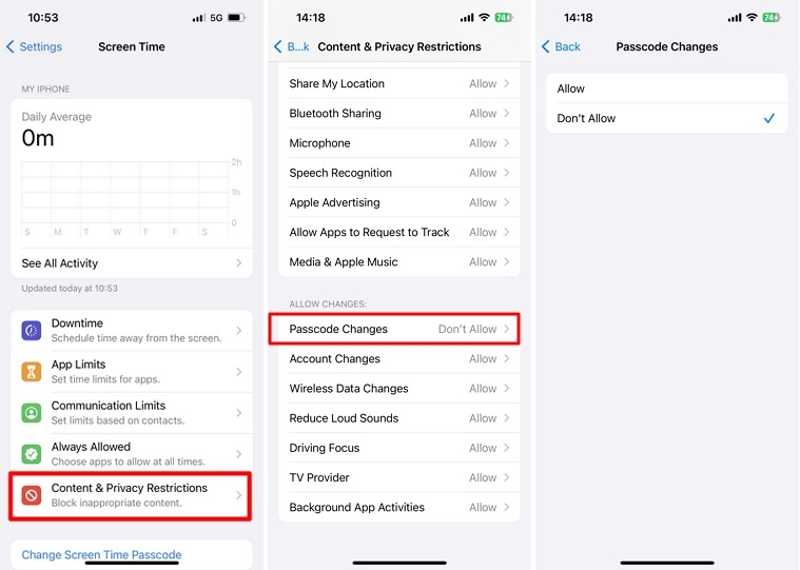
Vaihe 1. Siirry Asetukset App.
Vaihe 2. Valita Näytön aika ja kosketa Sisältöä ja yksityisyyttä koskevat rajoitukset.
Vaihe 3. Vieritä alas löytääksesi SALLITUT MUUTOKSET osiossa.
Vaihe 4. Napauttaa Pääsykoodin muutokset Ja valitse allow.
Vaihe 5. Yritä seuraavaksi poistaa salasana iPhonesta tai iPadista uudelleen.
Osa 2: Kuinka poistaa salasana iPhonesta tai iPadista, kun se on lukittu
Jos et enää muista salasanaasi, olet lukittuna ulos laitteestasi etkä voi poistaa salasanaa käytöstä. Sinun on nyt tyhjennettävä tai palautettava laitteesi tiedot poistaaksesi salasanan iPhonestasi tai iPadistasi, kun se on lukittu.
Tapa 1: Kuinka poistaa salasana iPhonesta poistamalla iPhone
Vaatimus: iPhonesi on päivitetty iOS 15.2:een tai uudempaan.
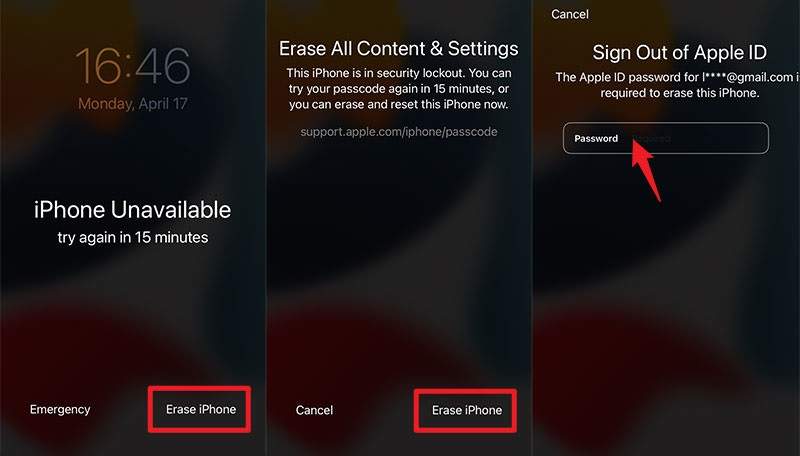
Vaihe 1. Syötä väärä salasana useita kertoja, kunnes iPhone ei ole käytettävissä -näyttö tulee näkyviin.
Vaihe 2. Napauta Unohditko salasanan or Poista iPhone vaihtoehto.
Vaihe 3. Syötä Apple ID -salasanasi ja vahvista laitteen tyhjentäminen.
Vaihe 4. Kun se on valmis, aseta iPhone tai iPad uudeksi laitteeksi.
Tapa 2: Kuinka poistaa iPhone/iPad-salasana tietokoneella
Vaatimus: iTunesin tai Finderin uusin versio
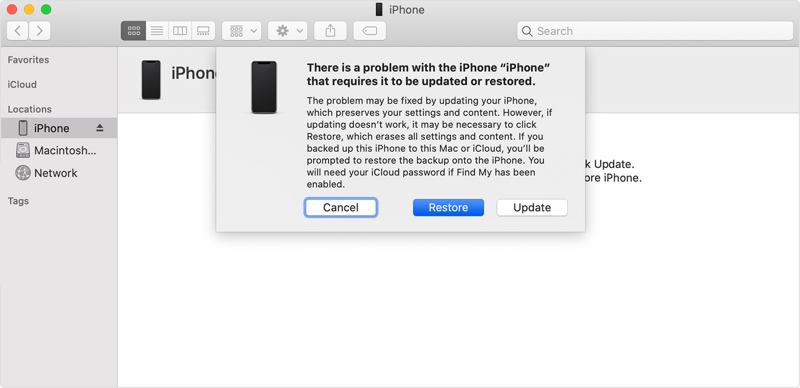
Vaihe 1. Pidä Puoli -painiketta ja siirrä virrankatkaisun liukusäädintä sammuttaaksesi iPhonen.
Vaihe 2. Liitä laite tietokoneeseen USB-kaapelilla.
Vaihe 3. Avaa iTunes tai Finder.
Vaihe 4. iPhone 7:ssä ja aiemmissa pidä Volume Down or Etusivu -painiketta samalla kun teho painiketta.
iPhone 8:ssa ja uudemmissa paina ja vapauta nopeasti Volume Up -painike, tee sama kohtaan Volume Down -painiketta ja pidä sitä painettuna Puoli painiketta.
Vaihe 5. Kun Palautustila näyttö tulee näkyviin, vapauta painikkeet.
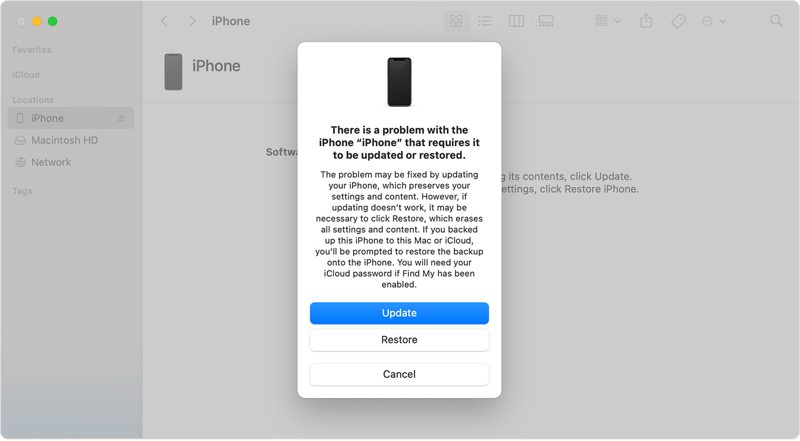
Vaihe 6. Valitse Palauttaa -painiketta iTunesin tai Finderin valintaikkunassa.
Vaihe 7. Odota prosessin päättymistä, jolloin iPhonen tai iPadin salasana poistetaan.
Tapa 3: Kuinka poistaa iPhonen/iPadin salasana iCloudista
Vaatimus: Olet ottanut Etsi iPhoneni- tai Etsi iPadini -toiminnon käyttöön. Tämän jälkeen iCloud voi tunnistaa iPhonesi ja suorittaa tehdasasetusten palautus.
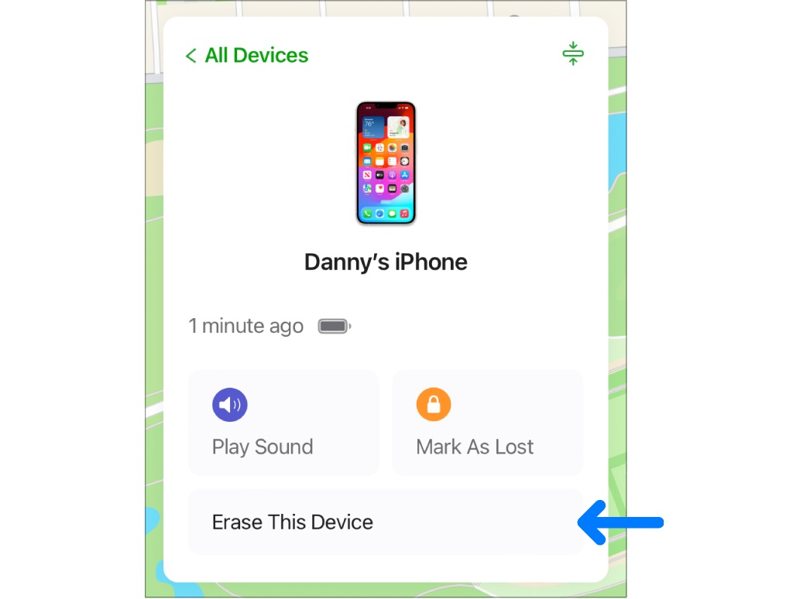
Vaihe 1. Siirry selaimessa osoitteeseen www.icloud.com/find/.
Vaihe 2. Kirjaudu sisään Apple ID: lläsi ja salasanallasi.
Vaihe 3. Valitse iPhone tai iPad valikosta Kaikki laitteet lista.
Vaihe 4. Valitse Poista tämä laite painiketta.
Vaihe 5. Osuma jatkaaJa valitse sitten pyyhkiä vahvistaaksesi toimintasi.
Vaihe 6. Kun se on valmis, laitteesi käynnistyy uudelleen Hei-näytössä.
Osa 3: Salasanan poistaminen iPhonesta tai iPadista ilman Apple ID:tä
iPhonen tai iPadin salasanan poistamiseen vaaditaan Apple ID -salasanasi riippumatta siitä, onko kyseessä iPhonen tyhjennys- vai Etsi...? Apeaksoft iFoneKit voi auttaa sinua ratkaisemaan ongelman. Se pystyy poistamaan kaikki salasanat ja biometriset tunnukset iOS-laitteista.

Ladannut yli 1,000,000 Käyttäjät
- Näytön lukituksen poistaminen iPhonesta tai iPadista.
- Poista numeroiset salasanat, kasvotunnukset ja kosketustunnukset.
- Työskentele lukitun tai käytöstä poistetun iOS-laitteen kanssa.
- Tarjoa bonusominaisuuksia, kuten Ruutuajan ohitus.
- Tukee laajaa valikoimaa iPhone- ja iPad-laitteita.
Suojattu lataus
Suojattu lataus

Kuinka poistaa salasana iPhonestasi ilman Apple ID:tä
Vaihe 1. Asenna iFoneKit
Suorita iOS:n lukituksen avausohjelma asennettuasi sen tietokoneellesi. Se on saatavilla Windows 11:lle tai vanhemmalle ja macOS 10.7:lle tai uudemmalle. Yhdistä iPhone tietokoneeseen Lightning-kaapelilla. Valitse Avaa iOS-näytön lukitus tilassa.

Vaihe 2. Lataa laiteohjelmisto
Kun laitteesi on tunnistettu, napsauta Aloita nyt -painiketta aloittaaksesi laiteohjelmiston latauksen. Se voi kestää jonkin aikaa internet-yhteydestäsi riippuen.

Vaihe 3. Poista iPhone-salasanan
Valitse OK -painiketta, kun laiteohjelmiston lataus on valmis. Napsauta seuraavaksi Vahvista uudelleen -painiketta tarkistaaksesi laiteohjelmistosi. Kun se on valmis, ohjelmisto aloittaa salasanan poistamisen iPhonestasi välittömästi.

Yhteenveto
Tässä oppaassa jaettiin, miten salasanan poistaminen iPhonesta tai iPadista edellisellä salasanalla tai ilman. Voit poistaa salasanasi suoraan Asetukset-sovelluksessa, jos muistat sen vielä. Muussa tapauksessa sinun on tyhjennettävä tai nollattava laitteesi Apple ID -salasanallasi. Suosittelimme myös lopullista ratkaisua, Apeaksoft iFoneKit, ohittaaksesi iPhonen salasanan ilman rajoituksia. Lisäksi ohjelmisto on erittäin helppokäyttöinen.
 Apeaksoft iFoneKit
 Avaa kaikentyyppiset iOS-salasanat iPhonesta, iPadista ja iPodista.
Suojattu lataus
Suojattu lataus
Aiheeseen liittyvät artikkelit




