


Näyttöajan salasanan asettaminen, muuttaminen, nollaaminen ja ohittaminen

Ruutuaika on Applen julkaisema vanhempien valvontaominaisuus Apple-laitteille. Sen avulla käyttäjät voivat hallita näytön käyttöaikaa ja lisätä rajoituksia tietyille palveluille ja sovelluksille. Kun olet ottanut Ruutuajan käyttöön omalla tai lapsesi laitteella, voit jättää salasanan estääksesi luvattoman käytön. Tässä artikkelissa on lisätietoja siitä, kuten miten… vaihda Näyttöajan salasana iPhonessa tai iPadissa.
SIVUN SISÄLTÖ:
Osa 1: Näyttöajan salasanan määrittäminen
Mikä on Ruutuajan salasana? Kuten aiemmin mainittiin, voit asettaa Ruutuajan salasanan omaan tai lapsesi iPhoneen tai iPadiin estääksesi muita muuttamasta asiaankuuluvia asetuksia. Ilman salasanaa kukaan ei voi muuttaa Ruutuajan asetuksia tai poistaa käytöstä vanhempien valvontaa.
Näyttöajan salasanan määrittäminen iPhonessa
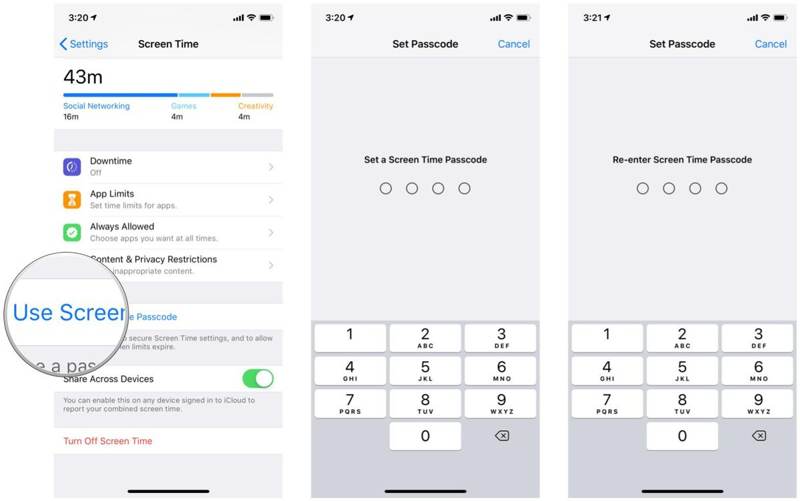
Vaihe 1. Avaa Asetukset sovellus laitteellasi.
Vaihe 2. Mene Näytön aika.
Vaihe 3. Napauttaa Käytä näyttöajan pääsykoodia.
Vaihe 4. Syötä salasana ja syötä se uudelleen.
Näyttöajan salasanan määrittäminen lapsen puhelimeen
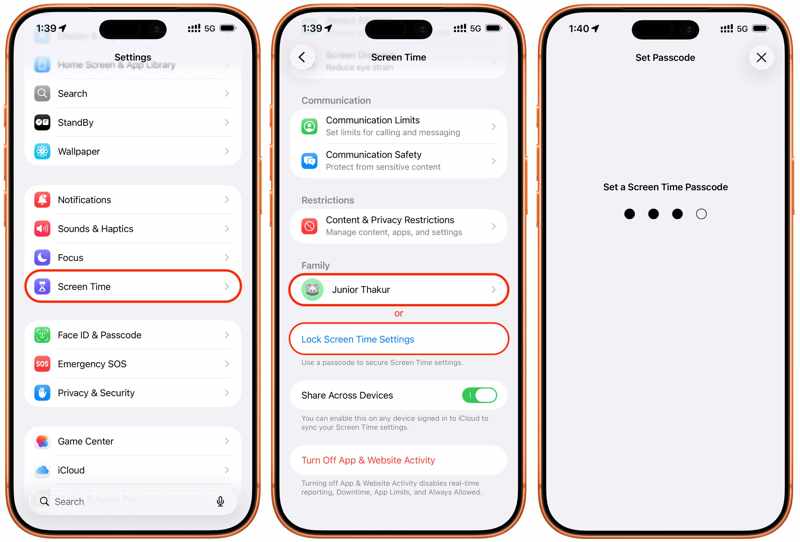
Vaihe 1. Valita Näytön aika oman Asetukset App.
Vaihe 2. Napauta lapsesi nimeä alla Perhe osiossa.
Vaihe 3. Navigoida johonkin Hallitse näyttöaikaaja sitten Lukitse Näyttöajan asetukset.
Vaihe 4. Jätä sitten Ruutuajan salasana.
Osa 2: Näyttöajan salasanan muuttaminen
Kun olet määrittänyt Näyttöajan salasanan, voit vaihtaa sen iOS-laitteellesi tai lapsesi laitteelle parantaaksesi turvallisuutta. Sinun on tietenkin annettava nykyinen Näyttöajan salasana ennen Näyttöajan salasanan vaihtamista.
Näyttöajan salasanan vaihtaminen iPhonessa/iPadissa
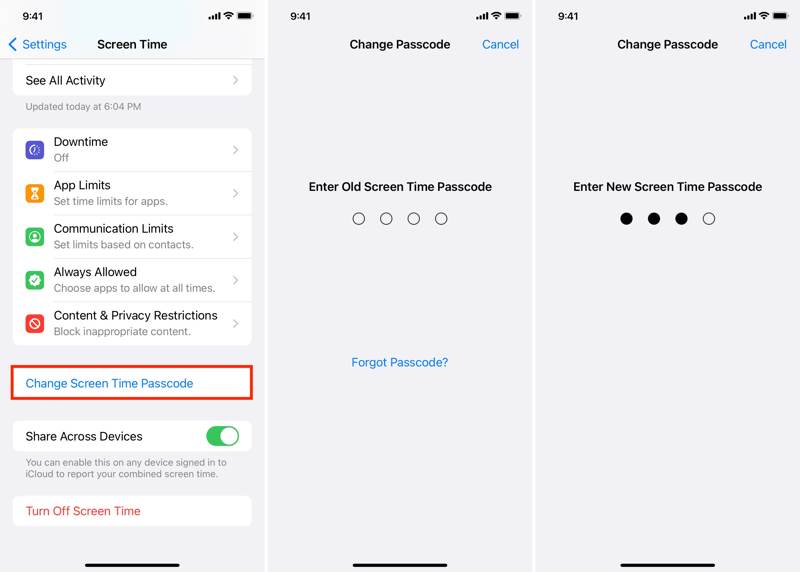
Vaihe 1. Suorita Asetukset App.
Vaihe 2. Päätä Näytön aika Tab.
Vaihe 3. Napauta Vaihda näytön ajan pääsykoodi painiketta.
Vaihe 4. Valitse sitten Vaihda näytön ajan pääsykoodi.
Vaihe 5. Anna nykyinen Näyttöajan salasana.
Vaihe 6. Luo sitten uusi Ruutuajan salasana ja anna se uudelleen.
Kuinka vaihtaa näyttöajan salasana lapsesi puhelimessa
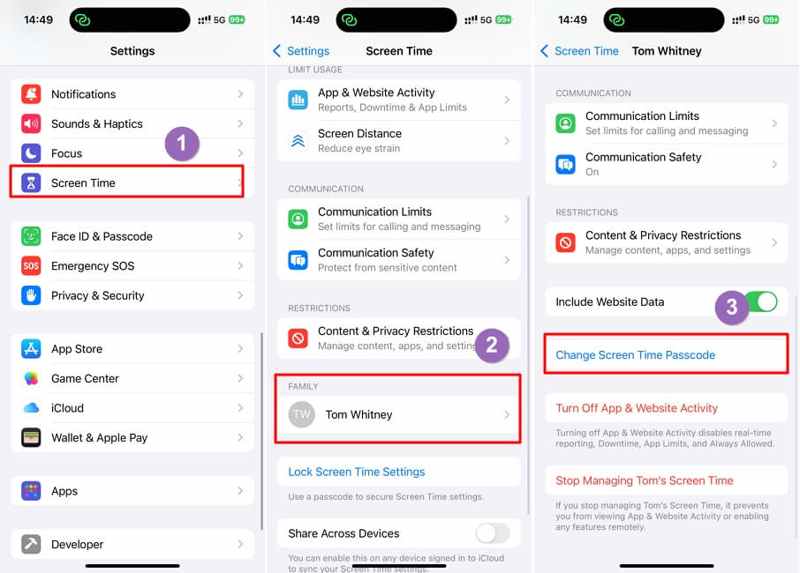
Vaihe 1. Mene iPhonessa tai iPadissa Asetukset ja Näytön aika.
Vaihe 2. Valitse lapsesi nimi alta Perhe menossa.
Vaihe 3. Napauta Vaihda näytön ajan pääsykoodi painiketta.
Vaihe 4. Todenna noudattamalla näytön ohjeita.
Vaihe 5. Anna uusi Ruutuajan salasana ja anna se uudelleen vaihtaaksesi lapsesi puhelimen Ruutuajan salasanan.
Osa 3: Näyttöajan salasanan poistaminen käytöstä
Kun haluat luopua Näyttöajan salasanasta, voit poistaa sen käytöstä. Muista, että Näyttöajan salasanan poistaminen käytöstä ei poista Näyttöaikaa käytöstä. Näin voit säätää Näyttöajan asetuksia rajoituksetta.
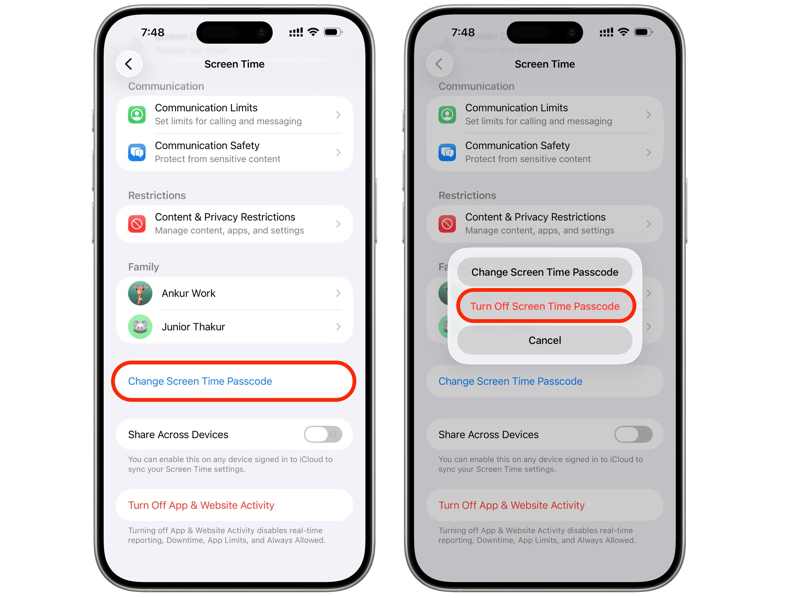
Vaihe 1. Siirry omaan Asetukset app iPhone-laitteellasi.
Vaihe 2. Valitse Näytön aika merkintä.
Vinkki: Voit poistaa lapsesi laitteelta Näyttöajan salasanan napauttamalla nimeä alla. Perhe osiossa.
Vaihe 3. Napauta Vaihda näytön ajan pääsykoodi painiketta.
Vaihe 4. Valita Sammuta näytön aikakoodi.
Vaihe 5. Seuraavaksi anna nykyinen Näyttöajan salasanasi päästäksesi eroon Näyttöajan salasanasta.
Osa 4: Näyttöajan salasanan nollaaminen
Oletetaan, että et muista Ruutuajan salasanaa, eikä sitä voi selvittää ilman kolmannen osapuolen salasananhallintaohjelmaa. Hyvä uutinen on, että voit kokeilla salasanaasi ilman aikarajaa. Mitä tapahtuu 10 epäonnistuneen Ruutuajan salasanan syöttöyrityksen jälkeen? Laitettasi ei poisteta käytöstä, ja sinun tarvitsee vain odottaa aikakatkaisun päättymistä. Lisäksi voit nollata Ruutuajan salasanan Apple-tililläsi ja salasanallasi.
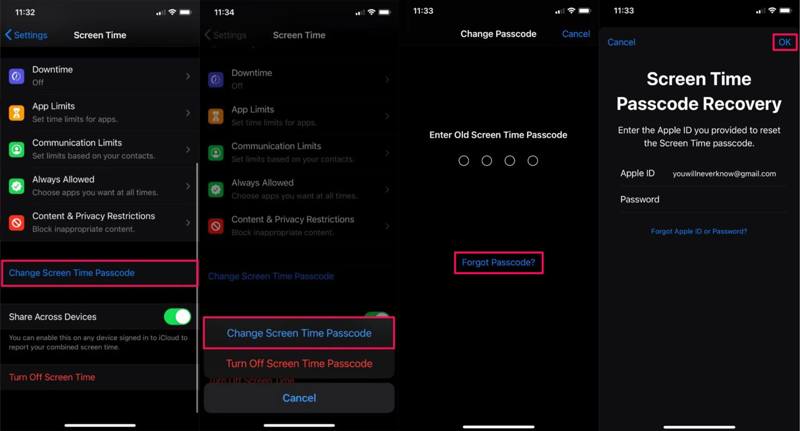
Vaihe 1. Suorita Asetukset sovellus laitteellasi.
Vaihe 2. Valitse Näytön aika vaihtoehto.
Vaihe 3. Napauta Vaihda näytön ajan pääsykoodi painiketta.
Vaihe 4. Poimia Vaihda näytön ajan pääsykoodi or Sammuta näytön aikakoodi.
Vaihe 5. Kun sinua pyydetään antamaan salasana, napauta Unohditko salasanan.
Vaihe 6. Anna Apple-tilisi salasana ja napauta OK.
Vaihe 7. Aseta seuraavaksi uusi Näyttöajan salasana ja anna se uudelleen.
Vinkki: Jos laitteessasi on iOS 13.4 tai vanhempi tai se on rekisteröity MDM:n kautta, Unohtuiko näyttöajan salasana -vaihtoehtoa ei ole. Lisäksi tämä vaihtoehto ei näy lapsen iOS-laitteella.
Kirjallisuutta
Osa 5: Mitä tehdä, jos näyttöajan salasana ei toimi
Asetuksia muutettaessa saatat huomata, että Näyttöajan salasana ei toimi. Tärkeimpiä syitä voivat olla väärä salasana, vanhentunut ohjelmisto, Apple-tilisi ongelma ja muita.
Ratkaisu 1: Päivitä ohjelmisto
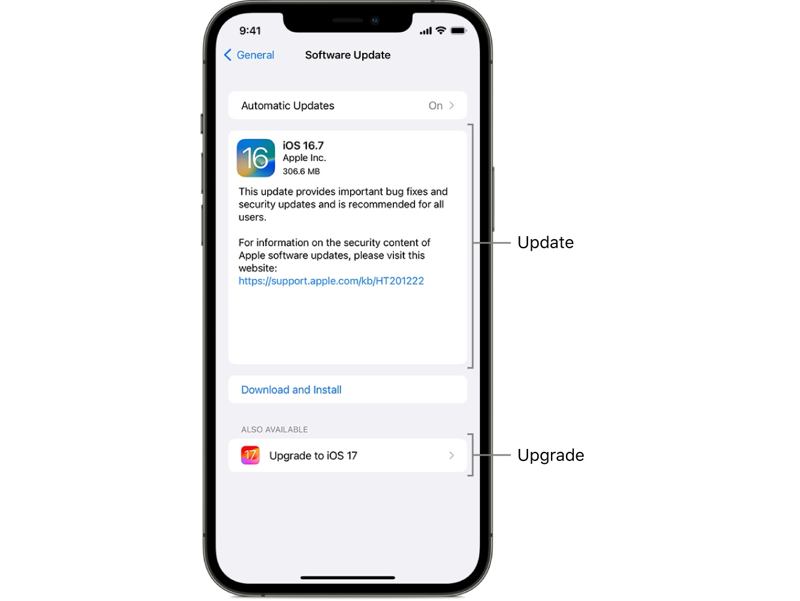
Vaihe 1. Siirry omaan Asetukset App.
Vaihe 2. Anna general Tab.
Vaihe 3. Napauttaa ohjelmistopäivitys etsiäksesi päivityksiä.
Vaihe 4. Jos päivitys on saatavilla, napauta Lataa ja asenna painiketta.
Vaihe 5. Päivitä iOS noudattamalla näytön ohjeita.
Vaihe 6. Kun se on valmis, laitteesi käynnistyy uudelleen ja voit kokeilla Näyttöajan salasanaa uudelleen.
Ratkaisu 2: Palauta näyttöajan salasana
Jos sinä tai joku muu on vaihtanut salasanan, vanha Ruutuajan salasana ei toimi. Onneksi voit nollata Ruutuajan salasanan Apple-tilisi salasanalla. Olemme havainnollistaneet työnkulkua yllä.
Jos et löydä Unohtunut salasana -vaihtoehtoa, varmista, että päivität ohjelmistosi uusimpaan versioon. Lisäksi sinun on nollattava se järjestäjän laitteella, jos aiot nollata lapsesi puhelimen Ruutuajan salasanan.
Ratkaisu 3: Kirjaudu ulos ja sisään Apple-tililtä
Vaihe 1. Napauta profiiliasi kohdassa Asetukset.
Vaihe 2. Vieritä alas ja napauta Ilmoittaa lähtevänsä painiketta alhaalla.
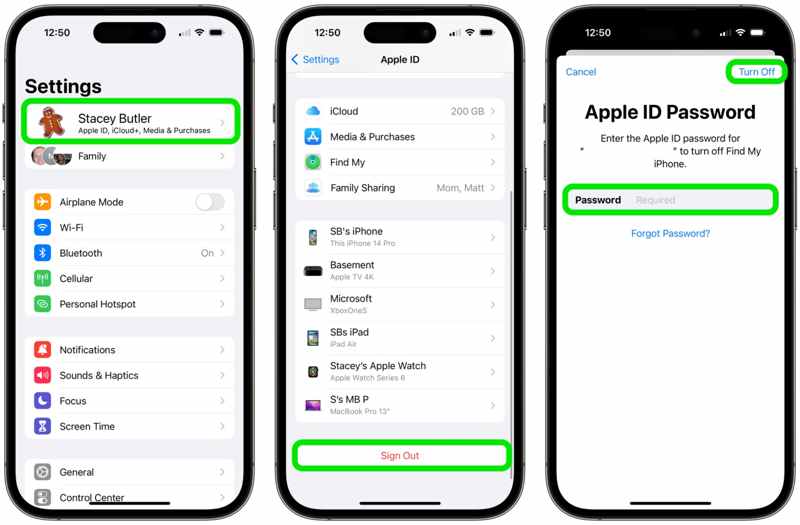
Vaihe 3. Poista Etsi... -appi käytöstä antamalla Apple-tilisi salasana.
Vaihe 4. Napauta Sammuta painiketta.
Vaihe 5. Valitse säilytettävät tietotyypit ja napauta Ilmoittaa lähtevänsä vahvista se.
Vaihe 6. Käynnistä laite.
Vaihe 7. Mene takaisin Asetukset App.
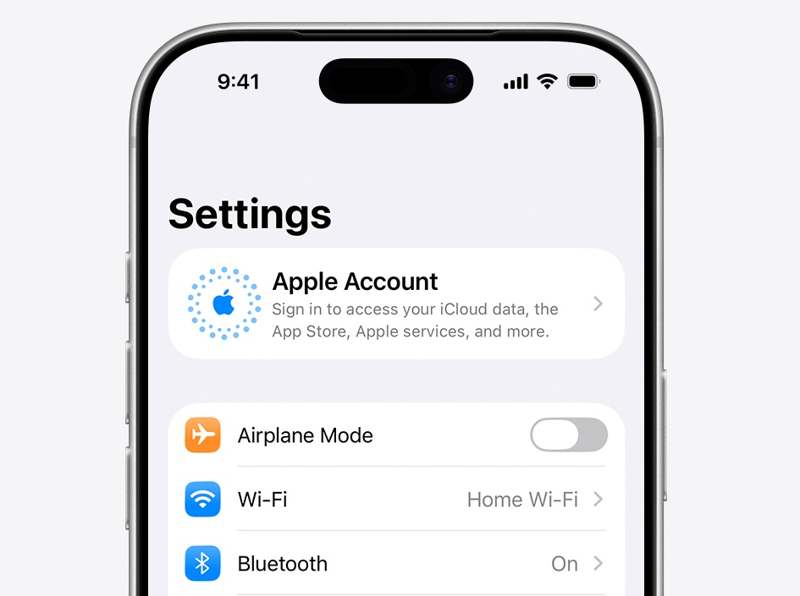
Vaihe 8. Napauttaa Apple-tili Ja valitse Kirjaudu sisään manuaalisesti kirjautuaksesi tilillesi uudelleen.
Osa 6: Näyttöajan salasanan poistaminen ilman rajoituksia
Apeaksoft iFoneKit iOS:n lukituksen avaaja on nopea tapa ohittaa Ruutuajan salasana iPhonessasi. Se ei kysy nykyistä Ruutuajan salasanaasi tai Apple ID -salasanaasi. Tietojesi käsittely ei keskeydy prosessin aikana.

Ladannut yli 1,000,000 Käyttäjät
- Poista Näyttöajan salasana kolmessa vaiheessa.
- Suojaa tietosi prosessin aikana.
- Toimii sekä sinun että lapsesi laitteilla.
- Tukee laajaa valikoimaa iPhone- ja iPad-laitteita.
Suojattu lataus
Suojattu lataus

Kuinka poistaa näytön ajan salasana käytöstä iPhonessasi
Vaihe 1. Asenna iOS Unlocker
Lataa ja asenna Näyttöajan salasanan poisto-ohjelmisto tietokoneelle. Macille on olemassa toinenkin versio. Käynnistä se ja valitse Avaa näytön aika tilassa.

Vaihe 2. Yhdistä iPhoneen
Liitä iPhone tietokoneeseen Lightning-kaapelilla. Odota, että laite tunnistetaan, ja valitse, miten Näyttöajan salasana asetetaan.

Vaihe 3. Poista Näyttöajan salasana käytöstä
Valitse Aloita nyt -painiketta sen jälkeen, kun ohjelmisto on ladannut laitetietosi. Poista Etsi...? -toiminto käytöstä laitteellasi noudattamalla näytön ohjeita. Tämän jälkeen ohjelmisto alkaa poistaa Näyttöajan salasanan käytöstä automaattisesti.

Yhteenveto
Tämä opas selitti kuinka vaihda Näyttöajan salasana omalla tai lapsesi iOS-laitteella. Voit muuttaa, poistaa käytöstä ja nollata Näyttöajan salasanan eri tilanteissa noudattamalla ohjeitamme. Jos salasanasi ei toimi, kokeile Apeaksoft iFoneKit iOS:n lukituksen avaaja poistaaksesi lapsilukon laitteestasi ilman rajoituksia.
Aiheeseen liittyvät artikkelit




