


Täydellinen opas: iPhonen/iPadin lukituksen avaaminen ilman Apple ID:tä

iOS-laitteesi lukittuminen ulos voi olla uskomattoman turhauttavaa. Olitpa sitten unohtanut näytön salasanasi, ostanut käytetyn laitteen tai et muista iCloud-salasanaasi, saatat tuntea olosi jumiin.
Hyvä uutinen on, että laitteesi käyttöoikeuden palauttaminen on täysin mahdollista. Tämä kattava opas näyttää sinulle. kuinka avata iPhone ilman Apple ID:tä tai jopa näytön salasana useilla todistetuilla menetelmillä.
SIVUN SISÄLTÖ:
Osa 1: Voitko avata iPhonen/iPadin salasanan ilman Apple ID:tä?
Vastaus on kyllä, mutta ilmeisin rajoituksin. Yleensä, kun olet unohtanut iPhonen näytön salasanan, sinun on käytettävä yhdistettyä Apple ID:tä ja salasanaa laitteen nollaamiseen. Koska et tiedä Apple ID:täsi ja salasanaasi, prosessista tulee vaikeampi ja monimutkaisempi. Voit tarkistaa yksityiskohtaiset oppaat alta.
Osa 2: 3 tehokasta tapaa avata iPhone ilman Apple ID:tä
Tapa 1: Käytä palautustilaa iTunesin tai Finderin kanssa (ilmainen)
Lyhyt Johdanto: Aseta iPhone tai iPad ensin palautustilaan, minkä jälkeen iTunes (Windowsissa) tai Finder (Macissa) tunnistaa laitteesi tilan ja auttaa sinua palauttamaan sen.
Vaihe 1. Laita iPhone palautustilaan
Liitä iPhone tietokoneeseen pitämällä oikeaa painiketta painettuna siirtyäksesi palautustilaan.
- iPhone 8 tai uudempi: Käytä sivupainiketta.
- iPhone 7/7 Plus: Käytä äänenvoimakkuuden vähennyspainiketta.
- iPhone 6s tai vanhempi: Käytä Koti-painiketta.
Pidä painiketta painettuna, kunnes näet palautustilan näytön (tietokonetta kohti osoittava kaapeli).
Vaihe 2. Avaa iTunes tai Finder
Jos käytät Windows-tietokonetta, käynnistä iTunes (jos sinulla ei ole tätä ohjelmaa, sinun on ladattava ja asennettava se).
Jos käytät MacBookia, käynnistä Finder suoraan. Jos käytät erittäin vanhaa MacBookia ja iTunes on saatavilla, käynnistä vain iTunes.
Vaihe 3. Palauta iPhone suoraan
Koska iPhone on yhdistetty tietokoneeseesi tai Maciisi, iTunes/Finder tunnistaa puhelimesi nopeasti ja havaitsee, että siinä on ongelma (itse asiassa se on Palautustila), Sinun tarvitsee vain napsauttaa Palauttaa painiketta.
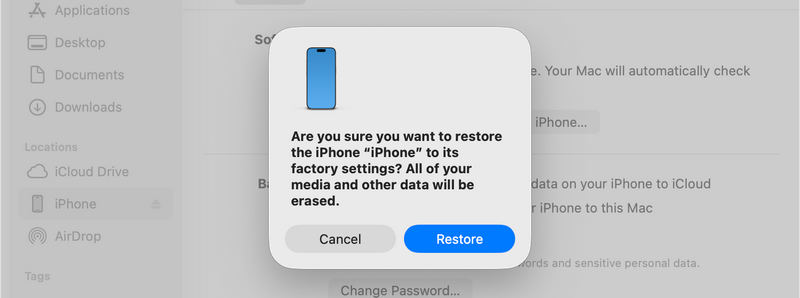
Huomautus: Tämä menetelmä on turvallisin tapa avata iPhone ilman Apple ID:tä, mutta se edellyttää, että Etsi...? -toiminto oli poistettu käytöstä ennen kuin lukitsit itsesi ulos. Jos Etsi...? on käytössä, aktivointilukitusnäyttö tulee silti näkyviin palautuksen jälkeen.
Menetelmä 2: Ohita omistajan näyttöön lukittu iPhone
Kun olet palauttanut iPhonen palautustilasta, laite todennäköisesti lukittuu, koska Etsi... -toiminto ei ole useimmissa tapauksissa pois päältä. Jos sinulla ei ole alkuperäisiä Apple ID -tunnuksia, voit yrittää ohittaa sen DNS-palvelintempulla. Tämä on väliaikainen ohitus, jota käytetään pääasiassa verkkoselailuun tai videoiden katseluun vanhemmalla lukitulla laitteella.
Vaihe 1. Käynnistä iPhone uudelleen ja aloita asennusprosessi, kunnes saavutat Wi-Fi-asetukset sivu.
Vaihe 2. Yhdistä Wi-Fi-verkkoon ja napsauta sitten minä (Tiedot) -painiketta verkon nimen vieressä.
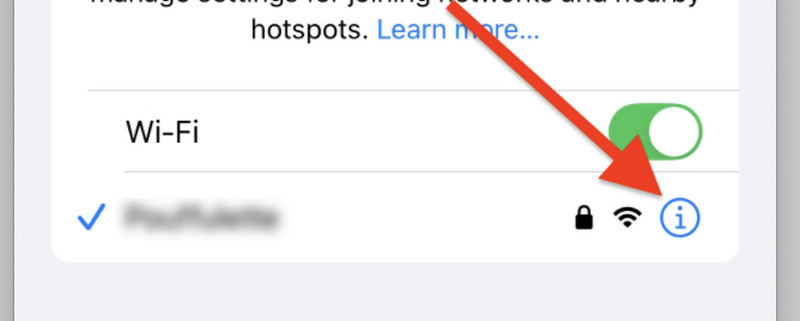
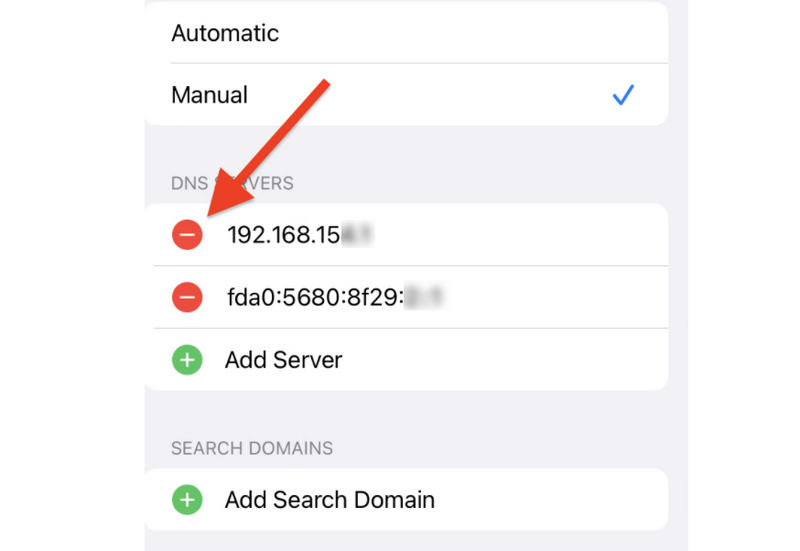
Vaihe 3. vieritä alas löytääksesi Määritä DNS ja valitse manuaalinen.
Vaihe 4. Poista olemassa olevat DNS-numerot ja anna uusi DNS IP -osoite alueesi perusteella:
- USA: 104.154.51.7
- Eurooppa: 104.155.28.90
- Aasia: 104.155.220.58
Vaihe 5. Napauttaa takaisinja muodosta sitten yhteys Wi-Fi-verkkoon uudelleen. Napauta takaisin vielä kerran, kun puhelin yrittää aktivoitua. Sinut ohjataan mukautettuun valikkonäyttöön, josta voit käyttää perussovelluksia.
Tämä on fiksu tapa avata omistajalle lukittu iPhone ilman Apple ID:tä, jos et voi ottaa yhteyttä edelliseen omistajaan.
Menetelmä 3: Apeaksoft iFoneKit iOS Unlocker
Olet tiennyt, että iPhonen ja iPadin lukituksen avaaminen ilman Apple ID:tä on todella vaikeaa, joten miksi et ohittaisi lukitusnäyttöä suoraan saadaksesi iOS-laitteesi takaisin käyttöön? Apeaksoft iFoneKit iOS:n lukituksen avaaja pystyy helposti käsittelemään unohtuneen näytön salasanan, turhan Face ID:n tai Touch ID:n iPhonessa tai iPadissa. Sinun ei tarvitse muistaa näytön salasanaa, yhdistettyä Apple ID:tä tai salasanaa käyttääksesi laitettasi muutamalla napsautuksella.

Ladannut yli 1,000,000 Käyttäjät
- Liitä iPhone tietokoneeseen ohittaaksesi näytön lukituksen nopeasti.
- Palauta iOS-käyttöoikeus ilman Apple ID:tä, salasanaa tai näytön salasanaa.
- Poista yhdellä napsautuksella muita rajoituksia, kuten Ruutuaika tai MDM.
- Tukee uusimpia Apple-laitteita ja iOS/iPadOS-versioita.
Suojattu lataus
Suojattu lataus

Vaihe 1. Liitä iPhone tietokoneeseen
Lataa, asenna ja käynnistä Apeaksoft iFoneKit iOS:n lukituksen avaaja. Liitä iPhone. Tämän jälkeen ohjelma tunnistaa laitteesi. Napsauta Aloita lukituksen avaaminen painiketta pääliitännässä.

Vaihe 2. Vahvista laitetiedot ja aloita näytön lukituksen ohitus
Tämä ohjelma analysoi iOS-laitteesi tiedot. Vahvista se ja lataa iOS-versiosi laiteohjelmistopaketti. Sen jälkeen se jatkaa työskentelyä näytön lukituksen ohittamiseksi. Tällä tavoin voit helposti avata iPhonen tai iPadin salasanan ilman Apple ID:tä ja salasanaa.

Osa 3: Tärkeitä asioita, jotka on tiedettävä ennen iOS-laitteen lukituksen avaamista
Ennen kuin kokeilet mitään näistä menetelmistä Apple iPhonen lukituksen avaamiseen ilman Apple ID:tä, pidä nämä tärkeät tiedot mielessäsi:
Tietojen poistaminen on väistämätöntä: Tilapäistä DNS-ohitusmenetelmää lukuun ottamatta kaikki viralliset ja kolmannen osapuolen menetelmät, jotka avaavat näytön salasanan onnistuneesti, toimivat täysin. tehdasasetusten palautus iPhonesi tai iPadisi. Tämä on Applen tarkoituksellinen turvaratkaisu, jolla suojataan käyttäjän yksityisyyttä, jos laite varastetaan.
Varo nettihuijauksia: Monet verkkosivustot väittävät voivansa avata iPhonesi lukituksen etänä, jos lähetät heille rahaa tai sarjanumeron (IMEI). 99 % näistä palveluista on huijauksia. Käytä mieluummin työpöytäsovelluksia tai Applen virallisia kanavia.
Varmuuskopiointi on kuningas: Pidä aina säännöllisiä varmuuskopioita tietokoneellasi tai iCloudissa. Jos sinun on joskus suoritettava toiminto iPhonen lukituksen avaamiseksi ilman Apple ID:tä, voit helposti palauttaa henkilökohtaiset tiedostosi myöhemmin paikallisen tietokoneen varmuuskopiosta.
Yhteenveto
iPhonen tai iPadin lukituksen avaaminen, kun Apple ID -tiedot katoavat, on vaikeaa, mutta ei mahdotonta. Jos laitteessasi ei ole iCloud-aktivointilukko päällä, iTunesin palautustilan tai ammattimaisten työpöydän lukituksen avaustyökalujen käyttö ratkaisee ongelmasi helposti. Ne antavat sinulle selkeän polun... Kuinka avata iPhonen salasana ilman Apple ID:tä.
Jos iCloudin aktivointilukitus on kuitenkin käytössä, tarvitset Apeaksoft iFonekit iOS:n lukituksen avaaja Avaa iPhonen tai iPadin pysyvästi ilman Apple ID:tä ja salasanaa. Voit nopeasti saada laitteesi takaisin käyttöösi.
 Apeaksoft iFoneKit
 Avaa kaikentyyppiset iOS-salasanat iPhonesta, iPadista ja iPodista.
Suojattu lataus
Suojattu lataus
Aiheeseen liittyvät artikkelit




