

Kuinka löytää kadonnut Apple ID ja salasana iPhonessa/Macissa

Apple ID:n avulla voit aktivoida Applen tuotteita, kuten iPhonen, iPadin, iPodin, Macin, Apple Watchin ja muita. Lisäksi tarvitset Apple ID:n käyttääksesi kaikkia Applen palveluita, kuten iCloudia, Etsi... -ominaisuutta, FaceTimea, iMessagea, App Storea, Apple Payta jne. Jos haluat tilata iCloud+:n, Apple Musicin ja muita Applen alustoja, tarvitset myös Apple ID -tilisi. Tässä artikkelissa kerrotaan... kuinka löytää kadonnut Apple ID ja salasana.
SIVUN SISÄLTÖ:
Osa 1: Kadonneen Apple ID:n löytäminen
Helpoin tapa löytää Apple ID:si ilman sen nollaamista on Apple-tuote, johon olet aiemmin kirjautunut tililläsi. Se voi olla iPhone tai iPad, Mac-tietokone tai PC.
Kuinka löytää kadonnut Apple ID iPhonesta
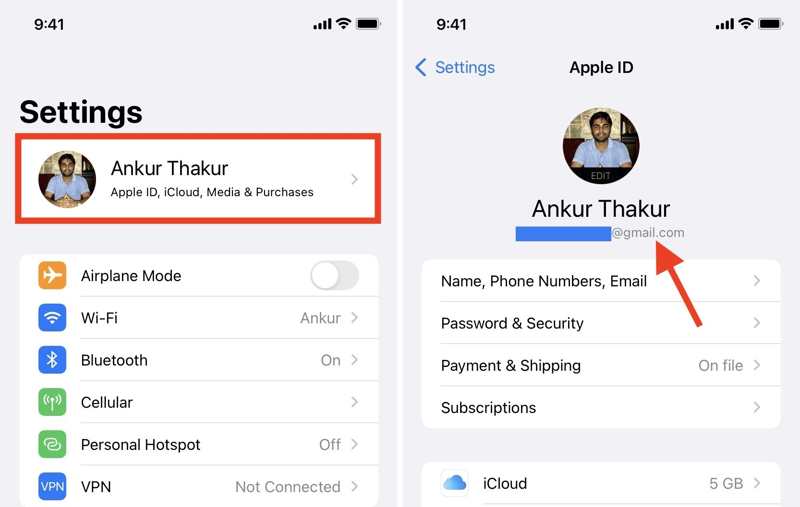
Vaihe 1. Jos Apple ID:täsi ei löydy, avaa Asetukset App.
Vaihe 2. Napauta profiiliasi.
Vaihe 3. Profiilisi alla oleva sähköpostitili on Apple ID:si.
Kuinka löytää kadonnut Apple ID Macilla
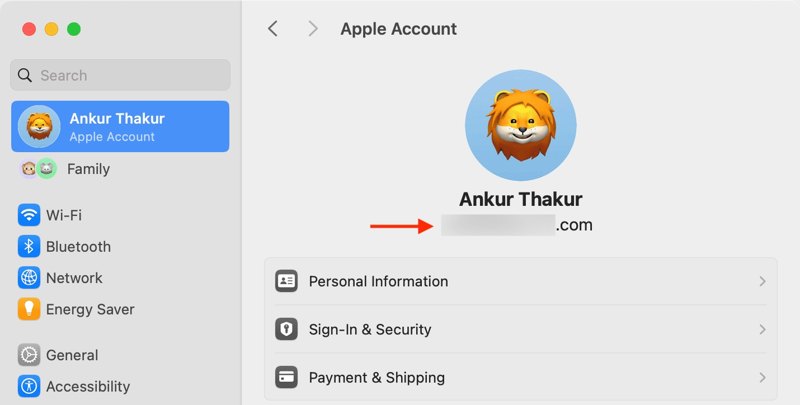
Vaihe 1. Valitse omena valikosta millä tahansa näytöllä ja valitse Järjestelmäasetukset or Järjestelmäasetukset.
Vaihe 2. Napauta Apple-tili or Apple ID sivupalkissa.
Vaihe 3. Näet profiilisi alapuolella sähköpostiosoitteen, joka on Apple ID:si.
Kuinka löytää kadonnut Apple ID iTunesissa
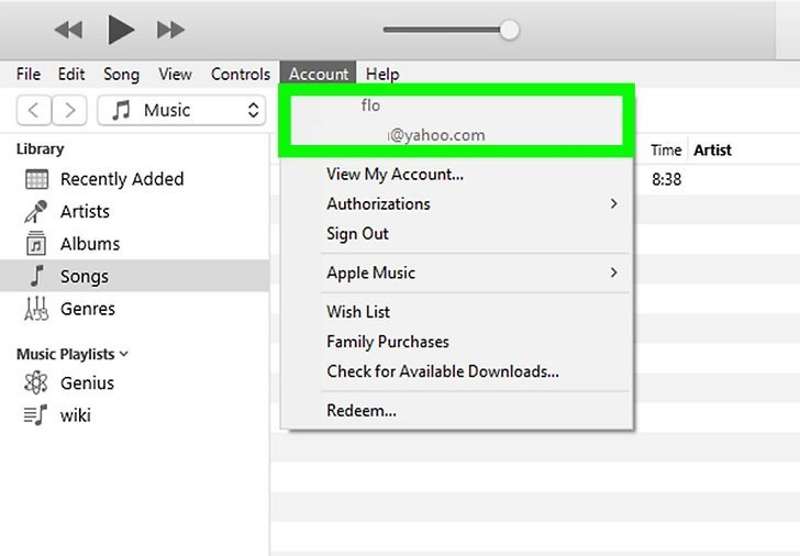
Vaihe 1. Jos olet kirjautunut sisään Apple ID:lläsi iTunesissa PC:llä, käynnistä iTunes työpöytätietokoneeltasi.
Vaihe 2. Siirry Tili valikosta.
Vaihe 3. Sitten näet kadonneen Apple ID:si.
Huomautus: Tai voit mennä iTunes-kirjastoon, valita minkä tahansa kappaleen tai elokuvan ja valita Get Info mistä filee valikosta löytääksesi Apple ID:si.
Kuinka löytää kadonnut Apple ID iCloudista
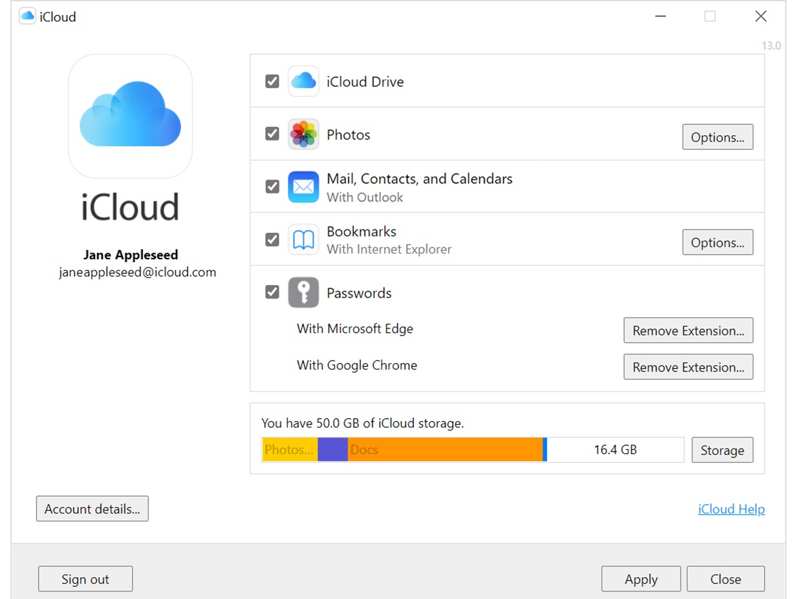
Vaihe 1. Jos olet kirjautunut Apple-tilillesi iCloudissa, avaa asiakasohjelma.
Vaihe 2. Tarkista sitten sähköpostitili vasemmalta puolelta.
Kuinka löytää kadonnut Apple ID selaimestasi
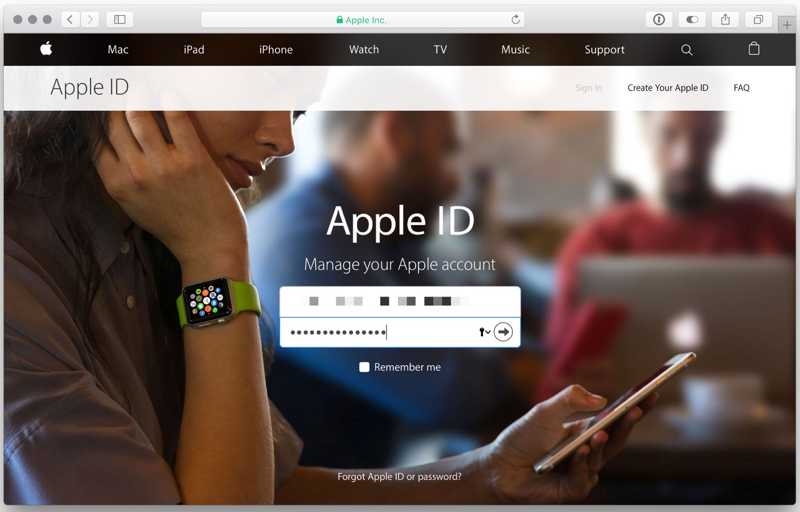
Jos olet käyttänyt Apple ID -tiliäsi, verkkoselaimesi saattaa muistaa Apple ID:si. Käynnistä pääselaimesi ja siirry osoitteeseen www.icloud.com tai appleid.apple.com. Jos kentät täyttyvät automaattisesti, tarkista kadonnut Apple ID.
Kuinka löytää kadonnut Apple ID iForgotissa
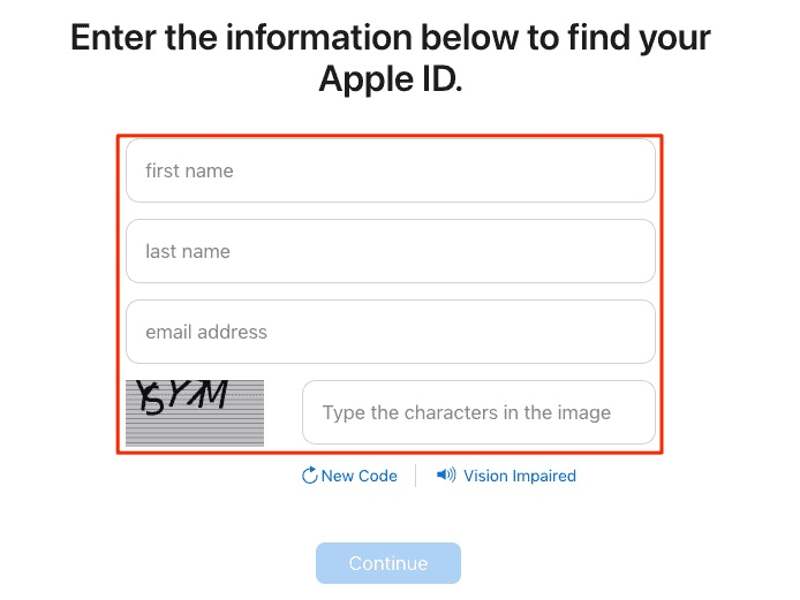
Vaihe 1. Jos et löydä Apple ID:täsi miltään laitteelta, käy osoitteessa iforgot.apple.com ja napsauta Nollaa salasana.
Vaihe 2. Kirjoita mikä tahansa sähköpostiosoite ja kuvan merkit.
Vaihe 3. Napauta jatkaa, ja näet Tämä Apple ID ei ole kelvollinen tai sitä ei tueta.
Vaihe 4. Syötä etunimesi, sukunimesi ja sähköpostiosoitteesi. Kirjoita kuvan merkit ja napsauta jatkaa.
Vaihe 5. Seuraavaksi seuraa näytön ohjeita löytääksesi kadonneen Apple ID:si.
Osa 2: Kadonneen Apple ID -salasanan löytäminen
Apple ID:n lisäksi voit etsiä kadonneen Apple ID -salasanan iPhonestasi tai Macistasi, jos olet ottanut iCloud-avainnipun käyttöön. Työnkulku vaihtelee käyttöjärjestelmästäsi riippuen.
Kuinka löytää kadonnut Apple ID -salasana iOS 18:ssa ja uudemmissa
Jos olet päivittänyt iOS 18:aan, iPadOS 18:aan tai macOS Sequoiaan tai uudempaan, kaikki kirjautumistiedot tallennetaan Salasanat-sovellukseen. Se on esiasennettu salasananhallintapalvelu iPhonelle, iPadille ja Macille.
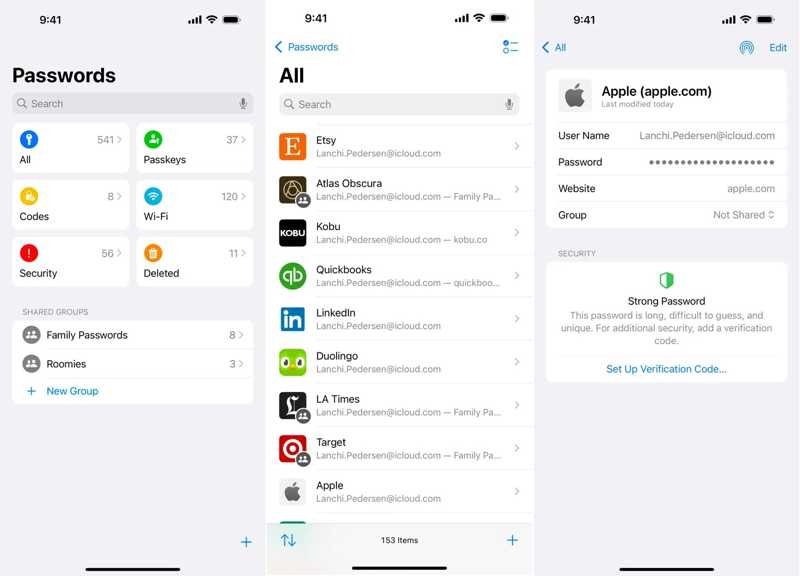
Vaihe 1. Avaa Salasanat-appi ja anna Face ID-, Touch ID- tai laitteen salasana.
Vaihe 2. Siirry Kaikki välilehti kaikkien kirjautumisten tarkistamiseksi.
Vaihe 3. Etsi Applen verkkosivusto tai iCloud ja napauta sitä.
Vaihe 4. Napauta Muokkaa-painiketta löytääksesi kadonneen Apple ID -salasanan.
Apple ID -salasanan löytäminen iOS 17:ssä ja vanhemmissa
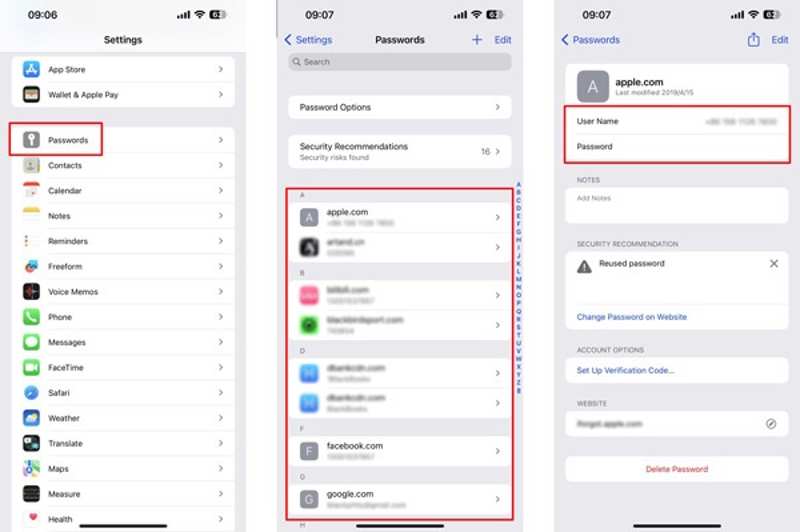
Vaihe 1. Suorita Asetukset App.
Vaihe 2. Siirry salasanat Tab.
Vaihe 3. Hae apple.com tai icloud.com ja valitse se.
Vaihe 4. Napauta muokata painike löytääksesi Apple ID -salasanan iPhonestasi
Kuinka löytää kadonnut Apple ID -salasana macOS Sonomassa tai aiemmassa versiossa
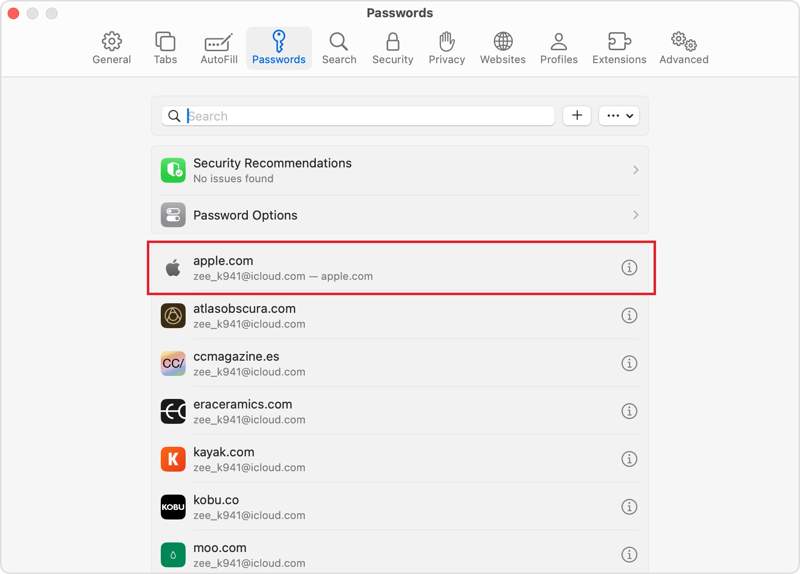
Vaihe 1. Avaa Safari-sovelluksesi.
Vaihe 2. Valita Asetukset mistä safari valikosta ja napsauta salasanat.
Vaihe 3. Valitse Applen verkkosivusto ja napsauta Näytä yksityiskohdat -painiketta löytääksesi Apple ID -salasanasi.
Kuinka löytää Apple ID -salasana verkossa
Jos et ottanut avainnippua käyttöön tai et löydä Apple ID -salasanasi laitteeltasi, sinun on nollattava se Applen iForgot-verkkosivustolla. Tämä menetelmä vaatii tietenkin Apple ID:si ja kanavan vahvistuskoodin vastaanottamiseksi.
Vaihe 1. Siirry selaimessa osoitteeseen iforgot.apple.com ja napsauta Nollaa salasana.
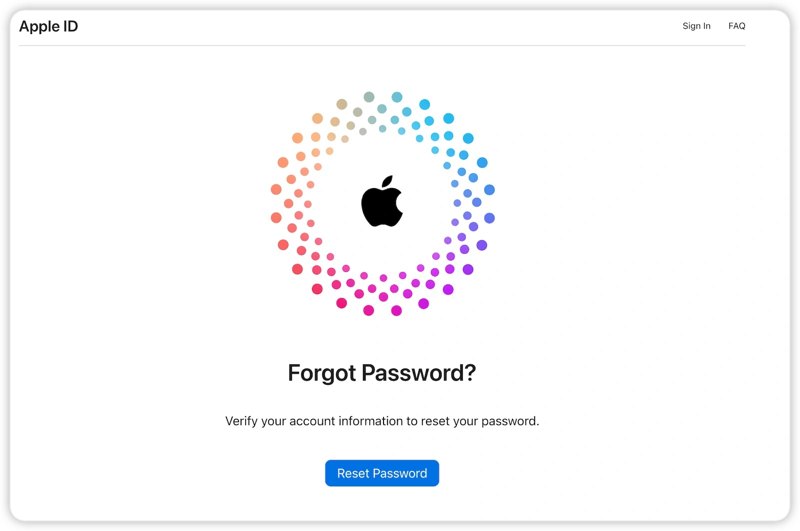
Vaihe 2. Syötä Apple ID -sähköpostiosoitteesi, kuvassa näkyvät merkit ja napsauta jatkaa.
Vaihe 3. Syötä tiliisi liitetty puhelinnumerosi ja paina jatkaa.
Vaihe 4. Sitten sinun on valittava vahvistuskanava asetuksistasi ja tilanteestasi riippuen:
Jos 2FA on käytössä, valitse luotettu laite. Käännä luotettu laite päälle, napauta tai napsauta allow ilmoituksessa. Syötä iPhone-salasanasi tai Mac-kirjautumissalasanasi. Aseta sitten uusi Apple ID -salasana ja vahvista se.
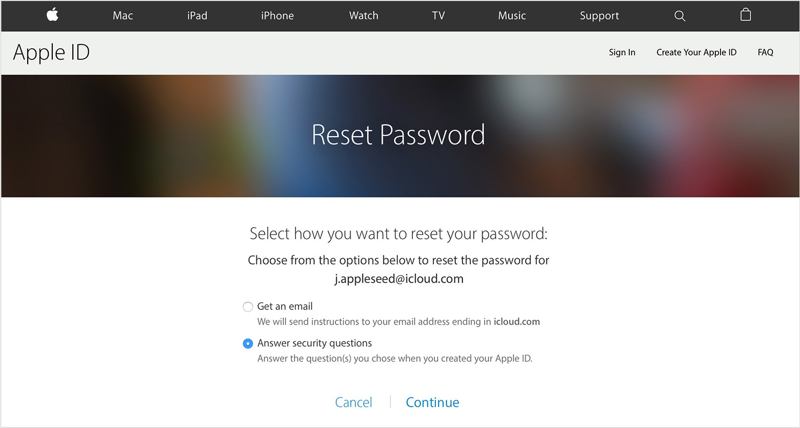
Jos 2FA on poistettu käytöstä, valitse Hanki sähköposti or Vastaa turvakysymyksiin. Nollaa sitten Apple ID -salasanasi noudattamalla näytön ohjeita.
Osa 3: Helpoin tapa poistaa kadonnut Apple ID iPhonesta
Vaihtoehtoinen tapa löytää kadonnut Apple ID ja salasana on poistaa vanha tili. Sen jälkeen voit luoda uuden tilin iOS-laitteellesi. Tästä eteenpäin suosittelemme Apeaksoft iOS UnlockerSe pystyy pyyhkimään vanhat Apple ID -tunnistetiedot ilman rajoituksia.
- Tyhjennä Apple ID:si, kun unohda Apple ID -salasana.
- Mukana intuitiivinen käyttöliittymä ja helppokäyttöinen.
- Saatavilla monenlaisissa tilanteissa.
- Tukee iOS:n ja iPadOS:n uusimpia versioita.
Suojattu lataus
Suojattu lataus

Kuinka poistaa kadonnut Apple ID ja salasana iPhonestasi
Vaihe 1. Yhdistä iPhoneen
Lataa ja asenna paras Apple ID:n poisto-ohjelmisto tietokoneellesi. Macille on olemassa toinenkin versio. Avaa se ja valitse Poista Apple ID tila. Liitä iPhone tietokoneeseen Lightning-kaapelilla. Ohjelmisto tunnistaa laitteesi välittömästi. Jatka napsauttamalla Käynnistä-painiketta.

Vaihe 2. Poista Apple ID
Jos Etsi... on poistettu käytöstä laitteellasi, ohjelmisto alkaa poistaa vanhaa Apple ID:tä automaattisesti.
Jos Etsi...? on käytössä, sinun on ensin nollattava laite näytön ohjeiden mukaisesti. Napsauta sitten OK ja paina Vahvista uudelleen -painiketta Apple ID:n poistamiseksi.
Kun se on valmis, irrota iPhone, kytke se päälle ja luo uusi Apple ID ja salasana. Voit myös ohittaa MDM tällä ohjelmalla.

Yhteenveto
Tässä artikkelissa selitettiin kuinka löytää kadonnut Apple ID ja salasana iPhonella, iPadilla, Macilla tai PC:llä. Kun täytät vaatimukset, löydät Apple-tilisi ja salasanasi laitteeltasi nopeasti. Lisäksi suosittelemme vaihtoehtoista ratkaisua, Apeaksoft iOS Unlocker. Sen avulla voit poistaa unohtuneen Apple ID:n ja salasanan iOS-laitteestasi. Sitten voit rekisteröityä uuteen suoraan. Jos sinulla on muita kysymyksiä tästä aiheesta, kirjoita ne alle.
Aiheeseen liittyvät artikkelit




