

Kuinka avata vammaisen iPhonen lukitus ilman iTunesia tai tietokonetta

Saatat keksiä iTunesin heti, kun iPhonesi on poistettu käytöstä. Monet käyttäjät kuitenkin pitävät iTunesia hankalana, koska sitä on monimutkaista käyttää, heillä ei ole iTunesia asennettuna, iTunes ei tunnista iPhonea jne.
Onneksi siihen on useita tapoja Avaa käytöstä poistettu iPhone ilman iTunesia tai jopa tietokone. Tässä oppaassa näytämme muutamia yksinkertaisia menetelmiä, joiden avulla saat laitteesi takaisin käyttöösi nopeasti.
SIVUN SISÄLTÖ:
- Osa 1: Voitko avata iPhonen lukituksen ilman iTunesia
- Osa 2: [Suosittelen lämpimästi] Kuinka avata vammainen iPhone ilman iTunesia
- Osa 3: [Virallinen] IPhonen lukituksen avaaminen ilman iTunesia iPhonen kautta, joka ei ole käytettävissä / suojauslukitus
- Osa 4: Avaa iPhone ilman iTunesia Find My (iCloud) -sovelluksella
- Osa 5: Avaa iPhone ilman iTunesia Finderin avulla (Mac)
- Osa 6: Usein kysytyt kysymykset iOS:n lukituksen avaamisesta ilman iTunesia
Osa 1: Voitko avata iPhonen lukituksen ilman iTunesia
IPhonen lukituksen avaaminen iTunesilla on todella monimutkaista. Onko olemassa muita tapoja avata käytöstä poistettu iPhone ilman iTunesia? Kyllä! On olemassa useita vaihtoehtoisia menetelmiä, joiden avulla voit avata käytöstä poistetun iPhonen ilman iTunesia. Alla oleva taulukko antaa nopean vertailun, joka auttaa sinua valitsemaan parhaan vaihtoehdon.
Pikavertailutaulukko
| Menetelmä | tietokonetta | Apple ID | Etsi Oma | Tiedon menetys | vaikeus |
| Apeaksoft iOS Unlocker | Kyllä | Ei | Ei | Kyllä | Helppo |
| Turvalukitus | Ei | Kyllä | Kyllä | Kyllä | Helppo |
| Etsi oma (iCloud) | Ei | Kyllä | Kyllä | Kyllä | Helppo |
| löytäjä | Kyllä (Mac) | Kyllä | Ei | Kyllä | Keskikova |
Osa 2: [Suosittelen lämpimästi] Kuinka avata vammainen iPhone ilman iTunesia
Jos haluat nopean ja yksinkertaisen ratkaisun, ammattimaisen lukituksen avaustyökalun käyttö on helpoin vaihtoehto. Apeaksoft iOS Unlocker voi auttaa sinua poistamaan näytön salasanan ja avaamaan käytöstä poistetun iPhonen lukituksen ilman iTunesia, vaikka sinulla ei olisikaan teknistä kokemusta.
Avaa käytöstä poistettu iPhone ilman iTunesia
- Avaa iPhone/iPad muutamalla yksinkertaisella napsautuksella.
- Avaa käytöstä poistettu iPhone/iPad ilman salasanaa.
- Teknisiä taitoja ei vaadita.
- Turvallinen, nopea ja helppokäyttöinen lukituksen avausratkaisu.
Suojattu lataus
Suojattu lataus

Vaihe 1. Lataa tämä tehokas iOS-lukituksen avausohjelma ilmaiseksi yllä olevasta painikkeesta. Suorita se onnistuneen asennuksen jälkeen.
Vaihe 2. Liitä iPhone/iPad tietokoneeseen ja napsauta Aloita lukituksen avaaminen -painiketta Avaa iOS-näytön lukitus vaihtoehto.

Vaihe 3. Lue näytön varoitukset huolellisesti ja vahvista laitetiedot. Napsauta sitten Aloita nyt ladataksesi asiaankuuluvan laiteohjelmiston.

Vaihe 4. Kun laiteohjelmisto on valmis, napsauta Aloita poistaminen painiketta ja napsauta OK.
Vaihe 5. Varmista, että olet täysin tietoinen kaikista tuloksista. Klikkaa Vahvista uudelleen aloittaaksesi lukituksen avausprosessin.

Vaihe 6. Odota, että ohjelmisto vahvistaa laiteohjelmistopaketin. Muutaman sekunnin kuluttua iOS-näyttösi lukitus avautuu.

Osa 3: [Virallinen] IPhonen lukituksen avaaminen ilman iTunesia iPhonen kautta, joka ei ole käytettävissä / suojauslukitus
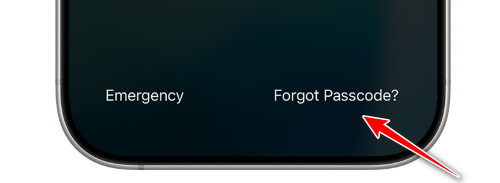
Jos syötät väärän salasanan liian monta kertaa, iPhonesi lukittuu ja näyttää viestejä, kuten "iPhone ei ole käytettävissä" tai "Turvalukitus" (iOS 15.2-16). Apple tarjoaa sisäänrakennetun tavan avata iOS-laitteesi lukitus suoraan. Tämä menetelmä vaatii Apple ID:si ja salasanasi.
Vaihe 1. Napauta Unohditko salasanan oikeassa alakulmassa.
Vaihe 2. Napauta Käynnistä iPhone Reset kun nollausnäyttö tulee näkyviin.
Vaihe 3. Kirjaudu ulos nykyiseltä Apple-tililtäsi syöttämällä Apple ID:si ja salasanasi.
Vaihe 4. Napauta Poista iPhoneIPhonesi nollataan ja näytön lukitus poistetaan myös.
Vinkki: Kun prosessi on valmis, voit määrittää iPhonesi ja valita palautus iCloudista tai tietokoneen varmuuskopiointi.
Osa 4: Avaa iPhone ilman iTunesia Find My (iCloud) -sovelluksella
Voit myös avata lukitun iPhonen lukituksen etänä käyttämällä laitteen sisäänrakennettua Etsi... -toimintoa, jos se on aiemmin ollut käytössä laitteessa. Tämän menetelmän avulla voit tyhjentää iPhonen ja poistaa näytön salasanan toisesta Apple-laitteesta, johon on kirjauduttu samalla Apple ID:llä. Vaihtoehtoisesti voit kirjautua iCloudiin mistä tahansa selaimesta ja tyhjentää lukitun iPhonen etänä.
Avaa käytöstä poistettu iPhone ilman iTunesia iCloudin avulla
Vaihe 1. Käy iCloudin virallisella verkkosivustolla millä tahansa selaimella.
Vaihe 2. Kirjaudu sisään Apple ID ja salasana.
Vaihe 3. Napauta Etsi Oma ja valitse lukittu iPhone.
Vaihe 4. Napauta Poista iPhone ja vahvista toimintasi.
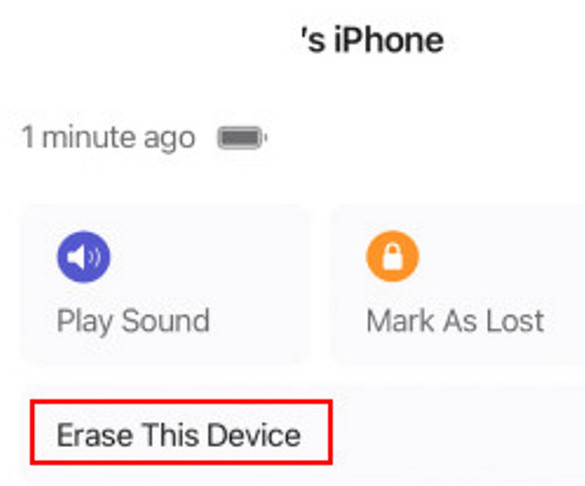
Avaa käytöstä poistettu iPhone ilman iTunesia Etsi oma -sovelluksella
Vaihe 1. Avaa Etsi Oma app iPhone-laitteellasi.
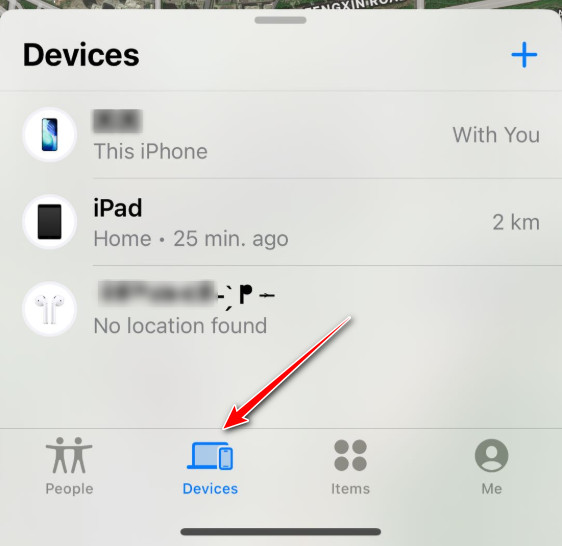
Vaihe 2. Napauta Laitteet ja valitse lukittu laitteesi.
Vaihe 3. Pyyhkäise alas ja napsauta Poista tämä laite.
Vaihe 4. Vahvista toimintasi, niin laitteesi lukitus avataan ja tehdasasetukset palautetaan välittömästi.
Osa 5: Avaa iPhone ilman iTunesia Finderin avulla (Mac)
Jos käytät Macia, jossa on macOS Catalina tai uudempi, voit yrittää avata iPhonen lukituksen Finderilla. Apple korvasi iTunesin Finderilla iOS-laitteiden hallintaan uudemmissa macOS-versioissa, minkä ansiosta käyttäjät voivat palauttaa iPhonensa suoraan Macilta.
Vaihe 1. Liitä lukittu iPhone Maciin USB-kaapelilla ja avaa Finder.
Vaihe 2. Laita iPhone sisään Palautustila.
Vaihe 3. Finder tunnistaa iPhonesi ja näyttää viestin, jossa sinua pyydetään Palauttaa or Päivitykset laite.
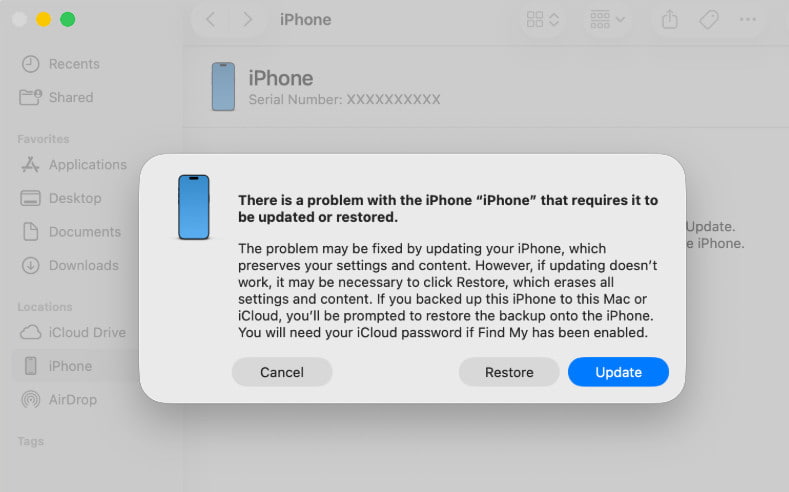
Vaihe 4. Napauta PalauttaaSitten Finder lataa automaattisesti uusimman iOS-ohjelmiston ja nollaa iPhonesi.
Osa 6: Usein kysytyt kysymykset iOS:n lukituksen avaamisesta ilman iTunesia
Voinko avata iPhonen lukituksen ilman iTunesia tai tietokonetta?
Kyllä. Voit avata iPhonen lukituksen ilman iTunesia tai tietokonetta käyttämällä Applen sisäänrakennettua palvelua, kuten Etsi...?
Mitä tapahtuu, kun käytöstä poistettu iPhone avataan?
Kun olet avannut käytöstä poistetun iPhonen, laitteesi palautetaan tehdasasetuksiin. Voit ottaa sen uudelleen käyttöön ja palauttaa tietosi iCloud- tai iTunes-varmuuskopiosta.
Poistaako iPhonen lukituksen avaaminen kaikki tiedot?
Kyllä. Kuten edellä mainittiin, laitteesi palautetaan tehdasasetuksiin. Joten kaikki laitteesi tiedot poistetaan. Mutta älä huoli. Jos sinulla on varmuuskopioi iPhonesi ennen, voit helposti palauttaa tiedot.
Yhteenveto
Ennen kaikkea, iPhonen lukituksen avaaminen ilman iTunesia on mahdollista käyttämällä menetelmiä, kuten Etsi...?, sisäänrakennettua unohtuneen salasanan toimintoa tai ammattimaista lukituksen avaustyökalua. Jos haluat nopeimman ja yksinkertaisimman ratkaisun, Apeaksoft iOS Unlocker voi auttaa sinua poistamaan näytön salasanan ja palauttamaan laitteen käyttöoikeuden vain muutamalla vaiheella.
Aiheeseen liittyvät artikkelit




