


IPhonen lukituksen avaaminen ilman salasanaa tai kasvotunnusta

"Kuinka voin nopeasti avata iPhoneni lukituksen, jos olen unohtanut salasanan enkä pääse käsiksi Face ID:hen?" Nykyään käyttäjät voivat avata iOS-laitteidensa lukituksen skannaamalla kasvonsa. Vaikka Face ID ei olisi käytettävissä, käyttäjät voivat käyttää laitteitaan lukitusnäytön salasanoilla. Entä jos he ovat unohtaneet salasanansa? Onneksi on olemassa tapoja... iPhonen lukituksen avaaminen ilman salasanaa tai kasvotunnustaTämä opas esittelee hyväksi havaittuja menetelmiä.
SIVUN SISÄLTÖ:
- Osa 1: [Virallinen] Avaa iPhone ilman salasanaa unohtuneen salasanan kautta
- Osa 2: Avaa iPhone ilman salasanaa iTunesin/Finderin palautustilan kautta
- Osa 3: Avaa iPhone ilman salasanaa poistamalla iPhone Etsi oma -toiminnolla
- Osa 4: Ammattimainen tapa avata iPhone ilman salasanaa tai kasvotunnusta
- Osa 5: Yleiset iPhonen lukituksen avausmenetelmät, jotka eivät toimi [selitetty]
Osa 1: [Virallinen] Avaa iPhone ilman salasanaa unohtuneen salasanan kautta
Jos olet päivittänyt iPhonesi ennen sen lukitsemista tai poistamista käytöstä, voit avata sen ilman salasanaa käyttämällä iPhone ei ole käytettävissä -näytön vaihtoehtoa. Tämä ilmainen menetelmä vaatii Apple ID -salasanasi. Lisäksi se... tehdasasetusten palautus ja poista kaikki laitteesi tiedot.
IPhonen lukituksen avaaminen ilman salasanaa iOS 17/18/26:ssa
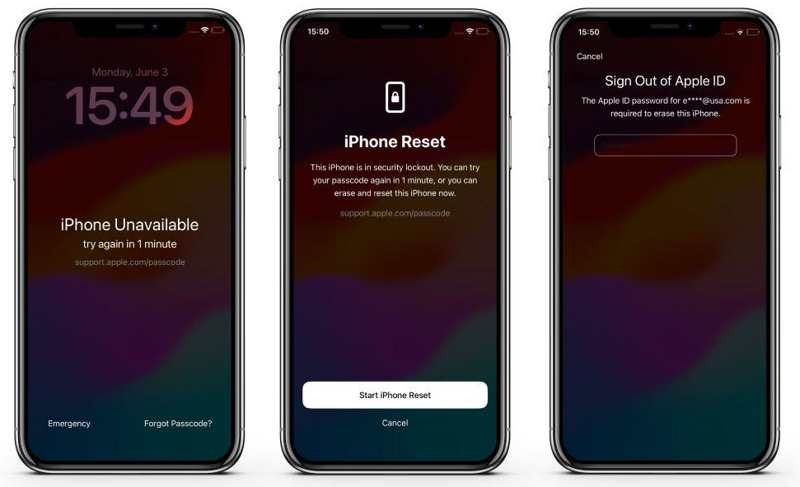
Vaihe 1. Syötä toistuvasti väärä salasana, kunnes laitteesi on poistettu käytöstä. Näet iPhone Ei saatavilla or Turvalukitus -näyttöön.
Vaihe 2. Napauta Unohditko salasanan pohjalla.
Vaihe 3. Napauta sitten Käynnistä iPhone Reset painiketta.
Vaihe 4. Syötä Apple ID -tunnuksesi.
Vaihe 5. Kun salasanasi on vahvistettu, prosessi alkaa.
Vaihe 6. Kun se on valmis, sinulle esitetään Hei -näyttöön.
Huomautus: Jos olet juuri vaihtanut iPhone-salasanasi 72 tunnin sisällä, voit napauttaa Unohditko salasanan Ja valitse Anna edellinen pääsykoodi iPhonen lukituksen avaaminen ilman salasanaa tai nollausta.
Kirjallisuutta
IPhonen lukituksen avaaminen ilman salasanaa iOS 15.2-16:ssa
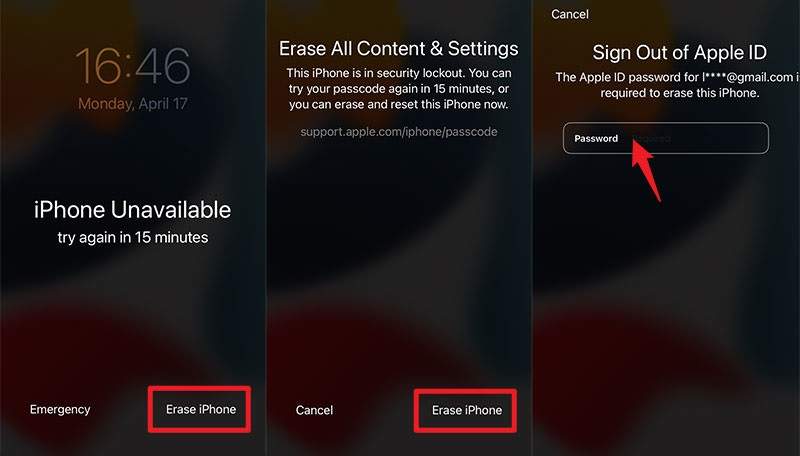
Vaihe 1. Kun iPhone siirtyy iPhone Ei saatavilla or Turvalukitus napauta Poista iPhone painiketta alhaalla.
Vaihe 2. Lue varoitusviesti ja napauta Poista iPhone Siirtyä eteenpäin.
Vaihe 3. Kirjoita Apple ID -salasanasi ja vahvista se.
Vaihe 4. Kun se on valmis, voit määrittää iPhonesi uutena laitteena tai palauttaa varmuuskopion.
Osa 2: Avaa iPhone ilman salasanaa iTunesin/Finderin palautustilan kautta
iTunesin avulla voit avata iPhonesi lukituksen ilman salasanaa tai Face ID:tä ilmaiseksi. Voit asettaa laitteesi palautustilaan ja palauttaa sen poistaaksesi kaikki tiedot, mukaan lukien näytön lukitukset. Tämä prosessi kuitenkin poistaa kaikki iPhonesi tiedot ja asetukset. Muista, että sinun on annettava Apple ID -salasanasi, kun otat laitteen uudelleen käyttöön, jos Etsi iPhoneni on käytössä.
Vaihe 1. Avaa iTunesin uusin versio Windowsissa ja macOS Mojavessa tai aiemmassa käyttöjärjestelmässä. macOS Catalinassa tai uudemmassa käyttöjärjestelmässä suorita Finder.
Vaihe 2. Kytke USB-kaapelin toinen pää tietokoneeseen ja toinen pää lukittuun iPhoneen.
Vaihe 3. Laita iPhone sisään recovery mode:
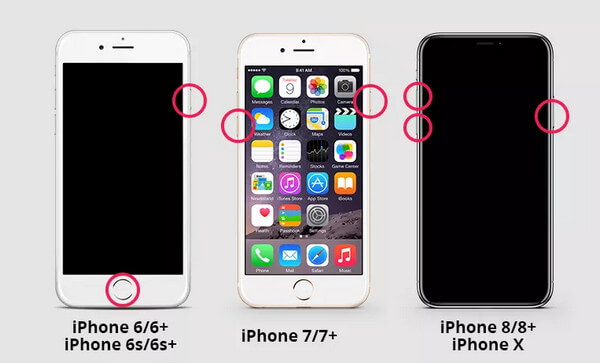
iPhone 8:lle ja uudemmille
Paina nopeasti ja vapauta Volume Up painiketta.
Paina nopeasti ja vapauta Volume Down painiketta.
Paina ja pidä painettuna Puoli -painiketta, kunnes iPhone siirtyy palautustilaan.
IPhone 7 / 7 Plus -puhelimelle
Pidä alhaalla Volume Down + Puoli painikkeita yhdessä.
Vapauta painikkeet, kun näet palautustilan näytön.
IPhone 6 -laitteille ja aikaisemmille
Paina pitkään Etusivu + Uni / painikkeita samanaikaisesti.
Kun palautustilan näyttö tulee näkyviin, päästä painikkeista irti.
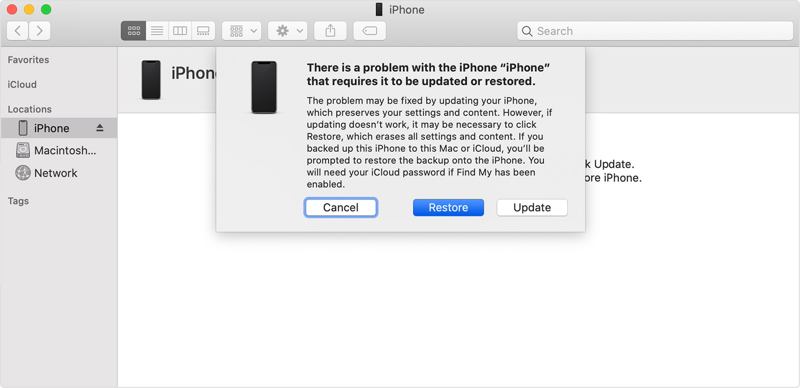
Vaihe 4. Kun iTunes tai Finder tunnistaa iPhonesi palautustilassa, valintaikkuna avautuu.
Vaihe 5. Valitse Palauttaa -painiketta aloittaaksesi iPhonen lukituksen avaamisen ilman salasanaa.
Vaihe 6. Odota prosessin päättymistä ja pääset käyttämään laitettasi ilman rajoituksia.
Osa 3: Avaa iPhone ilman salasanaa poistamalla iPhone Etsi oma -toiminnolla
Etsi oma on ominaisuus iOS-laitteiden seurantaan. Sen avulla käyttäjät voivat etätyhjentää lukitun iPhonen ja poistaa iPhonen näytön salasanan ilmaiseksi. Tämä prosessi poistaa kuitenkin kaikki laitteesi tiedot ja asetukset. Edellytyksenä on, että olet ottanut Etsi oma iPhone -toiminnon käyttöön laitteellasi ennen kuin sinut lukitaan ulos. Lisäksi tämä menetelmä vaatii Apple ID -salasanasi.
IPhonen lukituksen avaaminen ilman kasvotunnusta toisella Apple-laitteella
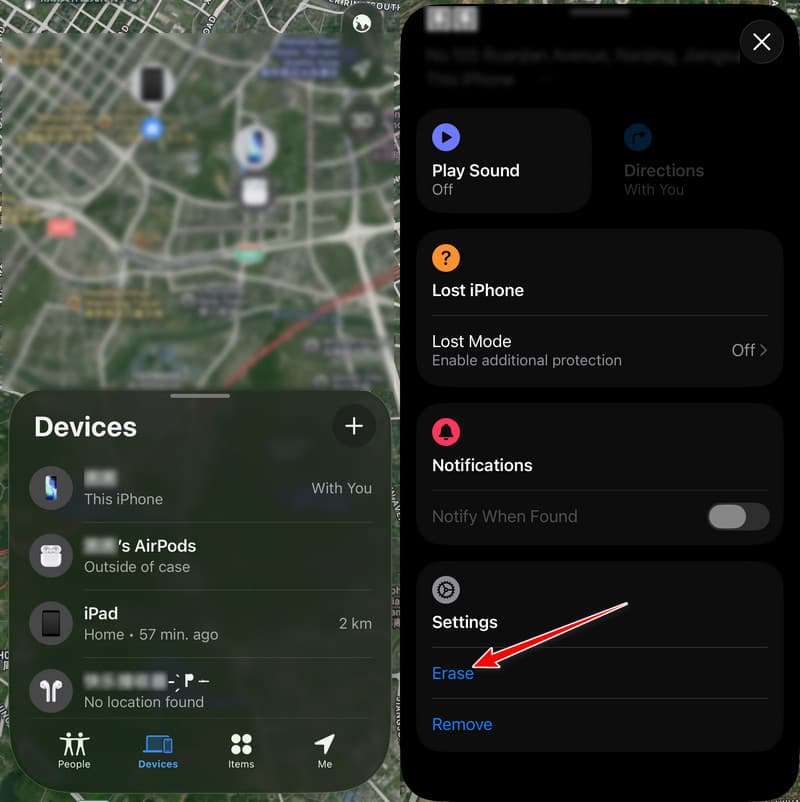
Vaihe 1. Avaa Etsi Oma sovellus toisella Apple-laitteella, jolla olet kirjautunut sisään samalla Apple ID:llä. Voit ladata sen App Storesta.
Vaihe 2. Siirry Laitteet välilehti.
Vaihe 3. Valitse iPhonesi luettelosta.
Vinkki: Jos et löydä sitä, napauta +-painiketta sen vieressä Laitteet, valitse Lisää AirTagja syötä Apple ID:si ja salasanasi lisätäksesi iPhonesi.
Vaihe 4. Seuraavaksi napauta työkalupalkkia alareunassa laajentaaksesi sitä ja valitse pyyhkiä.
Vaihe 5. Napauta jatkaa -painiketta seuraavalla näytöllä.
Vaihe 6. Osuma pyyhkiä, syötä Apple ID -salasanasi ja napauta pyyhkiä uudelleen.
IPhonen lukituksen avaaminen ilman salasanaa iCloud.comissa
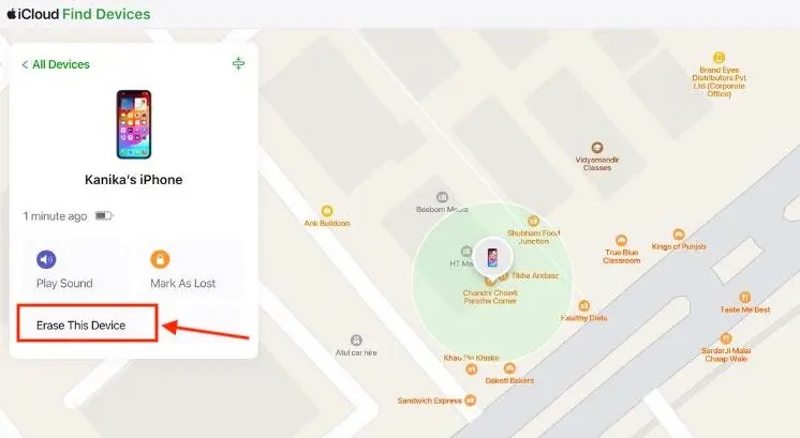
Vaihe 1. Siirry selaimessa osoitteeseen www.icloud.com/find/ ja kirjaudu sisään Apple ID:lläsi ja salasanallasi.
Vinkki: Tai kirjaudu sisään osoitteessa www.icloud.com ja valitse Etsi Oma.
Vaihe 2. Valitse lukittu iPhone Kaikki laitteet lista.
Vaihe 3. Valitse Poista tämä laite painiketta.
Vaihe 4. Lue varoitusviesti, napsauta jatkaa painiketta ja paina pyyhkiä vahvistaaksesi iPhonen lukituksen avaamisen ilman salasanaa.
Vaihe 5. Jos iPhonesi on verkossa, voit käyttää sitä suoraan prosessin jälkeen. Muussa tapauksessa prosessi alkaa, kun laitteesi on muodostanut yhteyden verkkoon.
Vinkki: Kun tyhjennysprosessi on valmis, iPhone käynnistyy uudelleen ja siirtyy Hei-näyttöön. Täällä näet aktivointilukitusnäytön, jos Etsi iPhoneni oli käytössä. Sinun on vahvistettava Apple-tilisi poista iCloud-aktivointilukko.
Osa 4: Ammattimainen tapa avata iPhone ilman salasanaa tai kasvotunnusta
Kuten näet, yllä olevat menetelmät vaativat Apple ID -salasanasi iPhonen tyhjentämiseen tai aktivointilukituksen poistamiseen laitteen nollaamisen jälkeen. Voiko iPhonen avata ilman salasanaa tai Apple ID:tä? Jos etsit yksinkertaisempaa tapaa poistaa näytön lukitus, Apeaksoft iFoneKit iOS:n lukituksen avaajaon puolestaan yhden luukun ratkaisu lukitun tai käytöstä poistetun laitteen käyttämiseen ilman salasanaa.

Ladannut yli 1,000,000 Käyttäjät
- Avaa iPhonen lukitus eri tilanteissa, kuten silloin, kun ne ovat poissa käytöstä.
- Tarjoa bonusominaisuuksia, kuten Näyttöajan salasanan poisto, MDM-ohitus, Apple ID:n poisto, SIM-kortin lukituksen avaaminen jne.
- Suorita lukituksen avaaminen kolmessa vaiheessa.
- Tukee iOS:n ja iPadOS:n uusimpia versioita.
Suojattu lataus
Suojattu lataus

Vanhan iPhonen lukituksen avaaminen ilman salasanaa:
Vaihe 1. Asenna iFoneKit
Käynnistä iOS:n lukituksen avausohjelmisto, kun olet asentanut sen tietokoneellesi yllä olevasta painikkeesta. Liitä lukittu iPhone tietokoneeseen Lightning-kaapelilla. Napauta pyydettäessä näytöllä Luota, jos haluat luottaa tähän tietokoneeseen. Valitse Avaa iOS-näytön lukitus tila kotikäyttöliittymässä siirtyäksesi eteenpäin.

Vaihe 2. Lataa laiteohjelmisto
Kun laite on havaittu, napsauta Aloita nyt -painiketta aloittaaksesi laiteohjelmiston lataamisen. Kun se on valmis, napsauta OK -painiketta vahvistusvalintaikkunassa. Seuraavaksi paina Vahvista uudelleen laiteohjelmiston tarkistamiseksi.

Vaihe 3. Avaa iPhone
Kun ohjelmisto on vahvistanut laiteohjelmiston, lukituksen avausprosessi alkaa automaattisesti. Muutaman minuutin kuluttua näet onnistumisikkunan. Irrota laite ja sulje ohjelmisto.

Huomautus: Prosessi poistaa kaikki iPhonen tiedot. Tietojen menetyksen välttämiseksi sinun on parasta varmuuskopioida laitteesi ensin.
Osa 5: Yleiset iPhonen lukituksen avausmenetelmät, jotka eivät toimi [selitetty]
iPhonen avaaminen ilman salasanaa tai kasvotunnusta Sirin kautta
Monissa verkko-opetusohjelmissa väitetään, että iPhonen voi avata ilman salasanaa Sirin avulla. Nämä menetelmät perustuvat kuitenkin hyvin vanhoihin iOS-tietoturva-aukkoihin, joita oli iOS:n varhaisissa versioissa ja jotka Apple on korjannut jo pitkään. Uusimmassa iOS 26:ssa Siri-menetelmä ei enää toimi lukitusnäytön ohittamiseen.
Avaa iPhone ilman salasanaa laskintempulla
Verkossa on myös monia videoita, joissa väitetään, että iPhonen lukituksen voi avata ilman salasanaa Laskin-sovelluksella. Useimmat näistä tempuista ovat kuitenkin harhaanjohtavia ja perustuvat videonmuokkaukseen tai piilotettuihin vaiheisiin. Laskin-menetelmä ei pysty avaamaan iPhonea ilman salasanaa nykyaikaisissa iOS-versioissa, mukaan lukien iOS 26.
iPhonen avaaminen ilman salasanaa tai kasvotunnusta äänikomennolla
Monissa verkko-opetusohjelmissa väitetään, että äänikomennoilla voi avata iPhonen lukituksen ilman salasanaa tai kasvotunnusta. Ääniohjaus on kuitenkin vain handsfree-ohjauksen helppokäyttötoiminto, ja se toimii vain jo lukitsemattomassa iPhonessa äänikomennoilla.
Avaa iPhone ilman salasanaa ilman nollausta
Applen virallisen tiedotteen mukaan sinun on palautettava iPhonen tehdasasetukset, jos unohdat salasanan, ja tämä prosessi poistaa kaikki tiedot ja asetukset. Tällä hetkellä ei ole virallista tapaa avata iPhonen lukitusta ilman salasanaa ilman puhelimen nollaamista.
iPhonen lukituksen avaaminen menettämättä tietoja
Jos unohdit iPhone-salasanasi, useimmat menetelmät edellyttävät laitteen nollaamista tai tyhjentämistä, mikä poistaa kaikki tiedot ja asetukset. Jos olet kuitenkin vaihtanut salasanasi viimeisten 72 tunnin aikana iOS 17:ssä ja uudemmissa, voit ehkä avata iPhonesi menettämättä tietoja käyttämällä edellistä salasanaasi Unohditko salasanasi? -vaihtoehdon avulla.
Yhteenveto
Tässä oppaassa jaettiin useita tapoja iPhonen lukituksen avaaminen ilman Face ID:tä tai salasanaaTurvalukitustoiminto on käytettävissä laitteen lukituksen avaamiseen ilmaiseksi. iTunesin/Finderin avulla voit palauttaa lukitun iOS-laitteen rajoituksetta. Lisäksi Etsi... -toiminto toimii iPhonen lukituksen avaamiseen etänä sen nollaamisen jälkeen. Jos unohdit Apple ID -salasanasi, Apeaksoft iFoneKit iOS:n lukituksen avaaja voi palauttaa pääsyn laitteeseesi ilman rajoituksia.
 Apeaksoft iFoneKit
 Avaa kaikentyyppiset iOS-salasanat iPhonesta, iPadista ja iPodista.
Suojattu lataus
Suojattu lataus
Aiheeseen liittyvät artikkelit




