


Kuinka avata vammainen iPod Touch ilman salasanaa

Keskeiset ostokset
- Voit käyttää iCloudia iPod Touchin tyhjentämiseen ja lukitusnäytön poistamiseen, mutta tähän tarvitaan Apple ID ja salasana.
- Jos unohdit iPod Touch -salasanasi, voit yhdistää laitteen iTunesiin tai Finderiin ja palauttaa sen avataksesi lukitusnäytön.
- Jos iPod Touchissasi näkyy viesti ”iPod touch on poistettu käytöstä, yhdistä iTunesiin”, sinun on ensin asetettava se palautustilaan ja palautettava se sitten iTunesin tai Finderin avulla.
- Jos palautustila epäonnistuu, voit kokeilla DFU-tilaa syvempää järjestelmän palautusta varten.
- Jos etsit yhden luukun ratkaisua iPod Touchin lukituksen avaamiseen ilman salasanaa, Apple ID:tä tai iTunesia, kokeile Apeaksoft iFoneKit -sovellusta.
Ostin käytetyn iPod Touchin kuolinpesän huutokaupasta, mutta en tiedä näytön salasanaa. Miten voin avata sen?
Tämä on yleinen ongelma käytettyjen laitteiden kanssa, kun edellisen omistajan salasanaa ei ole saatavilla. Tässä oppaassa selitämme, iPod Touchin lukituksen avaaminen ilman salasanaa eri menetelmillä, kuten iTunesilla, palautustilassa ja DFU-tilassa. Esittelemme myös monipuolisen iPod Touchin lukituksen avausratkaisun.
SIVUN SISÄLTÖ:
- Nopea katsaus viiteen iPod Touchin lukituksen avausratkaisuun
- Menetelmä 1: iPod Touchin lukituksen avaaminen ilman salasanaa [yhden luukun ratkaisu]
- Menetelmä 2: iPod Touchin lukituksen avaaminen iTunesilla/Finderilla
- Menetelmä 3: iPod Touchin lukituksen avaaminen iCloud Find My -sovelluksella
- Menetelmä 4: Kuinka avata käytöstä poistettu iPod Touch palautustilassa
- Menetelmä 5: Kuinka palauttaa käytöstä poistettu iPod Touch DFU-tilassa [Lisäasetukset]
Nopea katsaus viiteen iPod Touchin lukituksen avausratkaisuun
| Menetelmä | Vaatii Apple ID:n | Vaadittu tietokone | Tiedon menetys | vaikeus | Best For |
| Apeaksoft iFoneKit | Ei | Kyllä | Kyllä | Helppo | Käyttäjät, jotka haluavat nopean ja yksinkertaisen ratkaisun |
| iCloud | Kyllä | Ei | Kyllä | Helppo | Käyttäjät, joilla Etsi... on käytössä ja jotka muistavat Apple ID:n |
| iTunes / Finder | Ei | Kyllä | Kyllä | Helppo | Käyttäjät, jotka ovat aiemmin synkronoineet laitteen |
| Palautustila | Ei | Kyllä | Kyllä | Keskikova | iPhone/iPod on poistettu käytöstä tai siihen ei pääse käsiksi |
| DFU tilassa | Ei | Kyllä | Kyllä | Lisää | Palautustila epäonnistuu |
Vinkki: Kuten yllä olevasta vertailutaulukosta näet, kaikki menetelmät voivat johtaa tietojen menetykseen. Siksi on erittäin suositeltavaa varmuuskopioi iPod Touchisi etukäteen.
Menetelmä 1: iPod Touchin lukituksen avaaminen ilman salasanaa [yhden luukun ratkaisu]
iPod Touch käyttää vanhempaa iOS-versiota, mikä tarkoittaa, että jotkin uusimmista iOS-lukituksen avausmenetelmistä eivät ole yhteensopivia laitteen kanssa. iPod Touchin lukituksen avaamiseen ilman salasanaa tarvitaan erityinen työkalu, kuten Apeaksoft iFoneKit on hyvä vaihtoehto. Se pystyy poistamaan iPod Touchin salasanan nopeasti. Mikä tärkeintä, sitä on melko helppo käyttää jopa aloittelijoille.

Ladannut yli 1,000,000 Käyttäjät
- Avaa iPod Touchin näytön salasana helposti muutamassa minuutissa.
- Tukee 4- ja 6-numeroisia näytön salasanoja
- Tukee Apple ID:n poistoa ja muita lukituksen avausominaisuuksia.
- Toimii kaikkien iPod Touch -mallien ja iOS-versioiden kanssa.
Suojattu lataus
Suojattu lataus

iPod Touchin lukituksen avaaminen ilman salasanaa
Vaihe 1. Asenna iPod Touchin lukituksen avaustyökalu
Käynnistä paras iPod Touchin lukituksen avaustyökalu asennettuasi tietokoneellesi. Se on saatavilla Windows 11/10/8/7/XP/Vista- ja Mac OS X 10.7-käyttöjärjestelmille tai uudemmille. Käynnistä iOS Unlocker ja valitse Avaa iOS-näytön lukitus tila. Liitä seuraavaksi iPod Touch tietokoneeseen yhteensopivalla kaapelilla. Luota tietokoneeseen, jos sinua pyydetään.

Vaihe 2. Lataa laiteohjelmisto
Sitten se alkaa ladata laiteohjelmistopakettia. Se voi kestää jonkin aikaa verkkoyhteyden tilasta riippuen.

Vaihe 3. iPod Touchin lukituksen avaaminen
Vahvista kahdesti kehoteikkunassa.

Menetelmä 2: iPod Touchin lukituksen avaaminen iTunesilla/Finderilla
Jos sinulla on tietokone, voit avata iPod Touchin lukituksen ilman salasanaa iTunesin tai Finderin avulla. Palautustoiminto voi tyhjentää iPodin näytön lukitukset ja muut tiedot. Vaatimuksiin kuuluvat tietokone, iTunesin/Finderin uusin versio ja USB-kaapeli. Tämä tapa poistaa kaikki tietosi, joten kannattaa tehdä varmuuskopio.
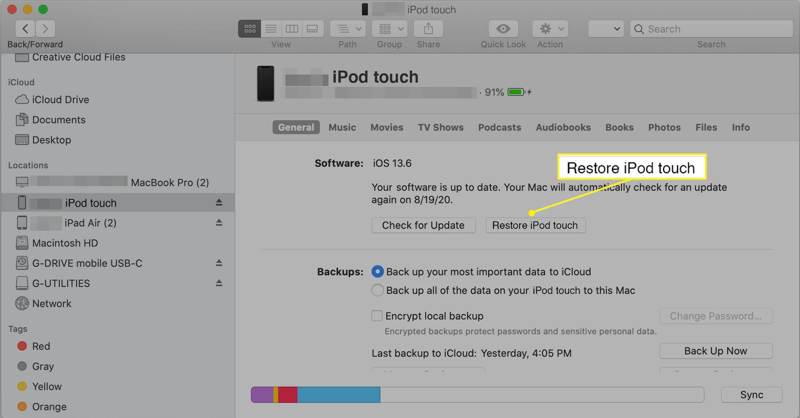
Vaihe 1. Suorita iTunes Windowsissa ja macOS Mojavessa tai vanhemmassa. macOS Catalinassa tai uudemmassa suorita Finder.
Vaihe 2. Liitä lukittu iPod Touch tietokoneeseen USB-kaapelilla.
Vaihe 3. Kun laitteesi on tunnistettu, napsauta Puhelin -painiketta vasemmassa yläkulmassa ja siirry kohtaan Yhteenveto välilehti iTunesissa. Napsauta Finderissa iPodisi nimeä vasemmalla puolella ja siirry kohtaan general Tab.
Vaihe 4. Valitse Palauta iPod -painiketta ja seuraa näytön ohjeita aloittaaksesi iPod Touchin lukituksen avaamisen.
Menetelmä 3: iPod Touchin lukituksen avaaminen iCloud Find My -sovelluksella
Find My on Applen kehittämä seurantapalvelu iOS-laitteille. Se pystyy avaamaan iPod Touchin lukituksen ilman salasanaa. Edellytyksenä on, että Find My iPod Touch on käytössä laitteellasi. Lisäksi sinun tulee muistaa Apple ID -tunnuksesi. Tämän jälkeen voit tehdä sen verkkosivustolla tai toisessa Apple-tuotteessa.
iPod Touchin lukituksen avaaminen verkossa
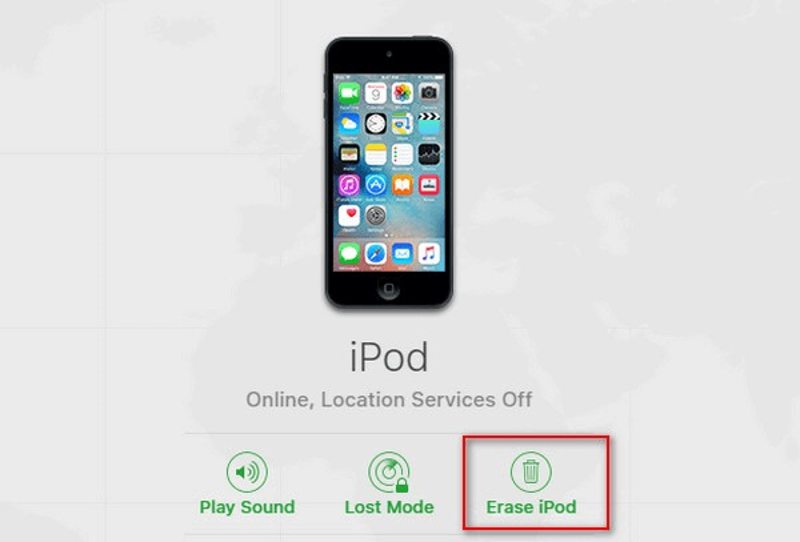
Vaihe 1. Siirry selaimessasi osoitteeseen www.icloud.com/find ja kirjaudu sisään Apple ID:lläsi ja salasanallasi. Jos 2FA on käytössä, anna vahvistuskoodi.
Vaihe 2. Jälkeen Etsi kirjautumiseni, vedä alas Kaikki laitteet valikkoa näytön yläreunassa ja valitse iPod Touch.
Vaihe 3. Etsi... -sovellus seuraa laitettasi kartalla. Napsauta sitten... Poista iPod -painiketta. Syötä puhelinnumerosi ja napsauta jatkaa, jätä Apple ID -salasanasi ja paina pyyhkiä aloittaaksesi iPod Touchin lukituksen avaamisen.
iPod Touchin lukituksen avaaminen Etsi oma -sovelluksessa
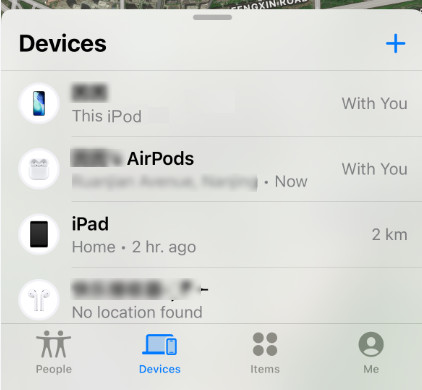
Vaihe 1. Avaa Etsi...? -appi toisella iOS-laitteella tai MacBookilla.
Vaihe 2. Siirry Laitteet välilehti alhaalta. Valitse lukittu iPod Touchisi luettelosta. Jos et löydä sitä, napauta Lisää -painiketta ja anna siihen liittyvä Apple ID ja salasana.
Vaihe 3. Napauta seuraavaksi Poista tämä laite syötä puhelinnumerosi työkalurivillä ja napauta pyyhkiä, anna Apple ID -salasanasi ja paina pyyhkiä laitteen lukituksen avaamiseksi.
Menetelmä 4: Kuinka avata käytöstä poistettu iPod Touch palautustilassa
Jos iPod Touchisi on poistettu käytöstä tai tietokone ei ole koskaan luottanut siihen, iTunes tai Finder ei välttämättä tunnista sitä normaalisti. Näissä tapauksissa sinun on asetettava laite palautustilaan ja palautettava se tietokoneella salasanan poistamiseksi.
Vaihe 1. Käynnistä iTunes tai Finder tietokoneesi käyttöjärjestelmästä riippuen.
Vaihe 2. Sammuta iPod Touch. Pidä -painiketta painettuna. Uni / -painiketta, kunnes virrankatkaisunäyttö tulee näkyviin. Sammuta sitten laite siirtämällä liukusäädintä.
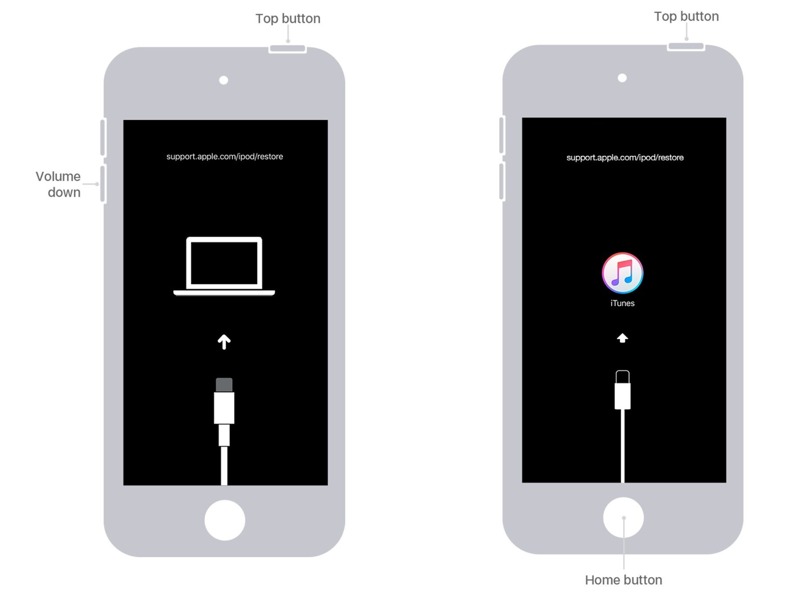
Vaihe 3. Seuraavaksi aseta iPod Touch palautustilaan:
iPod Touch 7:ssä pidä painettuna Uni / + Volume Down -painikkeita samanaikaisesti, kunnes se siirtyy palautustilaan.
iPod Touch 6:ssa tai vanhemmassa: pidä painettuna Uni / + Etusivu -painikkeita samanaikaisesti, kunnes palautustilan näyttö tulee näkyviin.
Vaihe 4. Liitä iPod Touch tietokoneeseen yhteensopivalla kaapelilla.
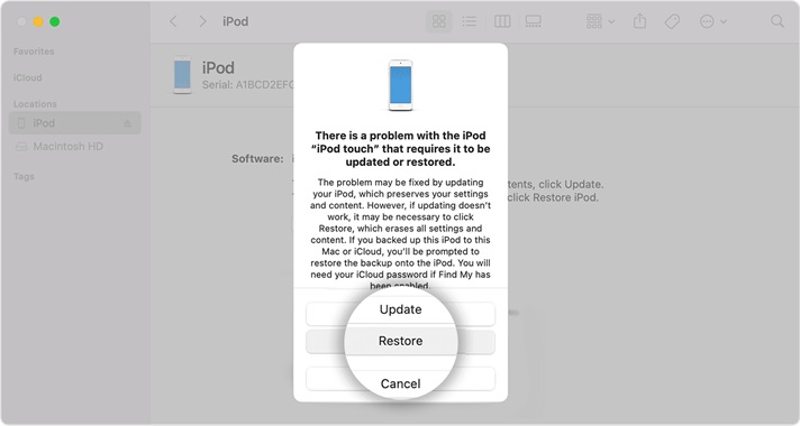
Vaihe 5. Niin kauan kuin iTunes tai Finder tunnistaa laitteesi palautustilassa, se näyttää valintaikkunan. Napsauta Palauttaa -painiketta valintaikkunassa aloittaaksesi iPod Touchin lukituksen avaamisen välittömästi.
Menetelmä 5: Kuinka palauttaa käytöstä poistettu iPod Touch DFU-tilassa [Lisäasetukset]
Kun palautustila epäonnistuu, DFU-tilaa voidaan käyttää syvällisempänä palautusmenetelmänä vian aiheuttaneen iPod Touchin korjaamiseen ja salasanan poistamiseen. Alla on yksityiskohtaiset vaiheet:
Vaihe 1. Sammuta iPod Touch ja yhdistä se iTunesiin tai Finderiin.
Vaihe 2. Pidä teho ja Etusivu painikkeita yhdessä noin 10 sekuntia, vapauta ne teho -painiketta samalla, kun pidät painiketta painettuna Etusivu -painiketta, kunnes näyttö muuttuu mustaksi ja iTunes/Finder tunnistaa laitteen, jotta voit siirtyä DFU-tilaan.
Vaihe 3. iTunesiin tai Finderiin tulee kehote. Napsauta Palauttaa aloittaaksesi palautusprosessin.
Yhteenveto
Tämä opas osoitti Kuinka avata kuolinpesän huutokaupasta ostettu iPod TouchVoit valita tilanteeseesi sopivan menetelmän ja noudattaa ohjeitamme saadaksesi laitteesi takaisin käyttöösi. Apeaksoft iFoneKit on paras tapa pyyhkiä iPodin näytön lukot ilman rajoituksia. Lisäksi se on helppo oppia ja käyttää.
 Apeaksoft iFoneKit
 Avaa kaikentyyppiset iOS-salasanat iPhonesta, iPadista ja iPodista.
Suojattu lataus
Suojattu lataus
Aiheeseen liittyvät artikkelit




