

Comment réinitialiser rapidement un téléphone ou une tablette Samsung aux paramètres d'usine

Il existe quelques scénarios dans lesquels vous devez réinitialiser les paramètres d'usine de votre téléphone SamsungLorsque les performances de votre téléphone ralentissent, une réinitialisation d'usine peut supprimer les fichiers inutiles et améliorer sa vitesse. Avant de vendre votre appareil Samsung, il est conseillé de le réinitialiser et d'effacer complètement vos données afin de protéger votre vie privée. De plus, cette étape est essentielle pour le dépannage et la résolution des bugs logiciels. Vous trouverez par ailleurs plusieurs méthodes pour restaurer les paramètres d'usine de votre appareil dans différentes situations.
CONTENU DE LA PAGE :
- Partie 1 : Que se passe-t-il lorsque vous réinitialisez un appareil Samsung aux paramètres d’usine ?
- Partie 2 : Comment réinitialiser un téléphone Samsung aux paramètres d’usine à l’aide d’un code
- Partie 3 : Comment réinitialiser un téléphone Samsung aux paramètres d’usine
- Partie 4 : Comment réinitialiser un appareil Samsung aux paramètres d’usine en mode de récupération
- Partie 5 : Comment réinitialiser un appareil Samsung à distance aux paramètres d’usine
Partie 1 : Que se passe-t-il lorsque vous réinitialisez un appareil Samsung aux paramètres d’usine ?
La réinitialisation d'un téléphone ou d'une tablette Samsung aux paramètres d'usine effacera toutes les données de votre appareil, y compris les photos, les vidéos, la musique, les contacts, les messages, les comptes, les applications, les données d'applications et les paramètres personnalisés. Pour éviter toute perte de données, il est fortement conseillé d'effectuer une sauvegarde.
Notez qu'une réinitialisation d'usine ne permet pas de déverrouiller la protection contre la réinitialisation d'usine (FRP) sur la plupart des appareils Android. Par conséquent, vous devrez toujours saisir votre compte Google lors de la configuration de votre appareil après une réinitialisation d'usine.
Avant de réinitialiser votre téléphone Samsung aux paramètres d'usine
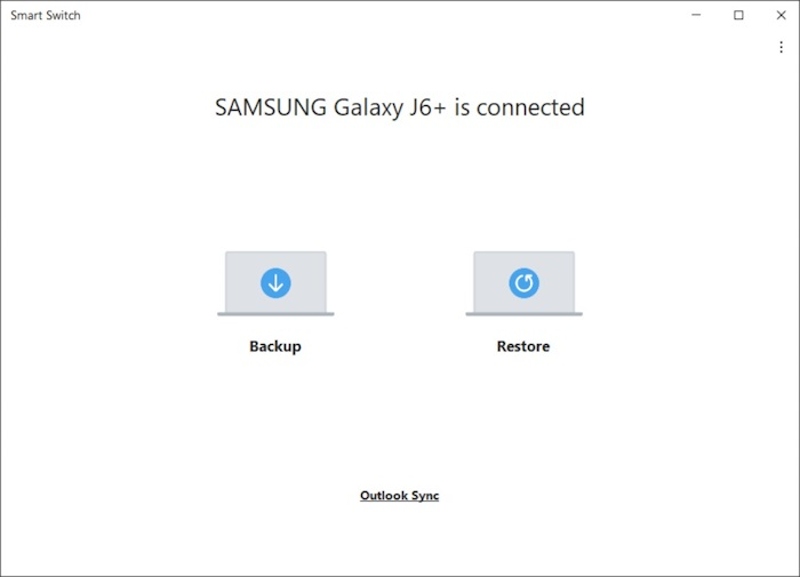
Étape 1 : Sauvegardez votre téléphone
Installer Smart Switch sur un ordinateur.
Utilisez un câble USB pour connecter l'ordinateur et votre téléphone.
Ouvrez Smart Switch pour lire le contenu de votre appareil.
Cliquez à nouveau sur Sauvegarder procéder.
Si vous y êtes invité, appuyez sur PERMETTRE sur l'écran de votre téléphone pour créer une sauvegarde.
Une fois terminé, débranchez votre téléphone.
Étape 2 : Supprimer des comptes
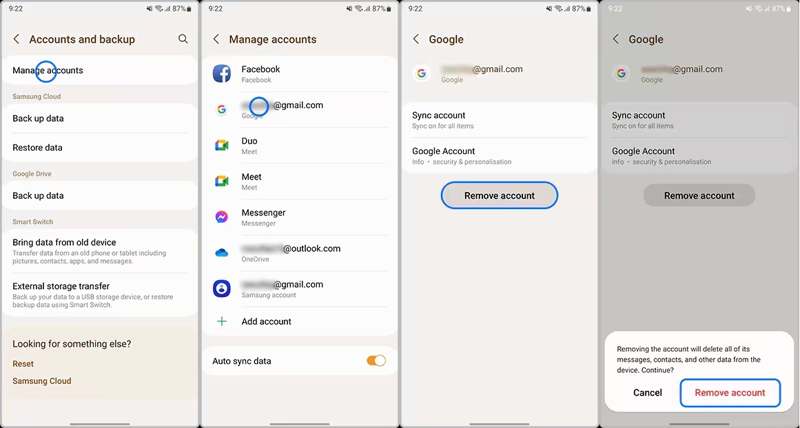
Exécutez le Paramètres app et choisissez Comptes et sauvegarde.
Exploiter Gérer les comptes Sélectionnez ensuite le compte Google que vous souhaitez supprimer.
Appuyez sur le Supprimer le compte .
Lorsque vous y êtes invité, sélectionnez Supprimer le compte pour le confirmer.
Partie 2 : Comment réinitialiser un téléphone Samsung aux paramètres d’usine à l’aide d’un code
Qu'est-ce que le code de réinitialisation d'usine Samsung ? Il s'agit d'une séquence numérique et alphanumérique permettant d'effectuer des tâches spécifiques, comme la réinitialisation d'un appareil Samsung à ses paramètres d'usine sans mot de passe. Nous expliquons ci-dessous les prérequis et la procédure :
Pré-requis :
1. Votre téléphone est accessible.
2. Votre écran fonctionne.
3. Vous utilisez un ancien modèle de téléphone Samsung.

Étape 1 : Lancez l'application Téléphone sur votre téléphone.
Étape 2 : Saisissez le code de réinitialisation : * 2767 * 3855 # or * # * # * # * # 7780.
Étape 3 : Si le processus ne démarre pas automatiquement, appuyez sur le bouton Appeler.
Étape 4 : Lorsque vous y êtes invité, saisissez « oui » pour confirmer.
Partie 3 : Comment réinitialiser un téléphone Samsung aux paramètres d’usine
Une méthode simple pour réinitialiser un téléphone Samsung aux paramètres d'usine consiste à utiliser la fonction intégrée de réinitialisation des données d'usine. Samsung a intégré cette fonction à tous ses téléphones et tablettes. La procédure peut légèrement varier selon le modèle de votre appareil.
Pré-requis :
1. Votre appareil est accessible.
2. Vous vous souvenez encore du mot de passe de votre compte.
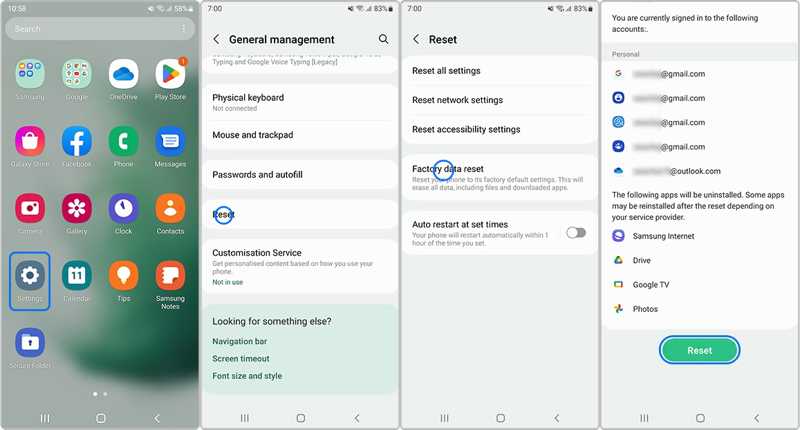
Étape 1 : Ouvrez le Paramètres application dans votre tiroir d'applications.
Étape 2 : Faites défiler vers le bas et choisissez Direction Générale.
Étape 3 : Exploiter Réinitialiser et choisissez Réinitialisation des données d'usine.
Conseils: Si vous souhaitez simplement réinitialiser votre téléphone Samsung aux paramètres d'usine sans supprimer les données, choisissez Réinitialiser tous les réglages à la place.
Étape 4 : Lisez l'alerte et appuyez sur le Réinitialiser bouton à nouveau
Étape 5 : Si vous y êtes invité, saisissez le mot de passe de votre compte ou le mot de passe de votre téléphone.
Étape 6 : Appuyez sur le Supprimer toutAppuyez sur le bouton L pour réinitialiser le Samsung aux paramètres d'usine.
Partie 4 : Comment réinitialiser un appareil Samsung aux paramètres d’usine en mode de récupération
Même si vous avez oublié le mot de passe de votre téléphone ou si vous êtes bloqué hors de votre appareil, vous pouvez réinitialiser votre téléphone. Mode de Récupération Android Cette méthode permet de réinitialiser un téléphone Samsung aux paramètres d'usine, même avec un écran verrouillé ou sans mot de passe. Elle requiert quelques compétences techniques.
Pré-requis :
1. Les boutons de votre téléphone fonctionnent.
2. Un câble USB.
3. Un ordinateur.

Étape 1 : Appuyez longuement sur le Puissance appuyez sur le bouton jusqu'à ce que votre téléphone s'éteigne.
Étape 2 : Branchez votre téléphone à votre ordinateur à l'aide d'un câble compatible.
Étape 3 : Maintenez la touche Alimentation/Bixby + augmentation du volume Les boutons enfoncés pendant 5 secondes.
Étape 4 : Une fois votre téléphone en mode de récupération, relâchez les boutons.
Étape 5 : Appuyez sur la touche le volume vers le bas Appuyer plusieurs fois sur le bouton pour mettre en surbrillance Essuyez les données / réinitialisation d'usine. Ensuite, appuyez sur le Puissance bouton pour le sélectionner.
Étape 6 : Surligner lorsque vous y êtes invité Oui à l'aide des boutons de volume, et appuyez sur Puissance pour lancer la réinitialisation d'usine Samsung sans mot de passe.
Étape 7 : Une fois terminé, mettez en évidence système maintenant Reboot avec les boutons de volume, et appuyez sur Puissance pour redémarrer votre appareil.
Remarque : Si votre tablette Samsung Galaxy ne se réinitialise pas aux paramètres d'usine en mode normal, vous pouvez essayer le mode de récupération.
Partie 5 : Comment réinitialiser un appareil Samsung à distance aux paramètres d’usine
Si vous avez perdu votre téléphone ou si vous ne l'avez pas en main, vous devez le réinitialiser aux paramètres d'usine à l'aide de SmartThings Find ou Samsung Find. Il s'agit du gestionnaire d'appareils en ligne pour les utilisateurs Samsung. Vous y trouverez plusieurs fonctionnalités utiles, comme la réinitialisation d'usine à distance.
Pré-requis :
1. Votre appareil doit être connecté à Internet.
2. Un compte Samsung doit être ajouté à votre téléphone ou tablette.
3. Vous vous souvenez de vos identifiants de compte Samsung.

Étape 1 : Rendez-vous sur https://smartthingsfind.samsung.com/ dans un navigateur.
Étape 2 : Cliquez à nouveau sur Connexion et saisissez votre compte Samsung et votre mot de passe.
Étape 3 : Cliquez à nouveau sur Se connecter encore et frapper Accepter dans la boîte de dialogue contextuelle.
Étape 4 : Le service localisera ensuite instantanément votre appareil sur une carte.
Étape 5 : Cliquez sur Efface les données bouton sur la boîte à outils.
Étape 6 : Si vous y êtes invité, saisissez le mot de passe de votre compte.
Étape 7 : Enfin, lisez l'alerte et cliquez sur le effacer bouton permettant de lancer une réinitialisation d'usine du Samsung S8 ou d'un autre modèle.
Remarque : Cette méthode ne permet pas de contourner la protection contre la réinitialisation d'usine des appareils Samsung.
Conseil bonus : Meilleure façon de récupérer des données après une réinitialisation d’usine Samsung
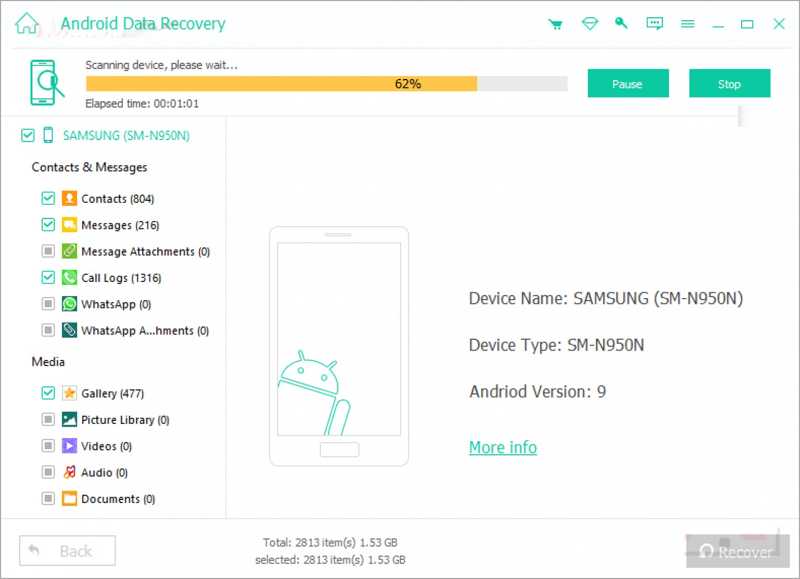
Il est bien connu que la réinitialisation d'un appareil Samsung efface toutes les données. Si vous n'avez pas sauvegardé votre téléphone ou votre tablette, Apeaksoft Récupération de données Android peut vous aider à récupérer vos données. Il est capable d'analyser la mémoire de votre appareil et de retrouver les fichiers perdus.
La meilleure façon de récupérer des données après une réinitialisation d'usine Samsung
- Récupérer des données depuis des appareils Samsung sans sauvegarde.
- Disponible pour la réinitialisation d'usine, la suppression accidentelle et plus encore.
- Prévisualisez les fichiers perdus en vue d'une récupération sélective.
- Compatible avec une large gamme de types de données.
- Compatible avec la quasi-totalité des téléphones et tablettes Samsung.
Téléchargement sécurisé
Téléchargement sécurisé

Comment récupérer des données après une réinitialisation d'usine Samsung
Étape 1 : Installez l'outil de récupération Samsung
Lancez le meilleur logiciel de récupération de données pour Samsung après l'avoir installé sur votre PC. Une version pour Mac est également disponible. Activez le logiciel. USB Debugging activez le mode sur votre téléphone et connectez-le à votre PC à l'aide d'un câble USB.
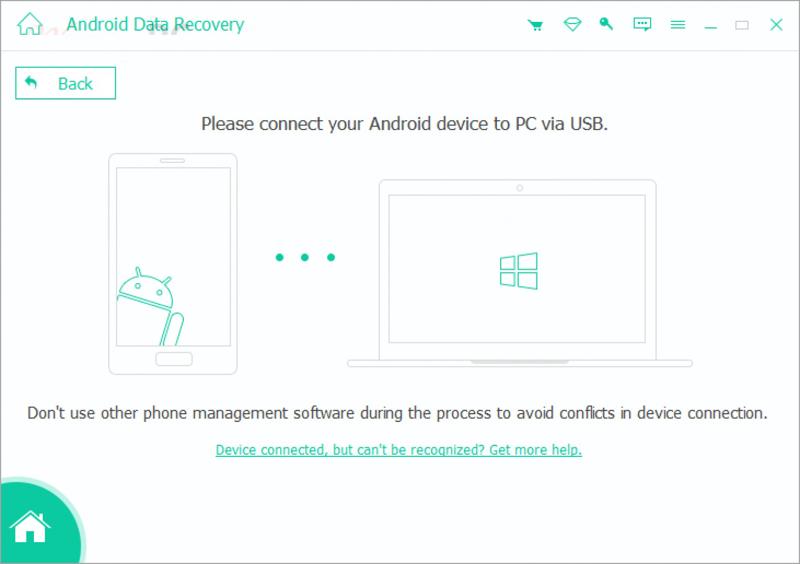
Étape 2 : Aperçu des fichiers perdus
Autorisez le logiciel à accéder à votre appareil. Ensuite, sélectionnez les types de données que vous souhaitez récupérer. Cliquez sur Suivant Cliquez sur ce bouton pour lancer l'analyse de votre appareil. Une fois l'analyse terminée, vous pourrez prévisualiser les données récupérables par type.

Étape 3 : Récupérer les données Samsung
Sélectionnez les fichiers et éléments que vous souhaitez récupérer, puis cliquez sur Récupérer bouton en bas. Définissez un dossier de sortie et appuyez sur Récupérer Appuyez de nouveau sur le bouton pour confirmer la récupération des données.
Conclusion
Ce guide explique Comment réinitialiser une tablette Samsung aux paramètres d'usine ? Vous pouvez réinitialiser votre téléphone dans différentes situations. Le code de réinitialisation permet de rétablir rapidement les paramètres d'usine. Vous pouvez également accéder à l'application Paramètres pour réinitialiser votre appareil. Si votre téléphone est désactivé, vous devez le mettre en mode de récupération et effectuer une réinitialisation d'usine. Samsung SmartThings Find est un outil en ligne permettant de réinitialiser les paramètres d'usine. Apeaksoft Récupération de données Android Il est possible de récupérer vos données après la réinitialisation d'usine de votre appareil Samsung.
Articles Relatifs
Vous pouvez essayer de récupérer vos notes Samsung à partir de la sauvegarde cloud Samsung. Sinon, vous pouvez utiliser un logiciel tiers pour récupérer vos notes Samsung sans sauvegarde.
Lorsque vous passez de Samsung à iPhone, vous pouvez transférer des données à l’aide de l’application Move to iOS, de l’ordinateur, du service cloud et d’un logiciel tiers.
Ici, vous pouvez apprendre quatre méthodes pour récupérer les données d'un téléphone Samsung même si l'écran du téléphone ne s'allume pas ou est cassé.
Cet article vous propose une explication détaillée de l'écran de verrouillage Samsung. Vous apprendrez comment le configurer, le personnaliser et le supprimer facilement.



