


Comment restaurer votre téléphone Android en 6 étapes

La restauration d'un téléphone Android englobe deux actions : la restauration à partir d'une sauvegarde Google et la restauration aux paramètres d'usine. C'est pourquoi certains utilisateurs sont parfois perdus. La première permet de récupérer des données perdues ou de transférer toutes les données d'un appareil Android à un autre. La seconde sert au dépannage. Ce guide pratique présente des méthodes éprouvées et des étapes détaillées pour y parvenir. restaurer un téléphone Android verrouillé et d'autres connaissances.
CONTENU DE LA PAGE :
Partie 1 : Comment restaurer un téléphone Android à partir d’une sauvegarde Google
Une fois connecté à un compte Google sur votre appareil, vous pouvez sauvegarder l'intégralité de vos données et restaurer votre téléphone Android à partir de la sauvegarde Google. Nous utilisons un Google Pixel comme exemple pour illustrer la procédure.
Étape 1 : Exécutez le Paramètres Sur votre téléphone.
Étape 2 : Appuyez sur votre profil.
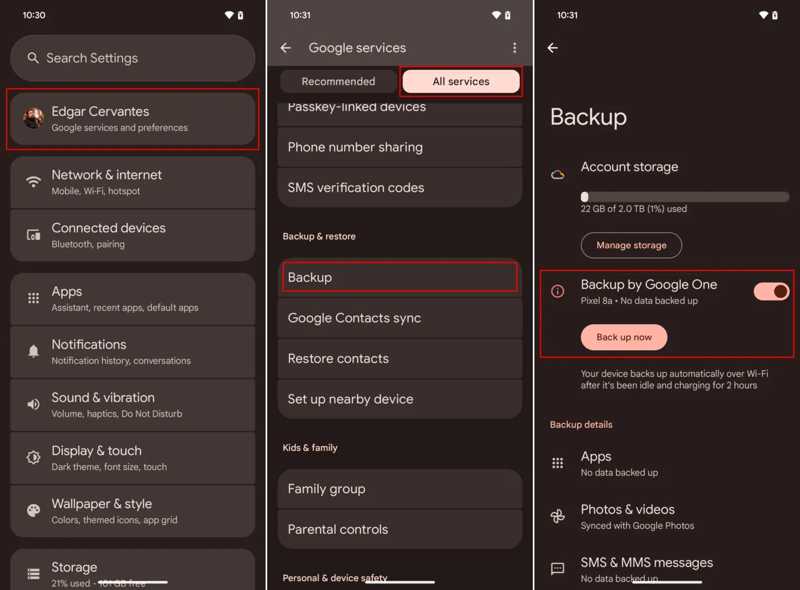
Étape 3 : Exploiter Tous les serviceset choisissez Sauvegarder.
Étape 4 : Si vous n'avez pas de sauvegarde, activez-la. Sauvegarde par Google Oneet appuyez sur Sauvegarder maintenant.
Étape 5 : Une fois terminé, retournez à Paramètres app.
Étape 6 : Allez dans Système, et alors Réinitialiser les options.
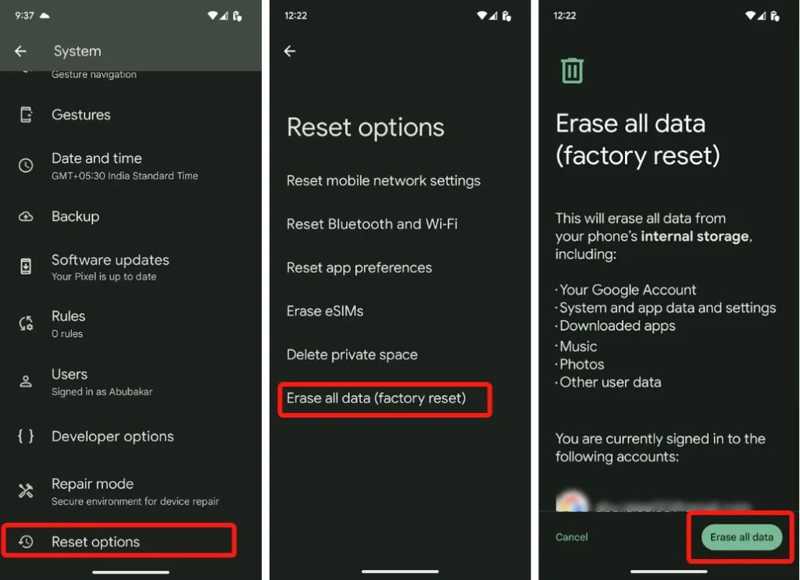
Étape 7 : Exploiter Effacer toutes les données (réinitialisation d'usine) et frapper Effacer toutes les données.
Étape 8 : Saisissez le code PIN de votre téléphone pour lancer le processus.
Étape 9 : Une fois votre téléphone redémarré, appuyez sur Commencer et acceptez les termes et conditions.
Étape 10 : Connectez votre téléphone à un réseau Wi-Fi.
Étape 11 : Exploiter Suivant sur le Copier les applications et les données avec l'écran du tableau des commandes prêtes.
Étape 12 : Choisissez Impossible d'utiliser l'ancien appareil.
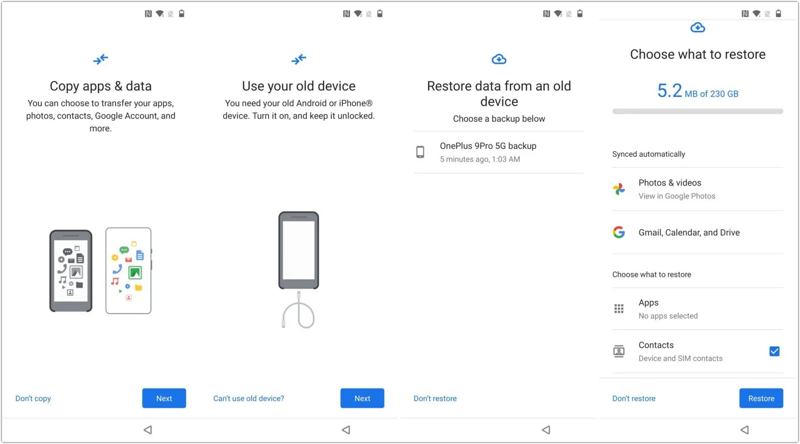
Étape 13 : Connectez-vous au même compte Google.
Étape 14 : Choisissez la dernière sauvegarde.
Étape 15 : Sélectionnez le type de données souhaité. Pour restaurer des contacts perdus sur un téléphone Android, par exemple, sélectionnez Contacts.
Étape 16 : Appuyez sur le Restaurer .
Partie 2 : Comment restaurer les paramètres d’usine d’un téléphone Android
Comment restaurer les paramètres d'usine d'un téléphone Android
La méthode la plus simple pour restaurer les paramètres d'usine d'un téléphone Android consiste à utiliser l'application Paramètres intégrée. Pour cela, votre téléphone doit être accessible et vous devez vous souvenir de votre mot de passe de verrouillage.
Sur Google Pixel
Étape 1 : Ouvrez le natif Paramètres app.
Étape 2 : Se diriger vers Système et Réinitialiser les options.
Étape 3 : Exploiter Effacer toutes les données (réinitialisation d'usine).
Étape 4 : Frappé Effacer toutes les données.
Étape 5 : Saisissez votre code PIN pour confirmer.
Sur Samsung
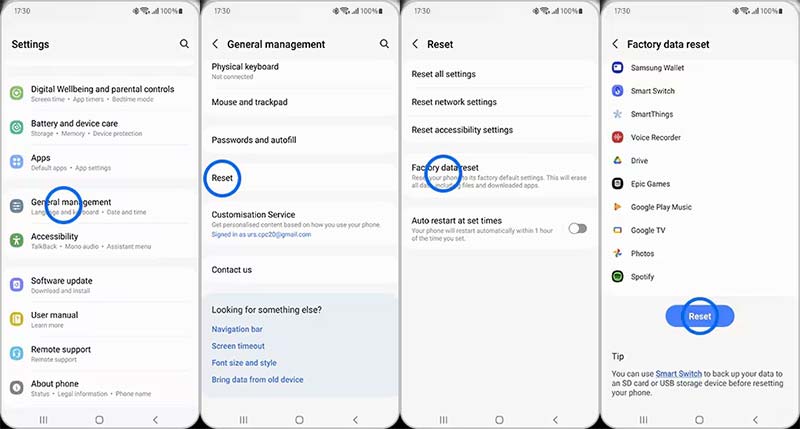
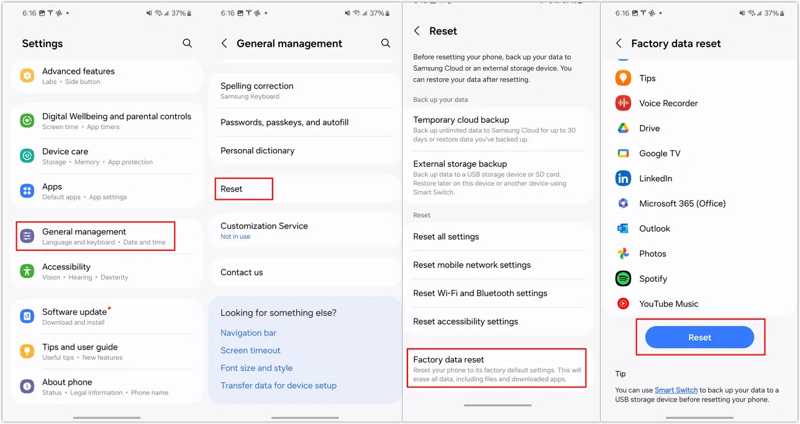
Étape 1 : Accédez à Paramètres, Direction générale et Réinitialiser.
Étape 2 : Exploiter Réinitialisation des données d'usine.
Étape 3 : Faites défiler et appuyez sur le Réinitialiser .
Étape 4 : Authentifiez-vous avec votre mot de passe ou votre empreinte digitale.
Comment restaurer un téléphone Android verrouillé en mode de récupération
Lorsque vous oubliez le mot de passe de votre écran de verrouillage, vous devez restaurer un téléphone Android verrouillé. Mode de récupérationCette méthode fonctionne grâce à une combinaison de touches appropriée et contourne le système d'exploitation.
Étape 1 : Appuyez longuement sur le Tuning Moteur jusqu'à ce que le menu d'alimentation apparaisse.
Étape 2 : Appuyez sur le Mise hors tension option.
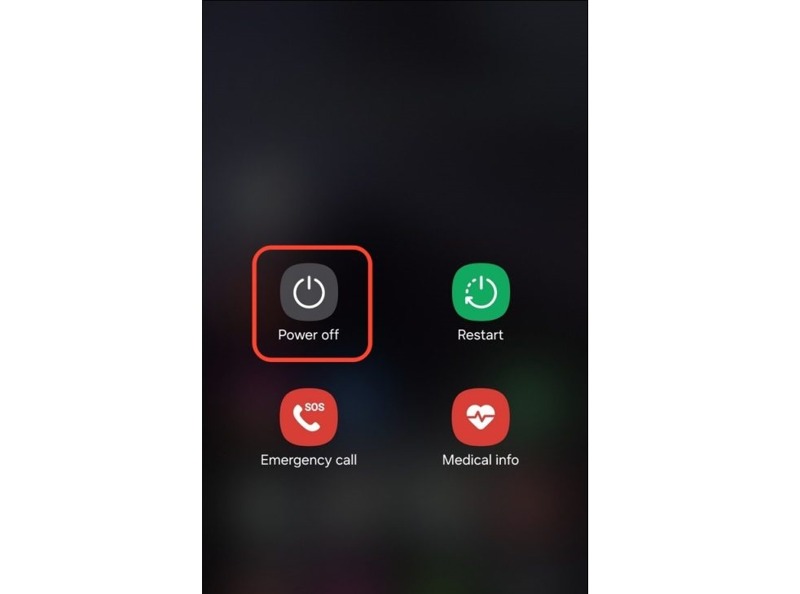
Étape 3 : Pour les appareils Pixel et la plupart des appareils Android, appuyez longuement sur Tuning Moteur + le volume vers le bas boutons.
Pour Samsung, appuyez longuement sur Tuning Moteur + le volume vers le bas boutons ensemble.
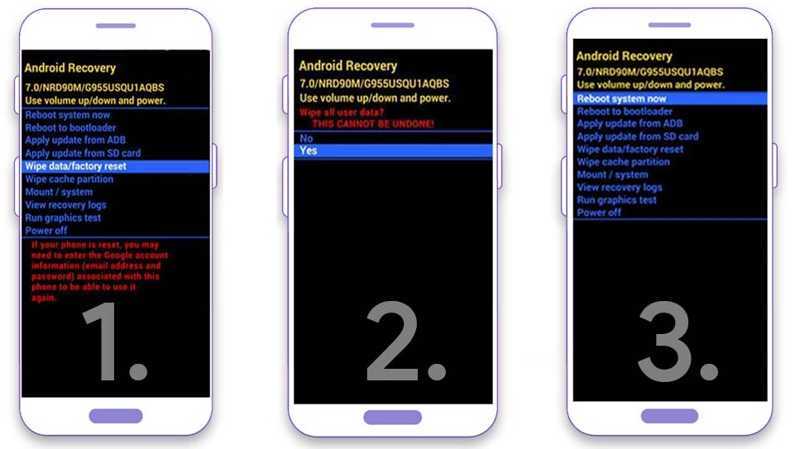
Étape 4 : Une fois l'écran du chargeur de démarrage affiché, relâchez les boutons.
Étape 5 : Utilisez les boutons de volume pour mettre en surbrillance le Essuyez les données / réinitialisation d'usine option.
Étape 6 : Appuyez sur la touche Tuning Moteur bouton pour continuer.
Étape 7 : Si vous y êtes invité, sélectionnez Oui et appuyez sur Tuning Moteur bouton pour lancer la restauration d'usine du téléphone Android.
Étape 8 : Une fois terminé, sélectionnez système maintenant Reboot et appuyez sur Tuning Moteur .
Comment restaurer un téléphone Android à l'aide de Localiser mon appareil
Une autre méthode pour restaurer les paramètres d'usine d'un téléphone Android verrouillé consiste à utiliser la fonction « Localiser mon appareil » de Google. À condition, bien sûr, d'avoir activé cette fonction sur votre téléphone avant son verrouillage.
Sur le site Web de Google Localiser mon appareil
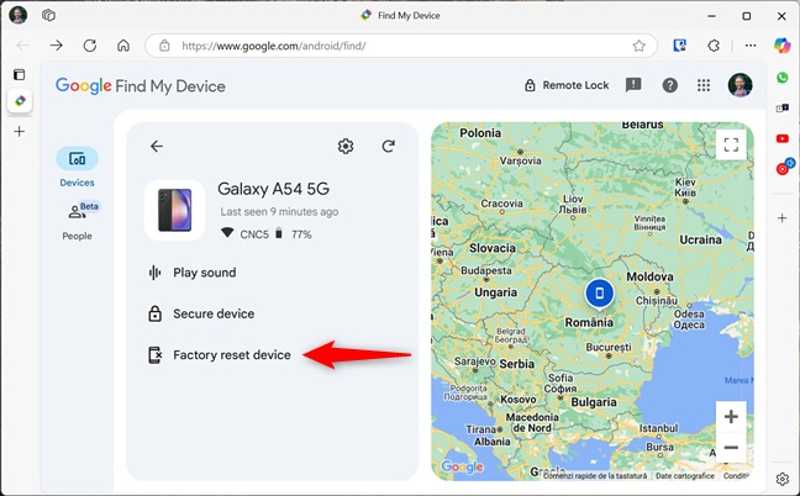
Étape 1 : Connectez-vous à www.google.com/android/find dans un navigateur.
Étape 2 : Choisissez votre téléphone parmi les Appareils languette.
Étape 3 : Cliquez sur Dispositif de réinitialisation d'usine option.
Étape 4 : Lisez la notification et cliquez Suivant pour le confirmer.
Sur l'application Google Localiser mon appareil
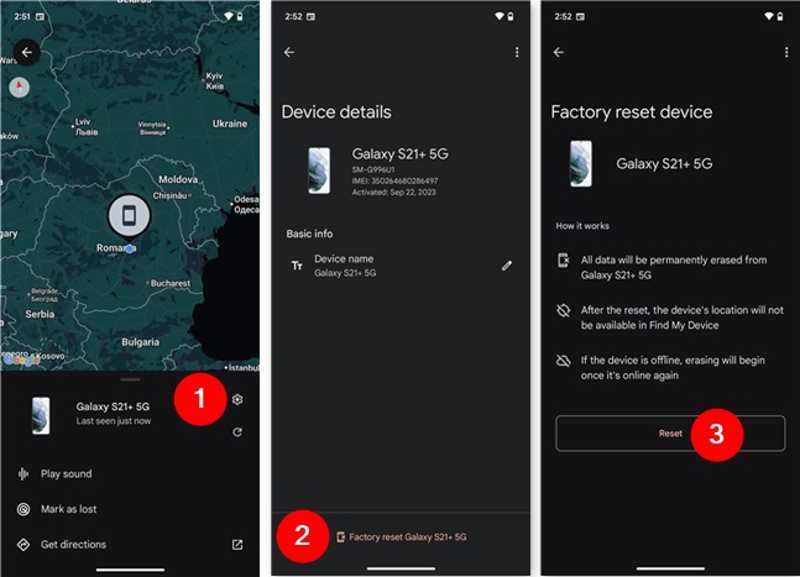
Étape 1 : Ouvrez l'application « Localiser mon appareil » de Google sur un téléphone emprunté. Vous pouvez l'installer gratuitement depuis le Play Store.
Étape 2 : Connectez-vous avec le compte Google associé.
Étape 3 : Rendez-vous dans la section Appareils Appuyez sur l'onglet et choisissez votre téléphone.
Étape 4 : Appuyez sur le Paramètres .
Étape 5 : Presse Réinitialisation d'usine [nom de votre téléphone] et frapper Réinitialiser.
Lectures complémentaires
Partie 3 : Comment récupérer des données perdues sur Android sans sauvegarde
Si vous n'avez pas configuré de sauvegarde sur votre téléphone, Apeaksoft Récupération de données Android Cette application vous permet de récupérer des photos perdues sur votre téléphone Android. Elle est compatible avec la quasi-totalité des types de données sur les appareils Android. De plus, elle peut analyser la mémoire de votre téléphone et rechercher rapidement les données perdues.

Téléchargé par plus de 1,000,000 des opportunités
- Restaurez des données sur les téléphones Android sans sauvegarde.
- Compatible avec une grande variété de types de données, comme les photos, les SMS, les contacts, etc.
- Prévisualiser les données perdues en vue d'une récupération sélective.
- Disponible pour les téléphones désactivés, bloqués ou cassés.
- Compatible avec tous les téléphones Samsung, Google, Motorola et bien d'autres.
Téléchargement sécurisé
Téléchargement sécurisé

Comment restaurer des données sur Android sans sauvegarde
Étape 1 : Connectez-vous à votre téléphone
Lancez le logiciel de récupération de données Android après l'avoir installé sur votre ordinateur. Connectez votre téléphone à l'ordinateur à l'aide d'un câble USB. Suivez les instructions à l'écran pour activer la récupération. USB Debugging mode sur votre téléphone.

Étape 2 : Aperçu des données perdues
Une fois votre téléphone détecté, sélectionnez les types de données que vous souhaitez récupérer. Pour restaurer les SMS sur un téléphone Android, par exemple, sélectionnez Messages. Clique sur le Suivant Appuyez sur ce bouton pour analyser la mémoire de votre téléphone. Vous pourrez ensuite prévisualiser les données sur votre appareil.

Étape 3 : Restaurer des données sur Android
Sélectionnez les fichiers et données perdus que vous souhaitez récupérer et cliquez sur Récupérer Cliquez sur le bouton. Définissez un dossier de sortie et confirmez la restauration du téléphone Android sans sauvegarde.

Conclusion
Ce guide explique comment Restaurer un téléphone Android à partir d'une sauvegarde Google Vous pouvez aussi le restaurer aux paramètres d'usine. Choisissez la méthode qui vous convient et suivez nos instructions détaillées pour récupérer vos données perdues ou résoudre les problèmes logiciels. Apeaksoft Récupération de données Android est une solution idéale pour récupérer rapidement des données perdues sur un téléphone ou une tablette Android sans sauvegarde.
 Apeaksoft Récupération de données Android
 Récupérez diverses données supprimées ou perdues sur tous les appareils Android populaires.
Téléchargement sécurisé
Téléchargement sécurisé
Articles Relatifs




