

Comment sauvegarder vos iMessages comme un pro pour sécuriser vos conversations

Nos conversations numériques sont bien plus que de simples textes sur un écran ; elles constituent une archive vivante de nos vies. Des photos émouvantes partagées par la famille aux informations professionnelles cruciales envoyées par un collègue, votre historique iMessage est précieux. Cependant, les iPhones peuvent être perdus, endommagés ou subir des dysfonctionnements logiciels. Comment sauvegarder ses iMessages C'est effectivement un bon moyen de s'assurer que ces souvenirs et ces données ne disparaissent pas dans le néant numérique.
Dans ce guide complet, nous explorerons toutes les méthodes de sauvegarde des iMessages, que vous préfériez l'automatisation transparente du cloud ou la sécurité physique d'un disque dur local.
CONTENU DE LA PAGE :
Partie 1 : Pourquoi sauvegarder régulièrement vos conversations iMessage
De nombreux utilisateurs pensent que leurs messages sont définitivement en sécurité parce qu'ils sont stockés dans le cloud. Bien que l'écosystème Apple soit robuste, une simple suppression accidentelle ou une erreur de synchronisation peut entraîner une perte de données. Voici pourquoi une stratégie de sauvegarde dédiée de l'historique iMessage est essentielle :
Migration de l'appareil : Lors du passage à un nouvel iPhone, une sauvegarde appropriée garantit une transition sans problème de vos données.
Gestion du stockage: Si vous avez besoin de libérer de l'espace sur votre téléphone, vous pouvez sauvegarder vos iMessages sur un ordinateur, puis les supprimer de l'appareil.
Dossiers juridiques et professionnels : Parfois, à des fins professionnelles ou juridiques, vous avez besoin d'une copie papier ou d'un PDF consultable d'une conversation.
Partie 2 : Sauvegarder vos iMessages avec iCloud
Pour la plupart des utilisateurs, la méthode la plus pratique pour sauvegarder leurs iMessages sur iPhone ou iPad est la sauvegarde iCloud. Celle-ci s'effectue automatiquement en arrière-plan, à condition de disposer d'un espace de stockage suffisant. Il existe deux façons d'utiliser iMessages avec iCloud : les sauvegardes iCloud et les messages dans iCloud.
1. Activation de Messages dans iCloud
Il ne s'agit pas d'une sauvegarde au sens traditionnel du terme, mais plutôt d'une service de synchronisationElle synchronise vos messages sur votre iPhone, iPad et Mac. Si vous supprimez un message sur l'un, il disparaît sur tous.
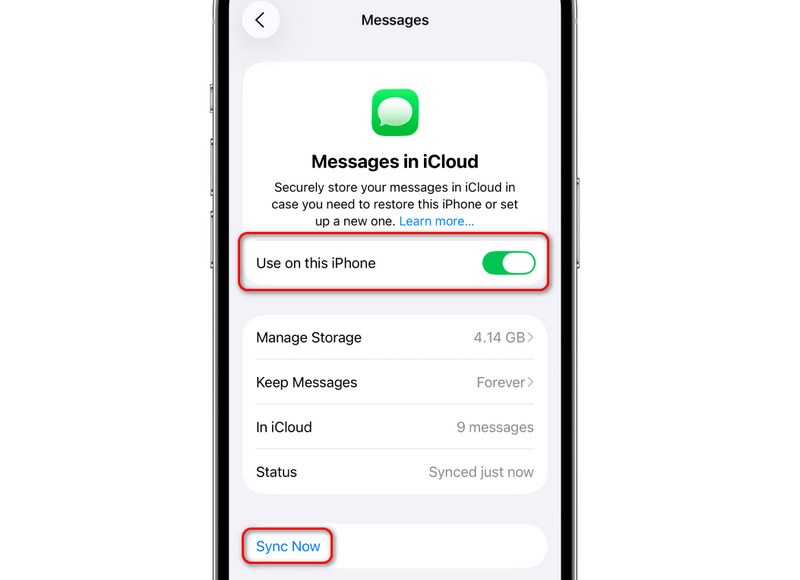
Étape 1 : Accédez aux Paramètres, puis appuyez sur votre profil, puis sélectionnez iCloud.
Étape 2 : Exploiter Tout Afficher, puis allumez Messages. Ensuite, sélectionnez Utiliser sur cet iPhone. Vous pouvez également appuyer sur le Synchroniser maintenant bouton pour sauvegarder immédiatement vos iMessages sur iPhone.
2. Sauvegarde iCloud standard
Vous pouvez également sauvegarder l'intégralité des données de votre iPhone sur iCloud : vos conversations iMessages et vos fichiers multimédias (photos, vidéos, stickers, etc.) seront ainsi sauvegardés. Il s'agit d'une véritable sauvegarde, et non d'une synchronisation.
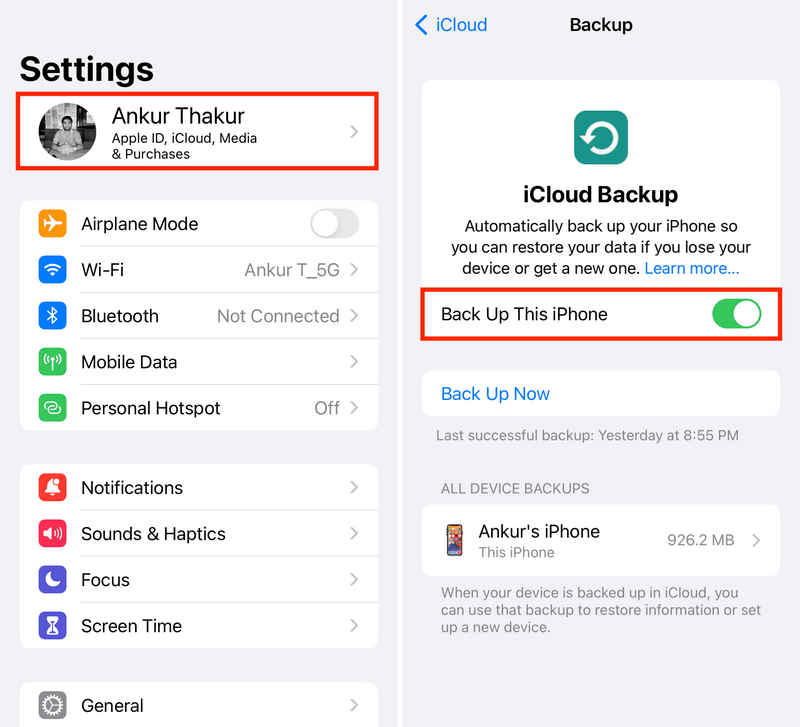
Étape 1 : Ouvrez Paramètres, puis appuyez sur votre profil.
Étape 2 : Appuyez sur le iCloud bouton, puis sélectionnez iCloud sauvegarde.
Étape 3 : allumer Sauvegarder cet iPhone et appuyez sur le Sauvegarder maintenant bouton pour sauvegarder les iMessages sur iCloud.
Partie 3 : Sauvegarder vos iMessages sur PC ou Mac
Si vous ne souhaitez pas payer d'abonnement mensuel ou préférez conserver vos données hors ligne, vous devriez sauvegarder vos iMessages sur votre ordinateur. Cela crée une copie physique de vos données sur votre disque dur.
Sauvegarder les iMessages dans le Finder sur un Mac
Compatible avec : macOS Catalina ou version ultérieure
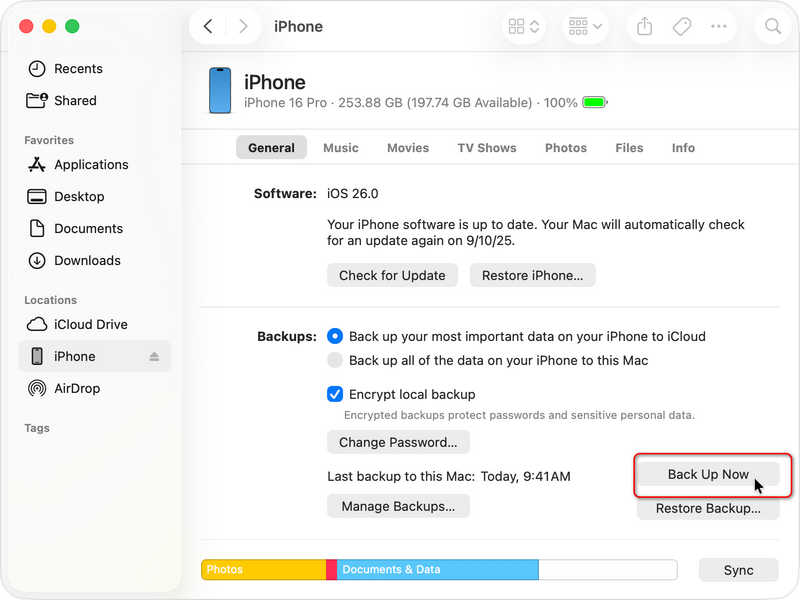
Étape 1 : Connectez votre iPhone à votre Mac via USB.
Étape 2 : Ouvrez le Finder et sélectionnez votre iPhone dans la barre latérale.
Étape 3 : Dans l' Généralités Dans l'onglet, sélectionnez « Sauvegarder toutes les données de votre iPhone sur ce Mac ».
Étape 4 : Cliquez à nouveau sur Sauvegarder maintenant pour sauvegarder vos iMessages dans le Finder sur Mac.
Lectures complémentaires
Comment sauvegarder vos iMessages sur iTunes
Fonctionne sur : Windows ou macOS sous Catalina
Comme Windows ne dispose pas d'une application Messages native pour iOS, vous devrez utiliser iTunes ou l'application Appareils Apple.
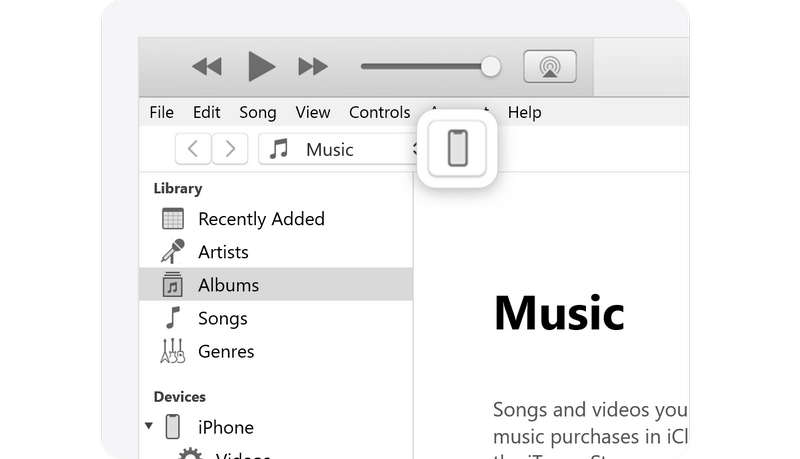
Étape 1 : Connectez votre iPhone à votre PC. Ouvrez iTunes (ou l'application Appareils Apple).
Étape 2 : Cliquez sur iPhone symbole situé en haut à gauche.
Étape 3 : Dans la section Sauvegardes, choisissez Cet ordinateur.
Étape 4 : Cliquez sur Sauvegarder maintenant un bouton pour sauvegarder vos iMessages sur votre PC. Vous pouvez également configurer un mot de passe iTunes pour vos fichiers de sauvegarde.
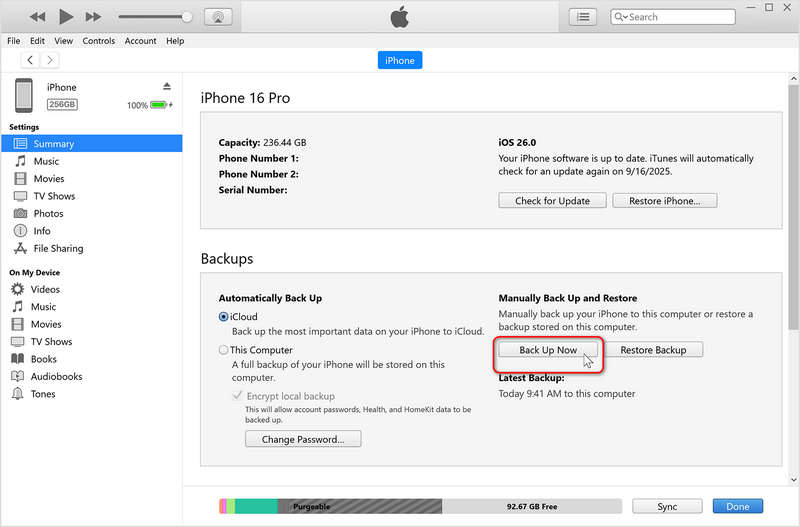
Remarques : Il est impossible d'ouvrir facilement une simple conversation iMessage sauvegardée à partir d'un fichier iTunes sans logiciel spécialisé ou sans restauration complète de l'appareil.
Bonus : Sauvegardez vos iMessages grâce à la fonction d’aperçu
La sauvegarde iTunes ou Finder ne permet pas de visualiser chaque iMessage. Comment faire pour les consulter et sélectionner ceux que l'on souhaite restaurer ? Apeaksoft Sauvegarde & Restauration de Données iOS Ce logiciel peut vous aider. Il permet de sauvegarder rapidement vos iMessages sur votre ordinateur Windows ou Mac. Lorsque vous devrez restaurer vos iMessages sur un nouvel iPhone, vous pourrez utiliser ce programme pour les consulter et les restaurer de manière sélective.
La méthode la plus simple pour sauvegarder vos iMessages
- Connectez votre iPhone ou iPad à votre PC ou Mac pour sauvegarder vos iMessages.
- Sauvegardez rapidement vos iMessages ou autres données et informations sur vos appareils iOS.
- Conservez vos fichiers de sauvegarde iMessages en lieu sûr.
- Sauvegardez et restaurez sélectivement vos iMessages.
Téléchargement sécurisé
Téléchargement sécurisé

Étape 1 : Télécharger, installer et lancer Apeaksoft Sauvegarde & Restauration de Données iOSConnectez votre iPhone à votre PC ou Mac. Ensuite, cliquez sur Sauvegarde de données iOS .

Étape 2 : Sélectionnez les types de fichiers que vous souhaitez sauvegarder. Ici, vous devez sélectionner Messages et pièces jointesVous pouvez également sélectionner d'autres types de fichiers à sauvegarder. Ensuite, cliquez sur Suivant .

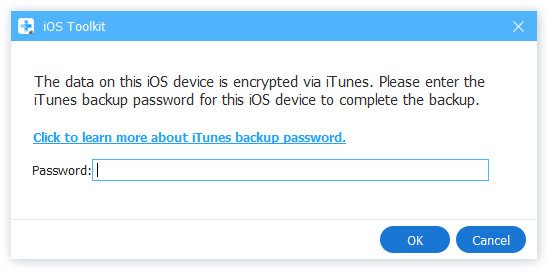
Étape 3 : Si nécessaire, vous devrez saisir le code d'accès de votre iPhone et votre mot de passe de sauvegarde iTunes pour sauvegarder vos iMessages sur votre ordinateur.
Conclusion
Apprendre à sauvegarde des iMessages Il existe une astuce très pratique pour protéger vos conversations et fichiers multimédias sur vos appareils iOS. Pour une protection quotidienne, la sauvegarde des iMessages sur iCloud est la meilleure solution. Cependant, pour un archivage à long terme ou en cas de passage à un appareil non Apple, savoir comment sauvegarder vos iMessages sur votre ordinateur offre une protection supplémentaire. Apeaksoft iOS Data Backup & Restore est la solution idéale. Ce logiciel permet de sauvegarder et de restaurer vos iMessages de manière sélective. La sauvegarde de votre iPhone restera en sécurité sur votre ordinateur.
Articles Relatifs
Le clavier de votre iPhone ne fonctionne plus ? Pas de panique. Cet article vous aidera à résoudre rapidement ce problème gênant.
Cet article complet vous explique pourquoi un iPhone ne se charge pas et comment résoudre ce problème sur votre téléphone sans perte de données.
Si vous rencontrez l'erreur « Déverrouiller l'iPhone pour utiliser les accessoires », ne vous inquiétez pas. Découvrez nos solutions pour résoudre ce problème.
Si vous souhaitez accéder à l'appareil iOS de quelqu'un, vous avez de la chance puisque ce guide vous indique trois façons de déverrouiller l'iPhone de quelqu'un.



