

Sauvegarde des notes de l'iPhone : comment procéder avec/sans service cloud

Notes pour iPhone est un outil intégré pratique qui constitue un moyen simple et efficace de noter des idées, de créer des listes, etc. Il rend le contenu de vos notes plus organisé et plus léger, car tout se trouve dans l'appareil que vous avez en main. Avec iCloud, vous pouvez également conserver des notes à jour sur tous vos appareils, ce qui facilite la navigation dans les informations importantes. Outre les services cloud, existe-t-il d'autres moyens de sauvegarder des notes sur iPhone? La réponse est oui.
CONTENU DE LA PAGE :
- Partie 1. Meilleur outil de sauvegarde de notes iPhone sans perte de données
- Partie 2. Comment sauvegarder des notes sur iPhone sur Mac à l'aide d'Airdrop
- Partie 3. Comment sauvegarder des notes sur un iPhone via des services cloud
- Partie 4. Sauvegardez facilement les notes de votre iPhone sur Gmail
Partie 1. Meilleur outil de sauvegarde de notes iPhone sans perte de données
Au lieu de récupérer les notes de votre iPhone après les avoir perdues accidentellement, il est préférable de les sauvegarder à l'avance. De nombreuses personnes peuvent penser que la sauvegarde régulière des données est trop compliquée, ou elles ne font pas confiance à ces outils de sauvegarde et s'inquiètent toujours de la perte de données. Pour éliminer tous vos soucis, voici une recommandation pour le meilleur outil de sauvegarde des notes de l'iPhone - Apeaksoft Sauvegarde & Restauration de Données iOSIl vous aide également à restaurer toutes vos sauvegardes ou tous les fichiers supprimés sans sauvegarde.
La meilleure méthode pour sauvegarder les notes de votre iPhone
- Compatible avec tous les appareils iOS, y compris la dernière version.
- Permet de prévisualiser avant de restaurer toutes les données de sauvegarde.
- L'opération de sauvegarde est simple et ne nécessite que quelques clics.
- Fournissez un mot de passe défini pour vos données afin de garantir la confidentialité des utilisateurs.
- Prend en charge divers types de données iOS, tels que des photos, des contacts, des messages, etc.
Téléchargement sécurisé
Téléchargement sécurisé

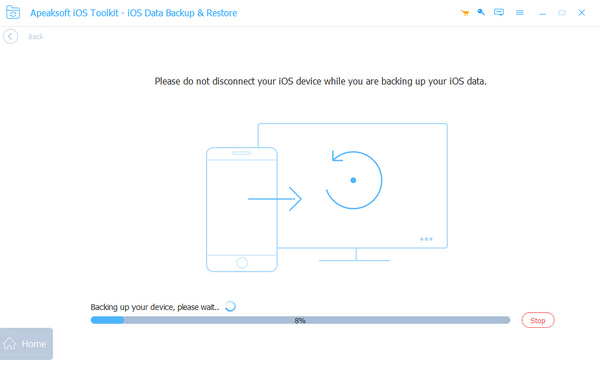
Étape 1 : Téléchargez gratuitement Apeaksoft iOS Data Backup & Restore à partir du lien sécurisé ci-dessus et attendez qu'il s'installe sur votre ordinateur. Double-cliquez pour l'ouvrir et choisissez Sauvegarde & Restauration de Données iOS depuis la page d'accueil.
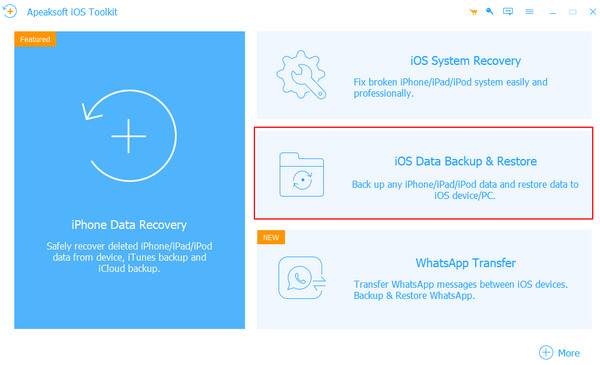
Étape 2 : Allez dans la sauvegarde des données iOS section et branchez votre iPhone à votre ordinateur via un câble USB Lightning.
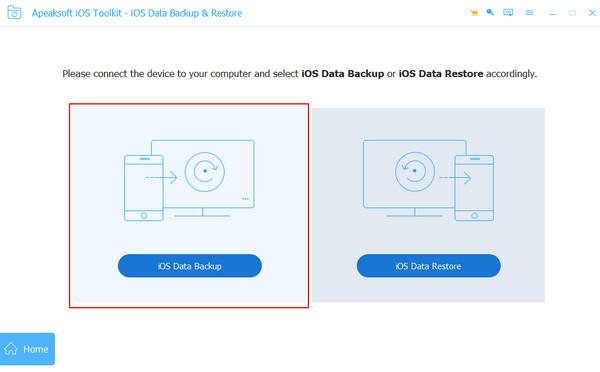
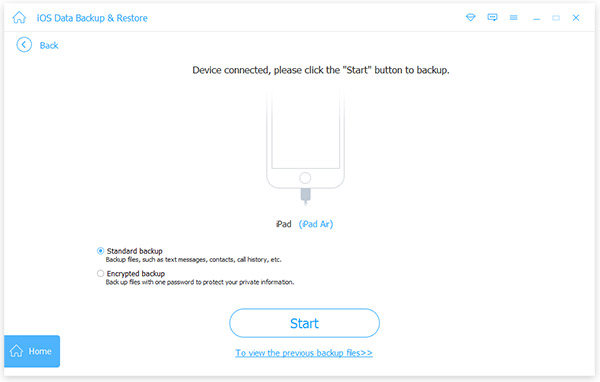
Étape 3 : Attendez patiemment que vos deux appareils se connectent avec succès. Ce processus ne prendra pas trop de temps. Ensuite, vous pouvez choisir Sauvegarde standard or Sauvegarde cryptée. Ce dernier peut définir un mot de passe pour protéger strictement vos fichiers.
Étape 4 : Ensuite, une liste de tous les types de données pouvant être sauvegardés s'affiche ; choisissez Notes et pièces jointes et d'autres que vous devez sauvegarder depuis votre iPhone.
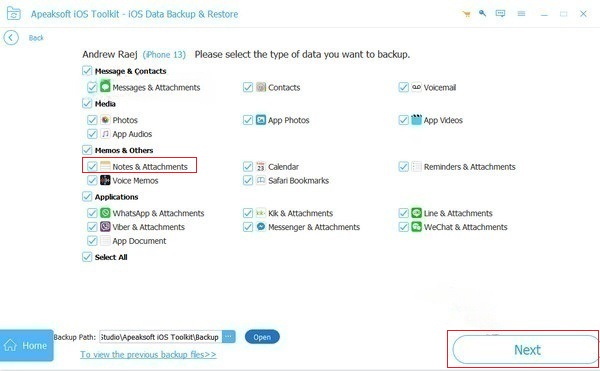
Étape 5 : Une fois prêt, cliquez sur le Suivant pour enregistrer les fichiers de sauvegarde dans un dossier spécifié. Si vous utilisez iOS 13 ou une version ultérieure, il vous sera demandé de saisir le code d'accès de votre iPhone pour confirmer le processus de sauvegarde.
Partie 2. Comment sauvegarder des notes sur iPhone sur Mac à l'aide d'Airdrop
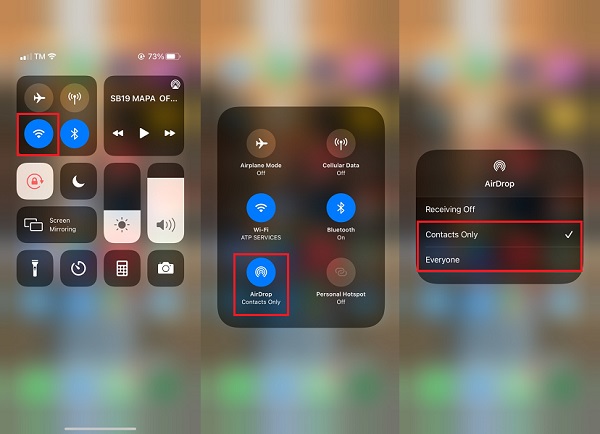
Si vous utilisez simultanément un iPhone et un Mac, félicitations. Vous disposez du moyen le plus simple de sauvegarder vos mémos, qui consiste à les partager directement de l'iPhone vers le Mac via AirDrop sans synchroniser aucune sauvegarde. Avant d'utiliser cette méthode, vous devez activer le Wi-Fi, le Bluetooth et AirDrop sur votre iPhone et votre Mac.
Étape 1 : Découvrez Remarques sur votre iPhone et sélectionnez les notes que vous souhaitez sauvegarder.
Étape 2 : Appuyez sur le Share bouton dans le coin supérieur droit, sélectionnez parachutage dans la méthode de partage, recherchez ensuite votre Mac et cliquez pour envoyer.
Étape 3 : Puis appuyez sur Obtenez sur votre Mac, et les notes seront transférées automatiquement. Parfois, le Airdrop restera bloqué en attente.

Airdrop est en effet un moyen rapide et simple de sauvegarder les notes de l'iPhone, mais comme mentionné ci-dessus, vous ne pouvez pas utiliser cette méthode si votre ordinateur exécute le système d'exploitation Windows.
Partie 3. Comment sauvegarder des notes sur un iPhone via des services cloud
iCloud
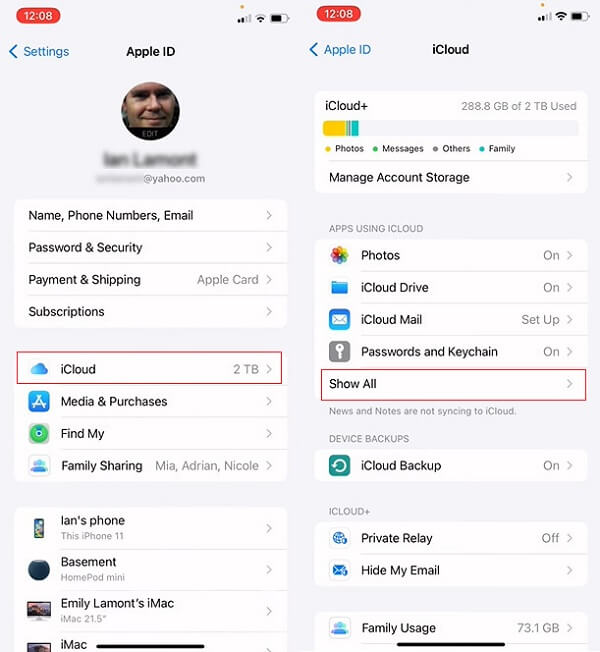
Étape 1 : Ouvrez Paramètres sur votre iPhone, cliquez sur votre nom dans l'interface supérieure et choisissez iCloud. Ensuite, vous verrez des applications utilisant iCloud. Robinet Tout Afficher pour étendre la liste entière.
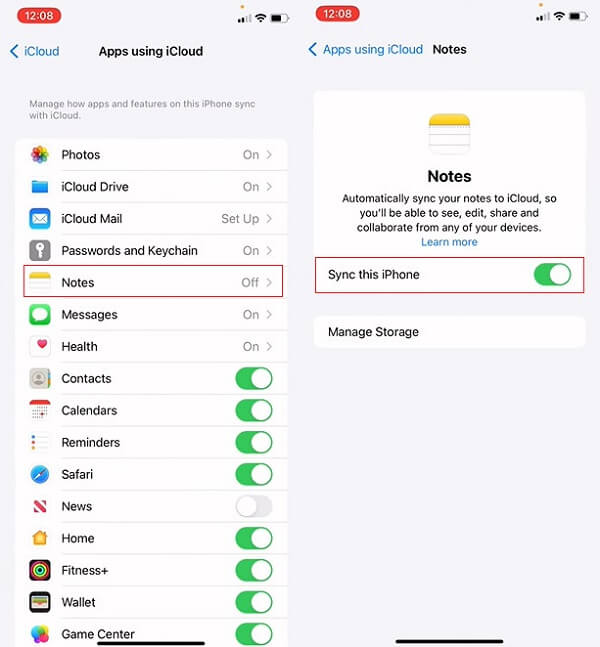
Étape 2 : Recherchez Notes et appuyez dessus. S'il est indiqué de, il suffit d'activer la bascule de Synchroniser cet iPhone. Désormais, les notes sur votre Mac ou d’autres appareils commenceront à se synchroniser avec votre iPhone et vice versa via iCloud.
iTunes
Étape 1 : Commencez par télécharger iTunes sur votre ordinateur. Une fois installé, ouvrez-le et choisissez Connectez-vous à l'iTunes Store. Entrez votre compte Apple, qui doit être le même que sur votre iPhone.
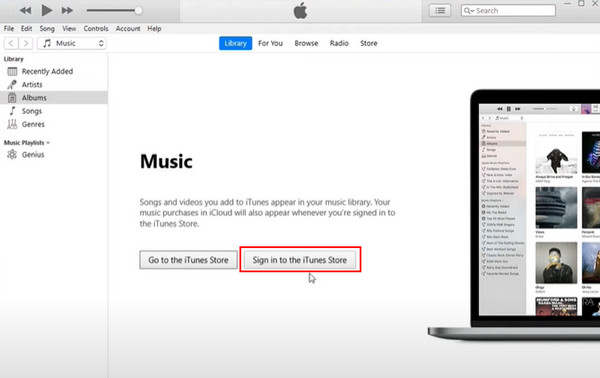
Étape 2 : Branchez maintenant votre iPhone à l'ordinateur via un câble USB, cliquez sur Confiance et entrez le code d'accès sur votre iPhone si vous y êtes invité. Appuyez ensuite sur le Téléphone onglet dans le coin supérieur gauche.
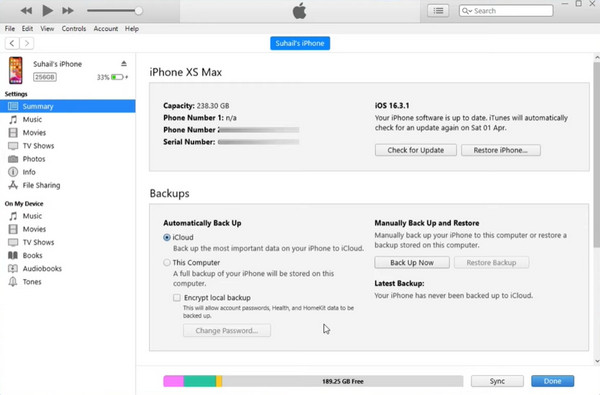
Étape 3 : Focus sur le sauvegardes section; si vous souhaitez enregistrer la sauvegarde directement sur l'ordinateur, choisissez Cet ordinateur sous le Sauvegarde automatique options.
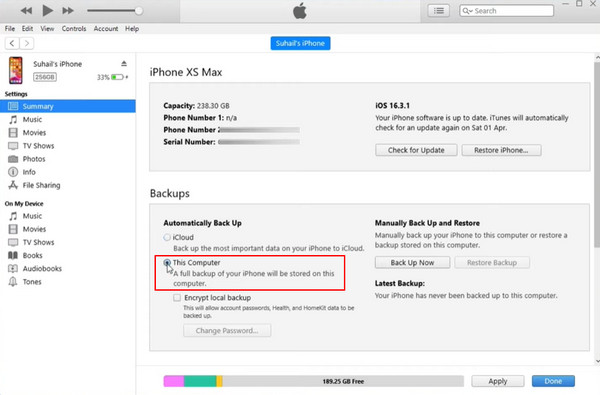
Ici, vous pouvez cocher la case à côté de Chiffrer la sauvegarde locale, une fonctionnalité qui vous permet de définir un mot de passe pour protéger la sauvegarde de votre iPhone.
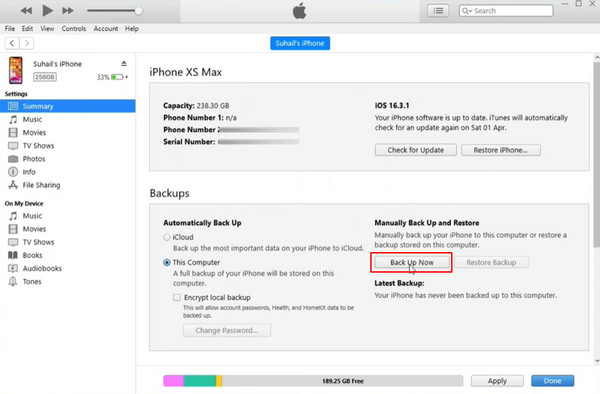
Étape 4 : Enfin, frappez Sauvegarder maintenant pour démarrer le processus de sauvegarde. Cette méthode sauvegarde essentiellement toutes les données de l'iPhone. Vous ne pouvez pas choisir le type de données indépendamment, le temps de sauvegarde sera donc légèrement plus long.
Partie 4. Sauvegardez facilement les notes de votre iPhone sur Gmail
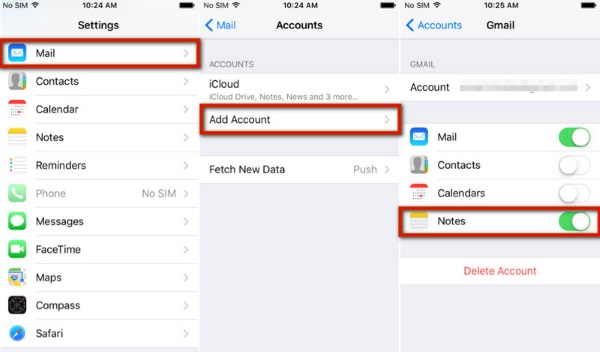
Vous pouvez accéder aux notes sur tous vos appareils tant que vos appareils Apple sont connectés avec le même identifiant Apple. Cependant, si vous utilisez un ordinateur Windows ou si vous passez à un téléphone Android, vous pouvez activer la fonction de sauvegarde des notes de votre compte Google. De cette façon, les notes de votre iPhone seront automatiquement sauvegardées dans votre compte Gmail.
Étape 1 : Accédez aux paramètres de votre iPhone, faites défiler vers le bas et sélectionnez Courriel > hybrides.
Étape 2 : Appuyez sur le Ajouter un compte option et choisissez Google pour ajouter votre adresse Gmail. Malheureusement, si vous j'ai oublié ton nom d'utilisateur Gmail, vous devez d'abord le récupérer.
Étape 3 : Assurez-vous que votre compte Gmail est correct et laissez le Remarques option activer.
Conclusion
Excellent ! Vous avez maîtrisé cinq méthodes simples pour sauvegarder les notes de votre iPhone, mais vous ne savez peut-être pas laquelle vous convient le mieux. Voici la dernière suggestion : utilisez simplement Apeaksoft Sauvegarde & Restauration de Données iOS car quel que soit l'appareil que vous utilisez, vous pouvez simplement atteindre votre objectif. La prochaine fois, si les gens autour de vous ne le savent pas comment sauvegarder les notes de sauvegarde sur iPhone, n'oubliez pas de partager cet article avec eux !
Articles Relatifs




