

Comment sauvegarder rapidement son iPhone sur son ordinateur avec iTunes

Un iPhone est bien plus qu'un simple appareil pour téléphoner. Aujourd'hui, nous y stockons de plus en plus de données, comme des photos, des documents, des contacts, etc. Pour protéger vos données et les garder en sécurité, vous pouvez : sauvegarder votre iPhone sur iTunes avec un ordinateur. Ces fichiers de sauvegarde sont chiffrés. Vous pouvez restaurer vos fichiers et vos données si vous les supprimez accidentellement ou si vous passez à un nouvel appareil iOS.
CONTENU DE LA PAGE :
Partie 1 : Comment sauvegarder son iPhone sur iTunes
Apple a désactivé iTunes sur macOS Catalina et versions ultérieures. Cependant, iTunes fonctionne toujours sous Windows et macOS Mojave ou versions antérieures. Autrement dit, vous pouvez sauvegarder votre iPhone avec iTunes sur un PC ou un ordinateur exécutant macOS Mojave ou une version antérieure.
Étape 1 : Ouvrez la dernière version d'iTunes. Vous pouvez l'installer depuis le Microsoft Store ou le site web d'Apple.
Étape 2 : Connectez votre iPhone à votre ordinateur à l'aide du câble de chargement.
Étape 3 : Allumez votre iPhone, déverrouillez-le et appuyez sur Confiance lorsque vous y êtes invité
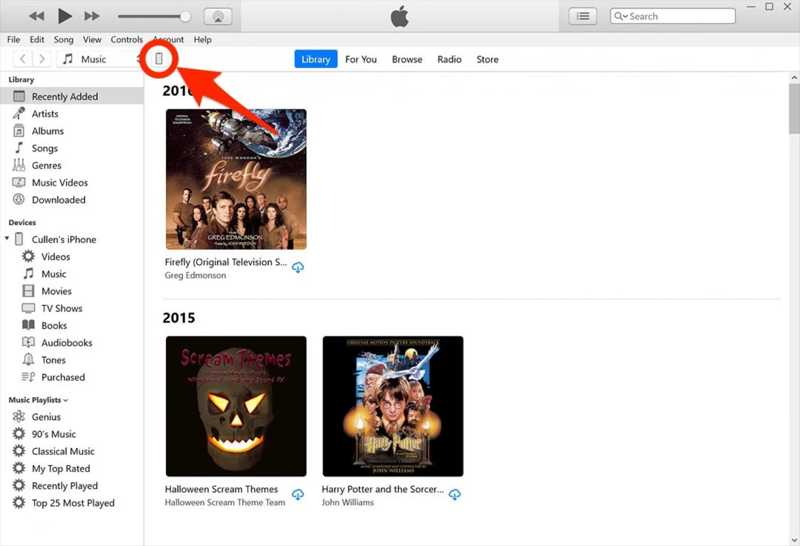
Étape 4 : Ensuite, cliquez sur le Téléphone bouton en haut à gauche une fois votre appareil détecté.
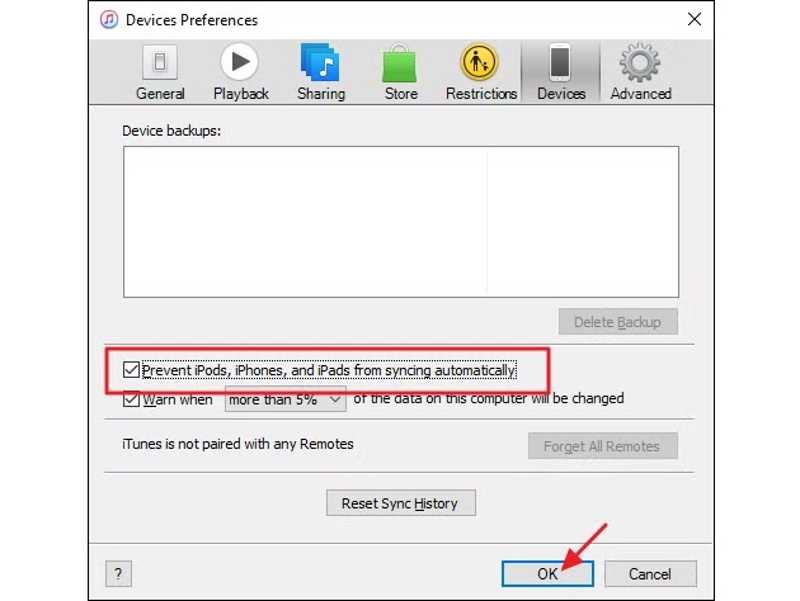
Conseils: Si vous sauvegardez votre iPhone via iTunes pour la première fois, cliquez sur éditer menu sur PC ou iTunes sur Mac, choisissez Préférences, passez au Appareils onglet, et cocher Empêcher les iPod, iPhones, et les iPads de la synchronisation automatique.
Étape 5 : Rendez-vous dans la section Résumé onglet et localisez le sauvegardes .
Étape 6 : Si vous souhaitez protéger la sauvegarde de votre iPhone, vérifiez Chiffrer la sauvegarde locale, et définir un mot de passe de sauvegarde iTunes.
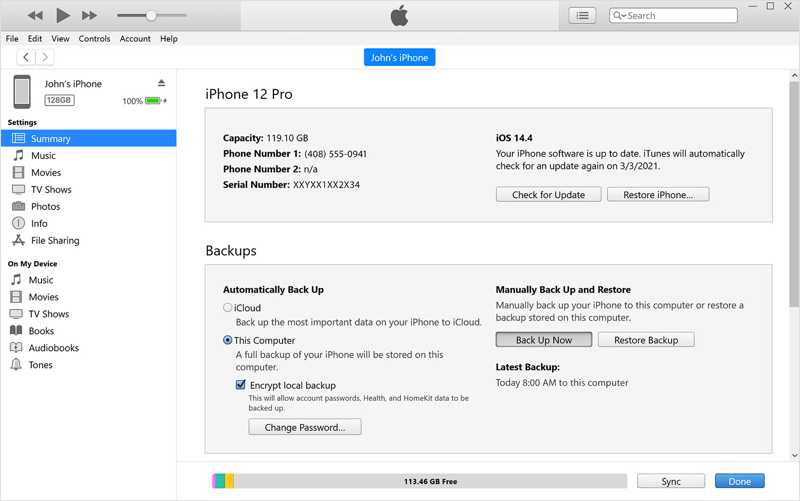
Étape 7 : Cliquez sur Sauvegarder maintenant bouton sous Sauvegarder et restaurer manuellement.
Étape 8 : Ensuite, l'indicateur affichera la progression en haut d'iTunes. Laissez votre iPhone connecté jusqu'à la fin du processus.
Étape 9 : Une fois terminé, vous verrez la date sous Dernières sauvegardes.
À noter: Sous « Sauvegarde automatique », vous verrez deux options : iCloud et Cet ordinateurLa première sauvegarde automatiquement et régulièrement votre iPhone sur iCloud. La seconde sauvegarde automatiquement votre iPhone dès qu'il est connecté à un ordinateur. La sauvegarde automatique n'interfère pas avec les paramètres de sauvegarde manuelle.
Partie 2 : Comment sauvegarder son iPhone sur PC ou Mac sans iTunes
Comment sauvegarder son iPhone sur son PC sans iTunes
Actuellement, vous pouvez toujours sauvegarder votre iPhone via iTunes, mais cette option est limitée aux podcasts et aux livres audio Apple. Vous pouvez également télécharger l'application Appareils Apple sur Windows 11/10 et sauvegarder votre appareil iOS sur votre PC. Notez que pour synchroniser de la musique et des films avec votre iPhone, vous devez également installer les applications Apple Music et Apple TV, en plus de l'application Appareils Apple.
Étape 1 : Installez les appareils Apple depuis le Microsoft Store.
Étape 2 : Branchez votre iPhone à votre PC à l'aide d'un câble USB.
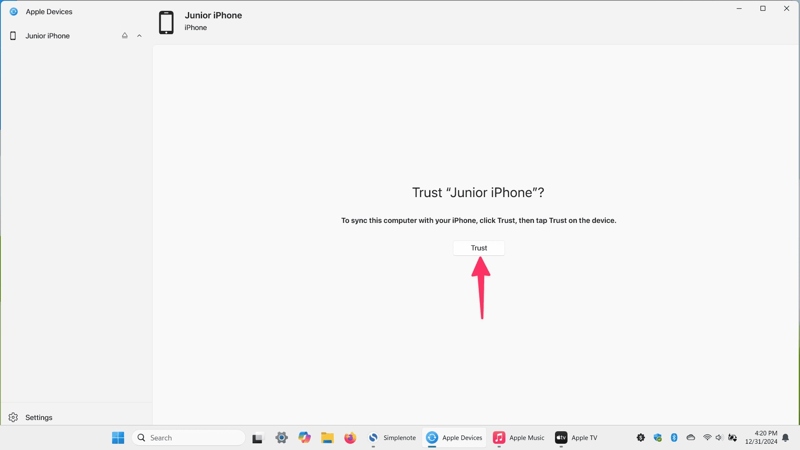
Étape 3 : Ouvrez la section Appareils Apple et attendez que votre appareil soit reconnu.
Étape 4 : Cliquez à nouveau Confiance sur les appareils Apple.
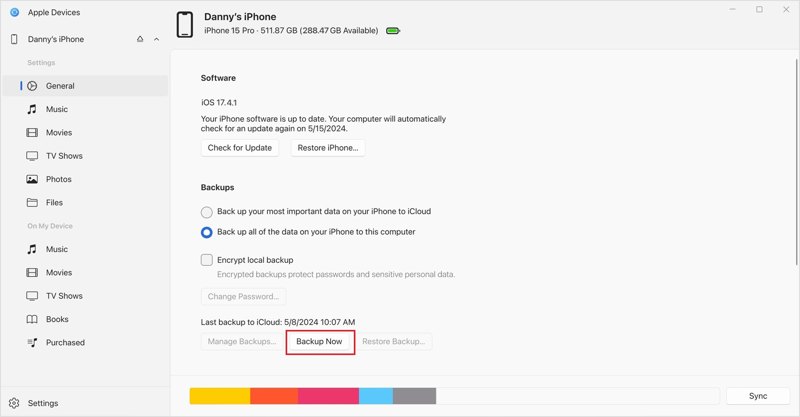
Étape 5 : Exploiter Confiance sur votre iPhone, et authentifiez-vous avec votre code d'accès, Face ID ou Touch ID.
Étape 6 : Cliquez sur le nom de votre iPhone et accédez à Généralités onglet sur la barre latérale.
Étape 7 : Ensuite, cliquez sur le Backup Now bouton pour lancer la sauvegarde de votre iPhone sur votre PC sans iTunes.
À noter: L'application Appareils Apple vous permet également de chiffrer la sauvegarde de votre iPhone. Cochez la case en regard de Chiffrer la sauvegarde locale, et définissez un mot de passe avant de cliquer Backup Now.
Comment sauvegarder son iPhone sur Mac sans iTunes
Sur macOS Catalina et versions ultérieures, Apple a intégré la fonction de sauvegarde à l'application Finder. Autrement dit, vous devez sauvegarder votre iPhone sur un Mac via le Finder. La procédure est similaire à celle utilisée pour sauvegarder un iPhone avec iTunes.
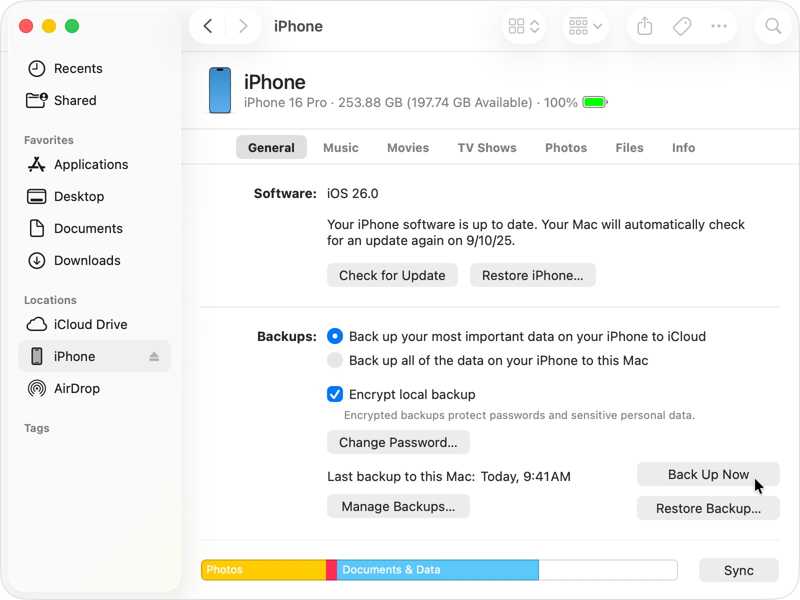
Étape 1 : Connectez votre iPhone à votre MacBook à l'aide d'un câble approprié.
Étape 2 : Ouvrez l'application Finder depuis votre Dock bar.
Étape 3 : Cliquez sur votre iPhone sous le Emplacements section sur la barre latérale.
Étape 4 : Aller à la section Généralités onglet et passez à l' sauvegardes région.
Étape 5 : Si vous souhaitez protéger votre sauvegarde, vérifiez Chiffrer la sauvegarde locale et définissez un mot de passe.
Étape 6 : Enfin, cliquez sur le Sauvegarder maintenant bouton permettant de lancer une sauvegarde de l'iPhone sans iTunes.
Partie 3 : Comment sauvegarder son iPhone avec une alternative à iTunes
De toute évidence, iTunes n'est plus la méthode la plus intuitive pour sauvegarder un iPhone. Des réglages incorrects peuvent entraîner une perte de données. Heureusement, Apeaksoft Sauvegarde & Restauration de Données iOS Il offre une solution simple. Il vous permet de sauvegarder les données de votre iPhone sur un ordinateur PC ou Mac via une connexion physique. Son interface intuitive est facile à utiliser.
Une alternative à iTunes pour sauvegarder un iPhone sur un ordinateur
- Sauvegarder un iPhone ou un iPad rapidement.
- Prend en charge un large éventail de types de données.
- Protégez votre sauvegarde iPhone par un mot de passe.
- Ouvrez et restaurez votre sauvegarde iPhone à tout moment.
- Compatible avec les dernières versions d'iOS et iPadOS.
Téléchargement sécurisé
Téléchargement sécurisé

Comment sauvegarder votre iPhone sur un PC sans iTunes
Étape 1 : Installer l'outil de sauvegarde iPhone
Lancez l'alternative à iTunes après l'avoir installée sur votre PC. Une autre version est disponible pour Mac. Connectez votre iPhone à votre PC à l'aide d'un câble Lightning. Cliquez sur Sauvegarde de données iOS bouton pour continuer.
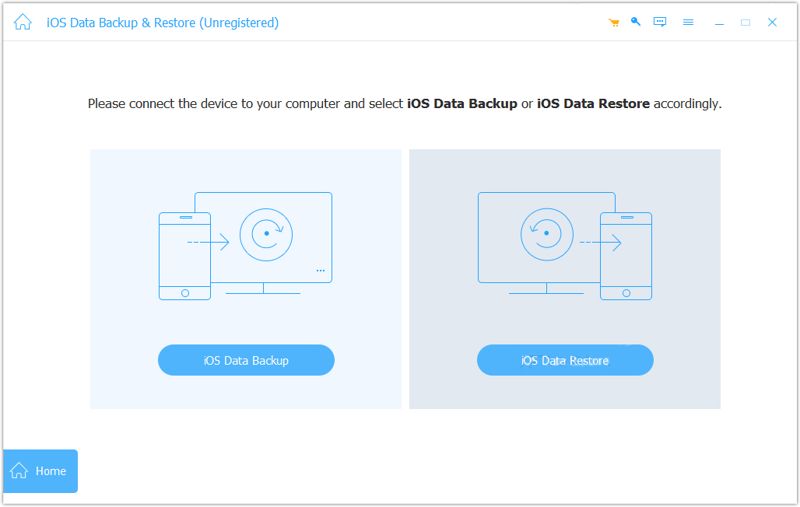
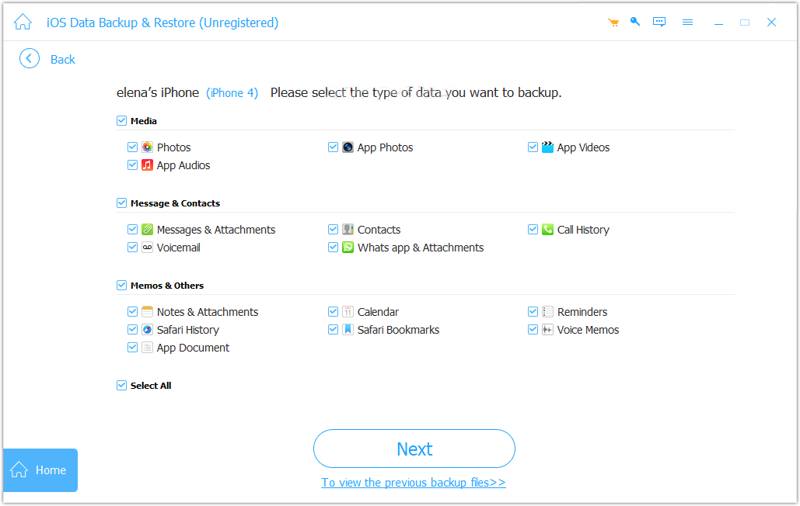
Étape 2 : Sélectionnez les types de données
Sélectionner Sauvegarde cryptée et laissez un mot de passe si vous souhaitez protéger vos données privées. Sinon, sélectionnez Sauvegarde standard. Clique le Commencer Cliquez sur le bouton pour accéder à la fenêtre de sélection des types de données. Sélectionnez les types de données que vous souhaitez sauvegarder. Pour sauvegarder un iPhone entier, cochez la case correspondante. Sélectionner tout.
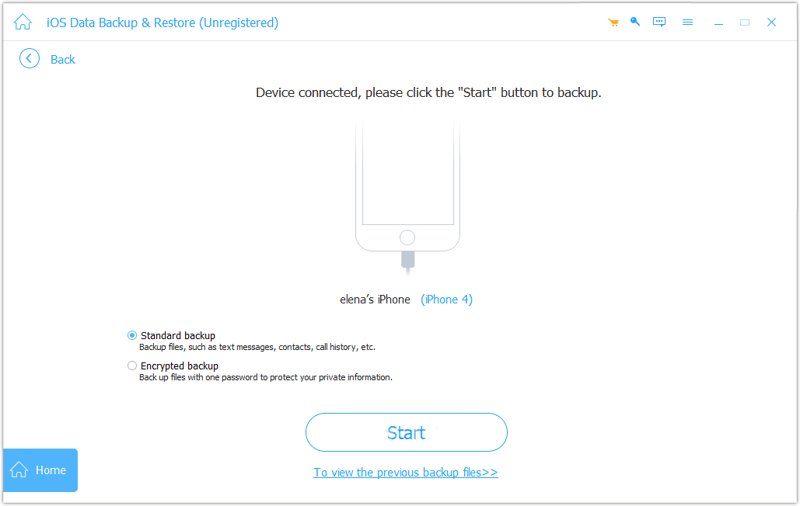
Étape 3 : Sauvegarder l'iPhone sans iTunes
Enfin, cliquez sur le Suivant bouton pour commencer à sauvegarder votre iPhone sur votre ordinateur.
Conclusion
Ce guide expliquait comment utiliser iTunes pour sauvegarder un iPhone Sur un ordinateur PC ou Mac. Bien qu'iTunes soit limité, il fonctionne toujours sur PC et sur les anciennes versions de Mac. Par ailleurs, vous pouvez sauvegarder votre appareil iOS à l'aide de l'application Appareils d'Apple ou du Finder, selon votre système d'exploitation. Apeaksoft Sauvegarde & Restauration de Données iOS est une bonne alternative à iTunes pour sauvegarder un iPhone.
Articles Relatifs




