

Comment cloner un iPhone vers un autre iPhone avec un câble ou sans fil

Passer au nouvel iPhone ou iPad est une expérience formidable ; cependant, la migration des données représente un défi de taille pour les utilisateurs iOS. Les données sur les appareils iOS comprennent les fichiers multimédias, les messages, les contacts, les réglages personnels, les applications, les données d'applications, et bien plus encore. Pour éviter toute perte de données, vous devez : copier des données d'un iPhone à un iPhone Après la configuration du nouvel appareil, ce guide répertorie les méthodes éprouvées et décrit les flux de travail étape par étape.
CONTENU DE LA PAGE :
Partie 1 : Comment cloner un iPhone avec Quick Start
Est-il possible de cloner un iPhone ? Oui. Une méthode simple pour copier un iPhone sur un autre consiste à utiliser la fonction Démarrage rapide. Intégrée à iOS 11 et versions ultérieures, elle fonctionne via Wi-Fi et Bluetooth. L’opération prend environ 30 minutes avec une bonne connexion Wi-Fi.
Exigences
1. iOS 11 et versions ultérieures sur les deux iPhones.
2. Un réseau Wi-Fi stable.
3. Les deux iPhones se chargent à plus de 50 %.
4. Le code d'accès de votre ancien appareil.
Étape 1 : Assurez-vous d'activer le Bluetooth et le Wi-Fi dans le Centre de contrôle de votre ancien iPhone.
Étape 2 : Allumez le nouvel appareil et configurez-le en suivant les instructions de l'assistant.
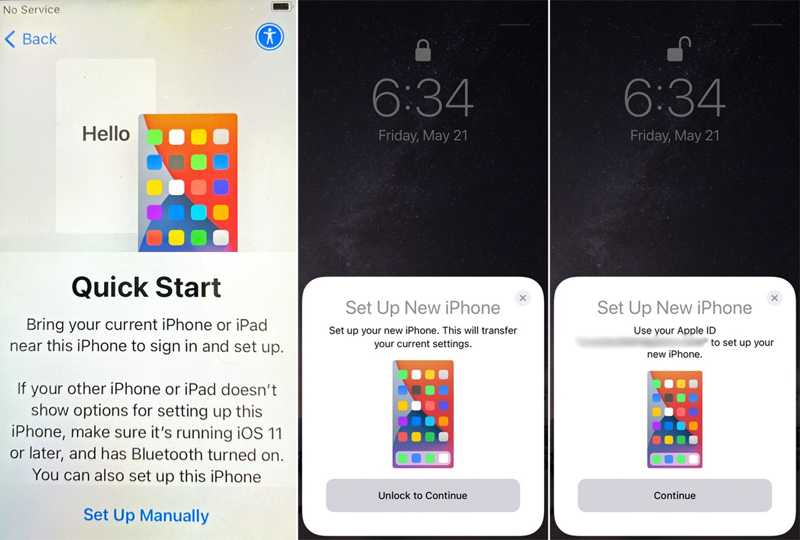
Étape 3 : When the Quick Start L'écran apparaît, placez les deux appareils l'un à côté de l'autre.
Étape 4 : Une fois que l'ancien iPhone le reconnaît, appuyez sur Continuer sur le Configurer maintenant iPhone notification.
Étape 5 : Un code bleu s'affichera sur le nouvel écran de l'iPhone.
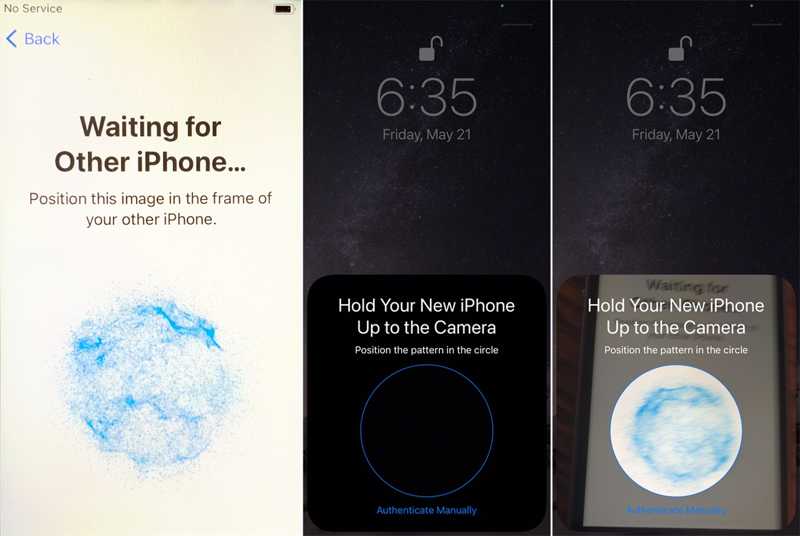
Étape 6 : Ouvrez le Caméra Ouvrez l'application sur l'ancien appareil et scannez le code.
Étape 7 : Lorsque vous y êtes invité, saisissez le code d'accès de l'ancien téléphone sur le nouvel écran de l'iPhone.
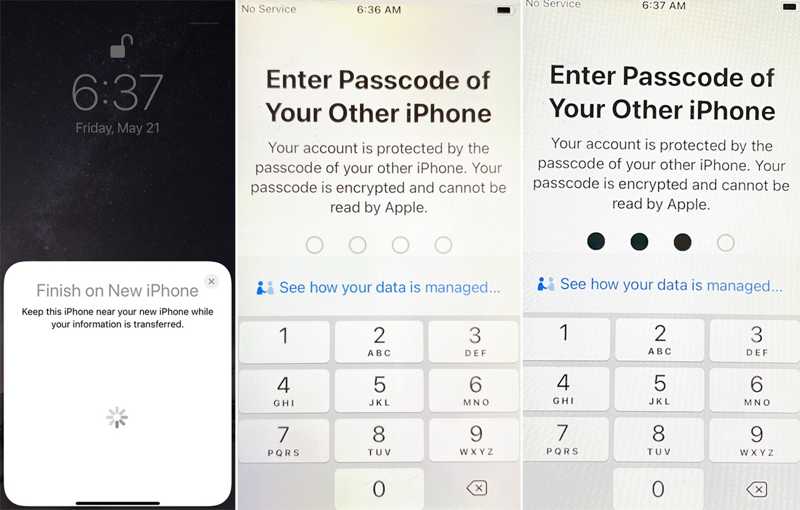
Étape 8 : Configurez Touch ID ou Face ID en suivant les instructions à l'écran.
Étape 9 : Alors choisi Transfert depuis l'iPhone pour lancer le processus de duplication de l'iPhone.
Partie 2 : Comment cloner un iPhone sur un autre iPhone à partir d’une sauvegarde iCloud
Si vous disposez d'une sauvegarde iCloud, c'est une excellente solution pour cloner un iPhone sur un autre sans fil. Cette méthode nécessite un réseau Wi-Fi stable et suffisamment d'espace de stockage iCloud. Outre les données et les applications, elle permet également de copier les réglages et la disposition de l'écran d'accueil.
Exigences
1. Un réseau Wi-Fi stable.
2. Suffisamment d'espace iCloud.
3. Votre identifiant Apple et votre mot de passe.
4. Chargez complètement le nouvel iPhone
Étape 1 : Ouvrez le Paramètres application sur l'ancien iPhone.
Étape 2 : Connectez-vous à un réseau Wi-Fi.
Étape 3 : Appuyez sur votre profil et choisissez iCloud.
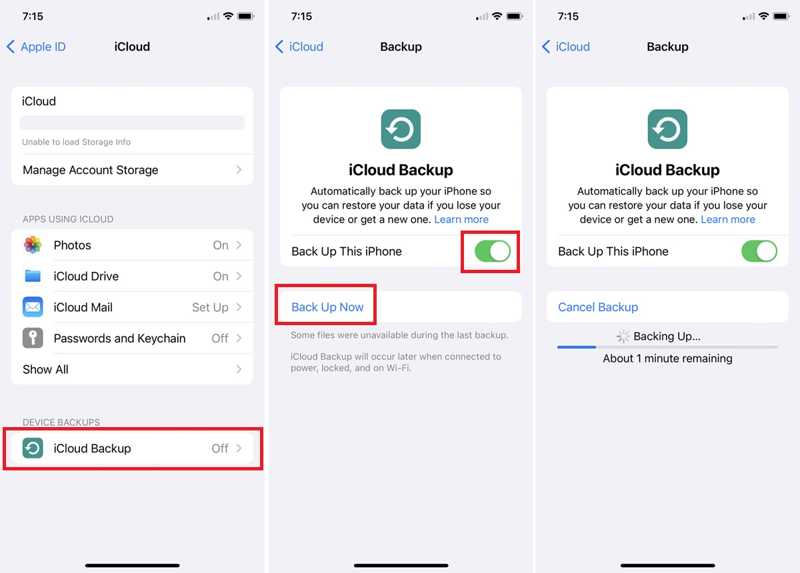
Étape 4 : Exploiter iCloud sauvegarde, et activez Sauvegarder cet iPhone.
Conseils: Si la sauvegarde ne démarre pas automatiquement, appuyez sur Sauvegarder maintenant .
Étape 5 : Une fois l'opération terminée, allumez le nouvel iPhone.
Étape 6 : Configurez-le à partir du Bonjour écran, et sélectionnez Configurer manuellement sur le Quick Start avec l'écran du tableau des commandes prêtes.
Étape 7 : Lorsque vous atteignez le Applications et données écran, choisissez À partir de la sauvegarde iCloud.
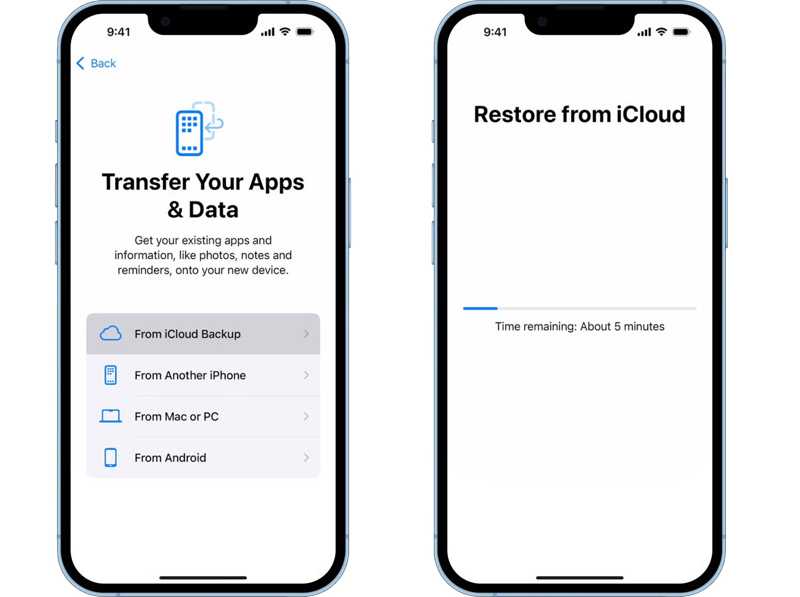
Étape 8 : Saisissez l'identifiant Apple et le mot de passe associés à l'ancien iPhone.
Étape 9 : Choisissez la dernière sauvegarde et commencez le clonage d'iPhone à iPhone.
Étape 10 : Ensuite, terminez la configuration et accédez directement à votre nouvel iPhone.
Partie 3 : Comment copier des données d’un iPhone à un autre à l’aide d’un câble
Une autre façon de copier votre iPhone est d'utiliser la sauvegarde iTunes ou Finder. Sauvegardez l'intégralité de votre iPhone. sur votre Mac ou PC, puis restaurez la sauvegarde sur votre nouvel appareil iOS à l'aide d'un câble USB.
Exigences
1. La dernière version d'iTunes ou du Finder.
2. Un ordinateur PC ou Mac.
3. Un câble USB compatible.
Étape 1 : Connectez l'ancien iPhone à votre ordinateur à l'aide d'un câble USB.
Étape 2 : Ouvrez iTunes sous Windows, iTunes sous macOS Mojave ou version antérieure, ou le Finder sous macOS Catalina ou version ultérieure.
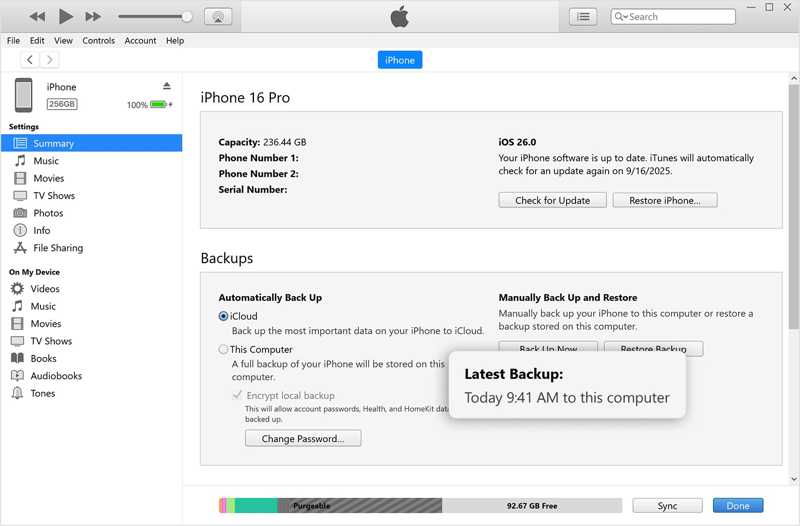
Étape 3 : Rendez-vous dans la section Résumé or Généralités languette.
Étape 4 : Cliquez sur Sauvegarder maintenant bouton sous sauvegardes .
Étape 5 : Une fois l'opération terminée, déconnectez l'ancien iPhone. Connectez le nouvel iPhone au même ordinateur à l'aide d'un câble.
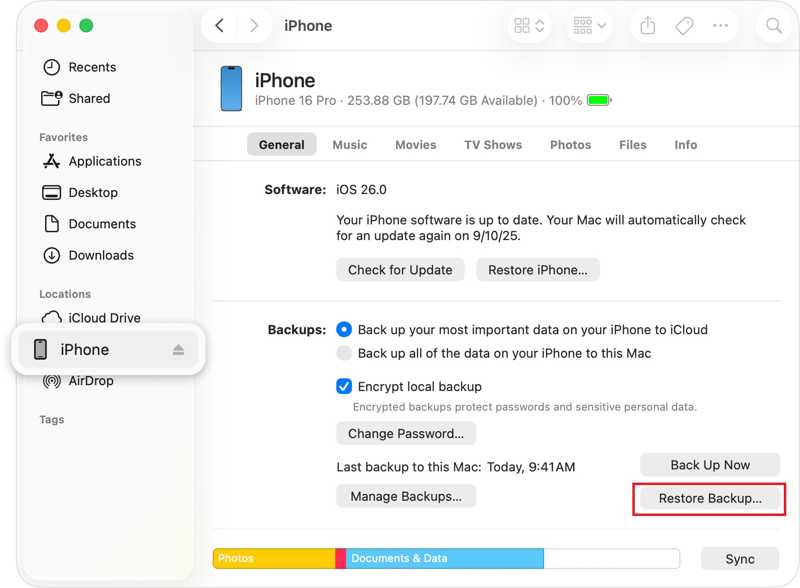
Conseils: Si l'iPhone cible est un nouvel appareil, configurez-le jusqu'à ce que vous voyiez le Applications et données filtrer. Choisir Depuis un Mac ou un PCet connectez-le à votre ordinateur.
Étape 6 : Une fois votre appareil reconnu, cliquez sur Restaurer la sauvegarde bouton sous sauvegardes .
Étape 7 : Choisissez la dernière sauvegarde et cliquez Restaurer.
Lectures complémentaires
Partie 4 : Comment dupliquer un iPhone en un clic
Apeaksoft Sauvegarde & Restauration de Données iOS Cette application permet de copier rapidement des données sur un iPhone. Elle permet de cloner un iPhone sur un autre appareil iOS à l'aide d'un ordinateur et d'un câble Lightning. Son interface intuitive la rend facile à utiliser, notamment pour les débutants.
Dupliquer un iPhone en un clic : une méthode rapide
- Cloner rapidement un iPhone sur un autre appareil iOS.
- Copier des types de données spécifiques.
- Sauvegardez les données de votre iPhone sur un ordinateur.
- Compatible avec les dernières versions d'iOS et d'iPadOS.
Téléchargement sécurisé
Téléchargement sécurisé

Comment copier des données d'un iPhone à un autre avec un PC
Étape 1 : Installer le copieur iPhone
Lancez le logiciel de copie d'iPhone après l'avoir installé sur votre ordinateur. Il est compatible avec Windows et macOS. Branchez votre ancien iPhone à votre ordinateur à l'aide d'un câble Lightning.
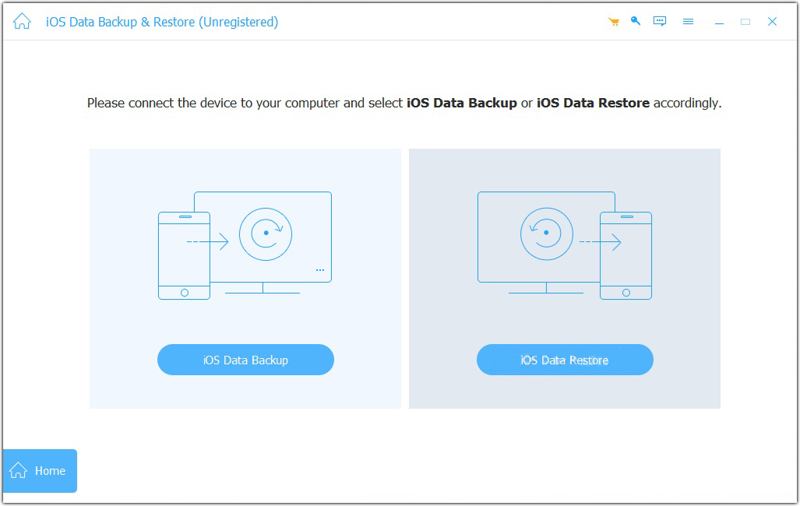
Étape 2 : Sauvegarder l'iPhone
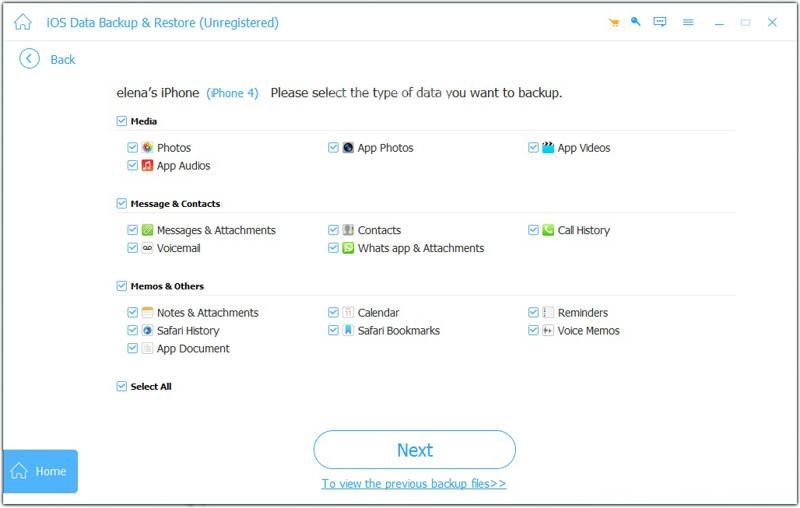
Cliquez sur Sauvegarde de données iOS Cliquez sur le bouton et sélectionnez les types de données que vous souhaitez copier. Pour déplacer toutes les données, cochez la case correspondante. Sélectionner tout. Clique le Suivant Cliquez sur le bouton pour continuer. Si vous utilisez iOS 13 ou une version ultérieure, saisissez votre code d'accès iPhone pour autoriser la connexion. Choisissez un dossier de destination et confirmez la sauvegarde. Une fois la sauvegarde terminée, déconnectez l'appareil.
Étape 3 : Cloner l'iPhone
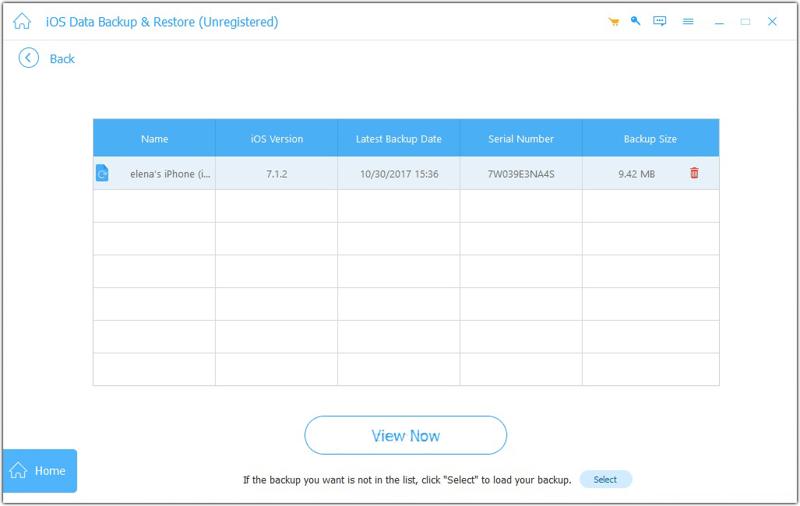
Ensuite, connectez votre nouvel iPhone à votre ordinateur à l'aide d'un câble Lightning. Cliquez Restauration des données iOS et choisissez le dernier fichier de sauvegarde. Cliquez sur VISUALISEZ MAINTENANT appuyez sur le bouton, sélectionnez les données souhaitées, puis appuyez sur Restaurer vers un appareil.
NoteVous devez configurer votre nouvel iPhone avant de copier les données de l'ancien appareil.
Conclusion
Ce guide présentait quatre méthodes pour cloner un iPhone sur un iPhone Sans fil ou avec un câble USB, la fonction Démarrage rapide permet de cloner rapidement un téléphone. La sauvegarde iCloud est une autre méthode pour cloner un iPhone sans fil. Si vous n'avez pas de connexion Wi-Fi, vous pouvez utiliser la sauvegarde iTunes ou Finder. Apeaksoft iOS Data Backup & Restore est une solution simple pour les débutants.
Articles Relatifs




